[아이폰으로 스캔하는 방법]
메모 앱을 열고 새로운 메모를 만듭니다.
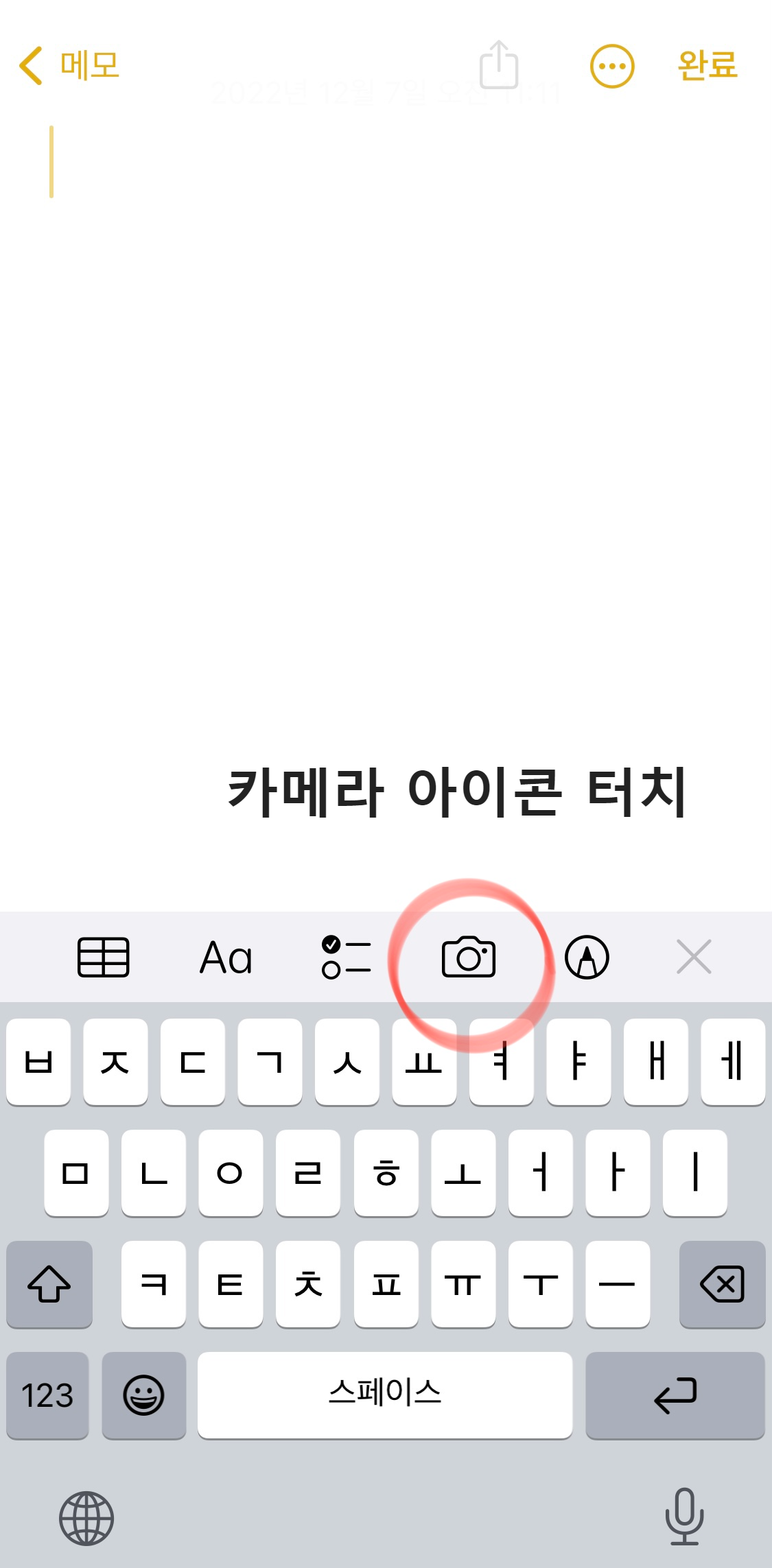
카메라 버튼을 터치합니다.
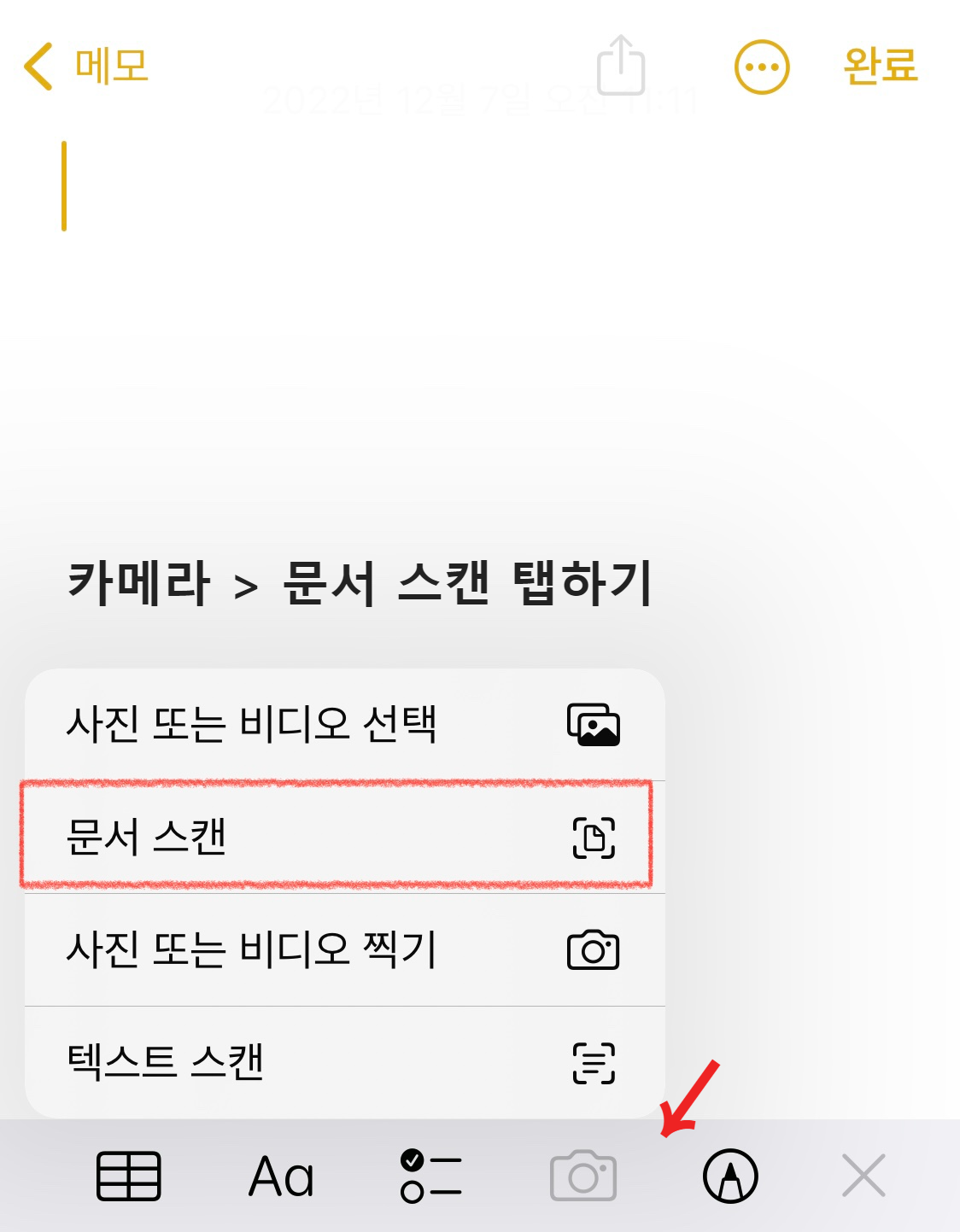
다음에 문서 스캔 아이콘을 눌러줍니다.
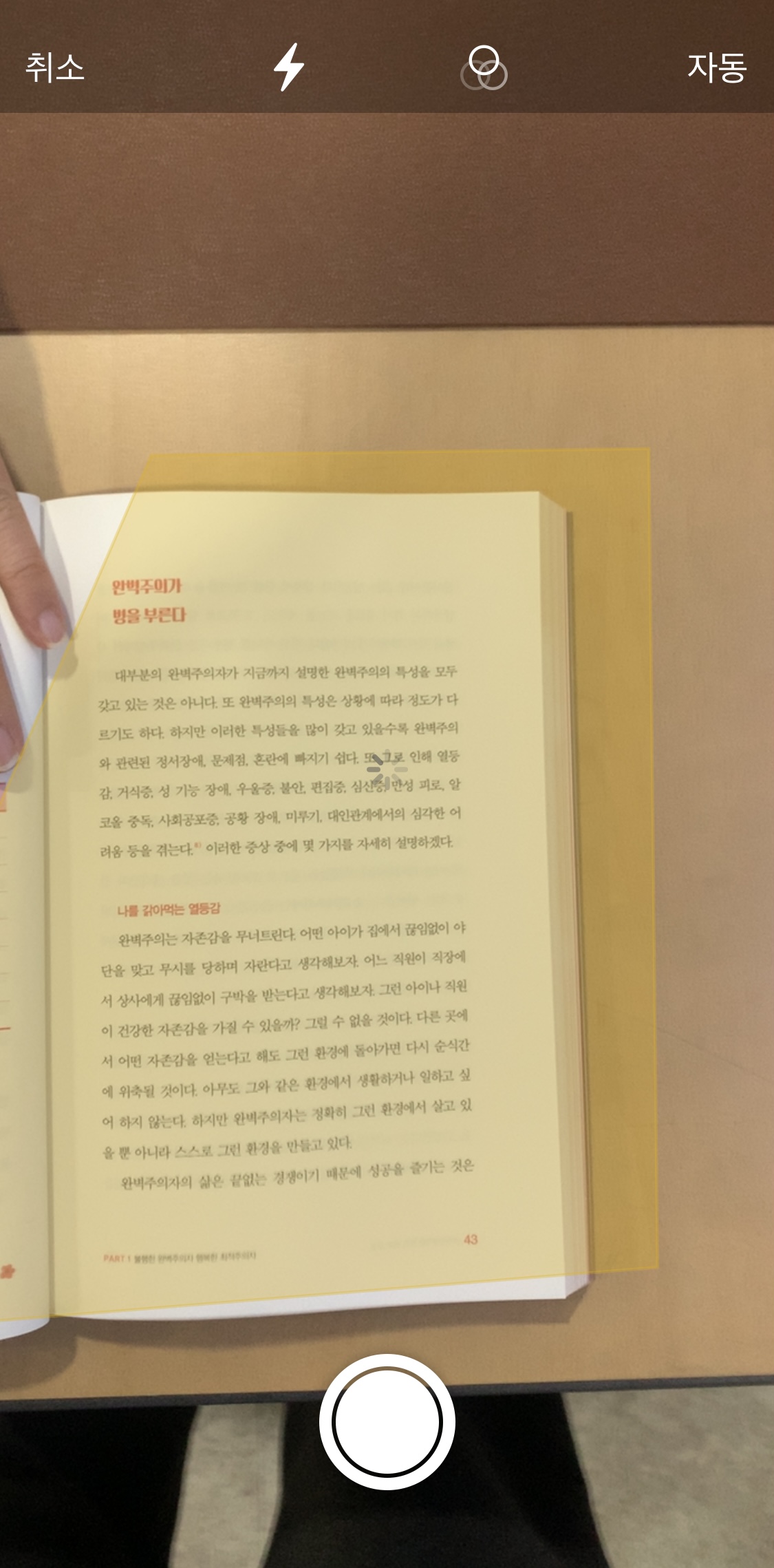
문서를 카메라 화면 안에 들어오도록 합니다.
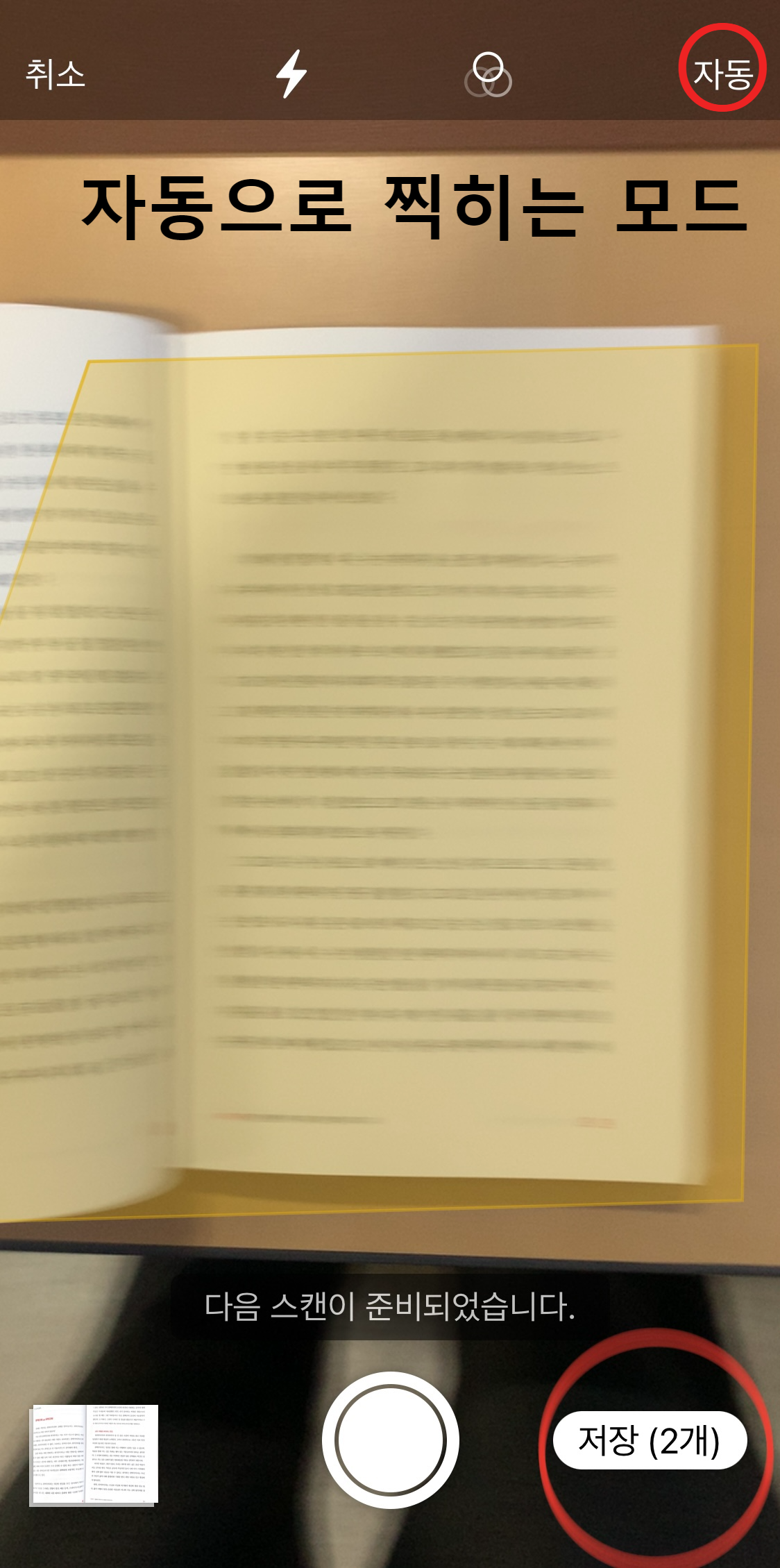
기기가 자동 모드인 경우에는 문서가 자동으로 스캔됩니다. 스캔본을 수동으로 캡처해야 하는 경우에는 셔터 버튼을 눌러주거나 음량 버튼 중에 하나를 눌러줍니다. 그리고 모서리를 드래그해서 스캔본의 크기를 페이지에 맞게 조절한 후 [스캔 항목 유지]를 눌러줍니다.
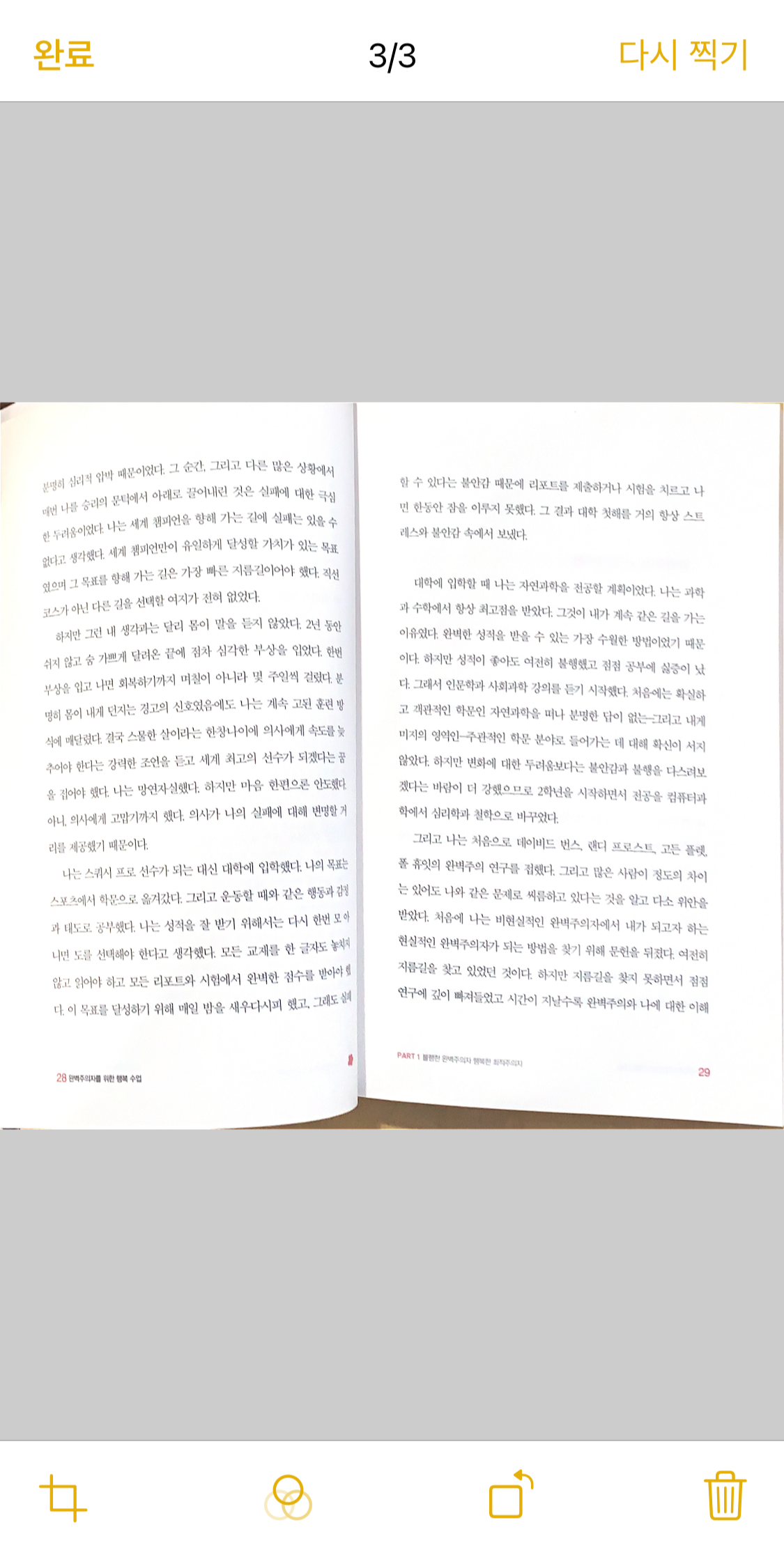
자동적으로 스캔이 된 모습입니다.
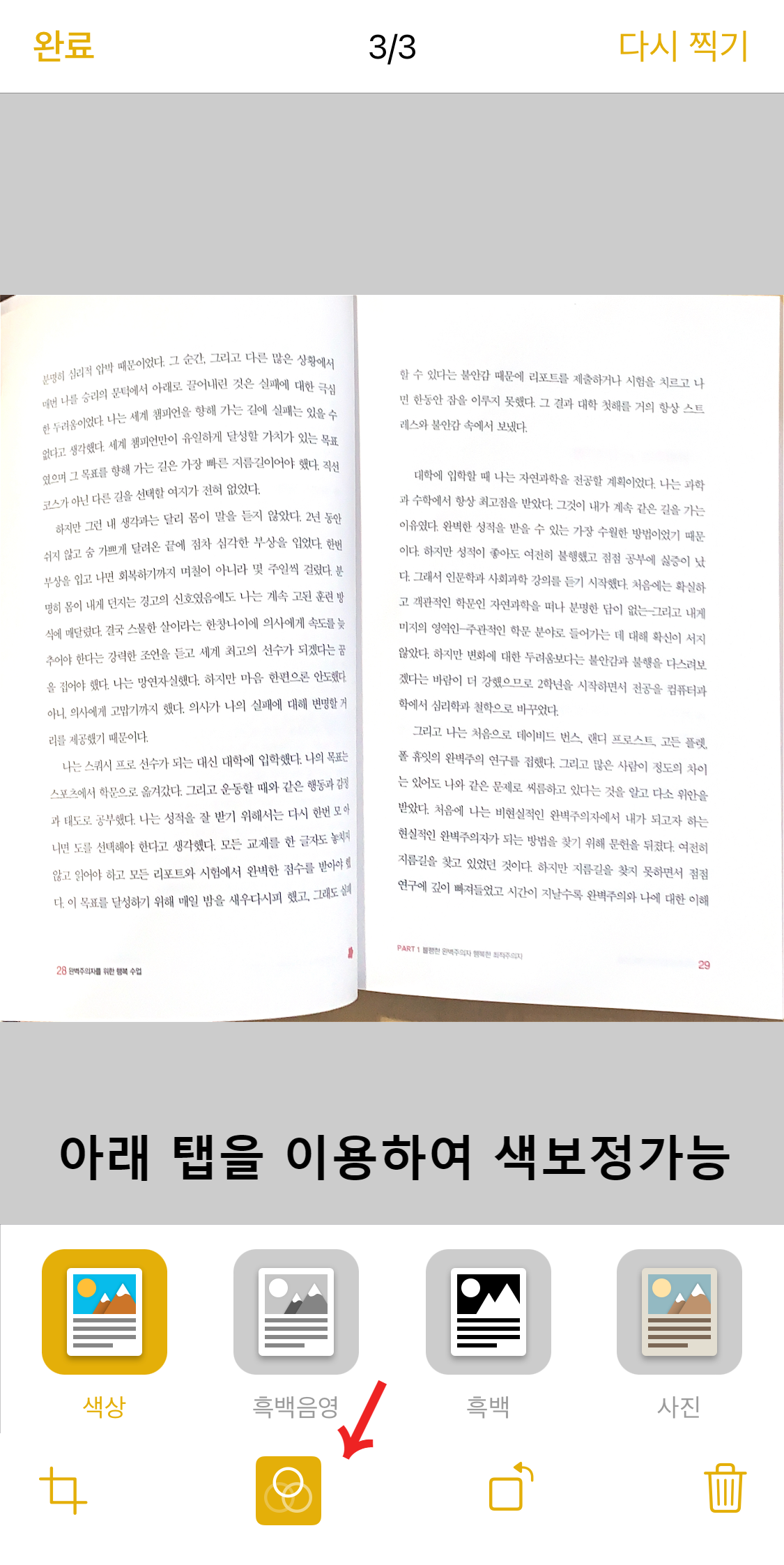
아래의 탭을 이용하여 문서를 흑백으로 변경할 수도 있고 스캔한 문서를 회전할 수도 있습니다.
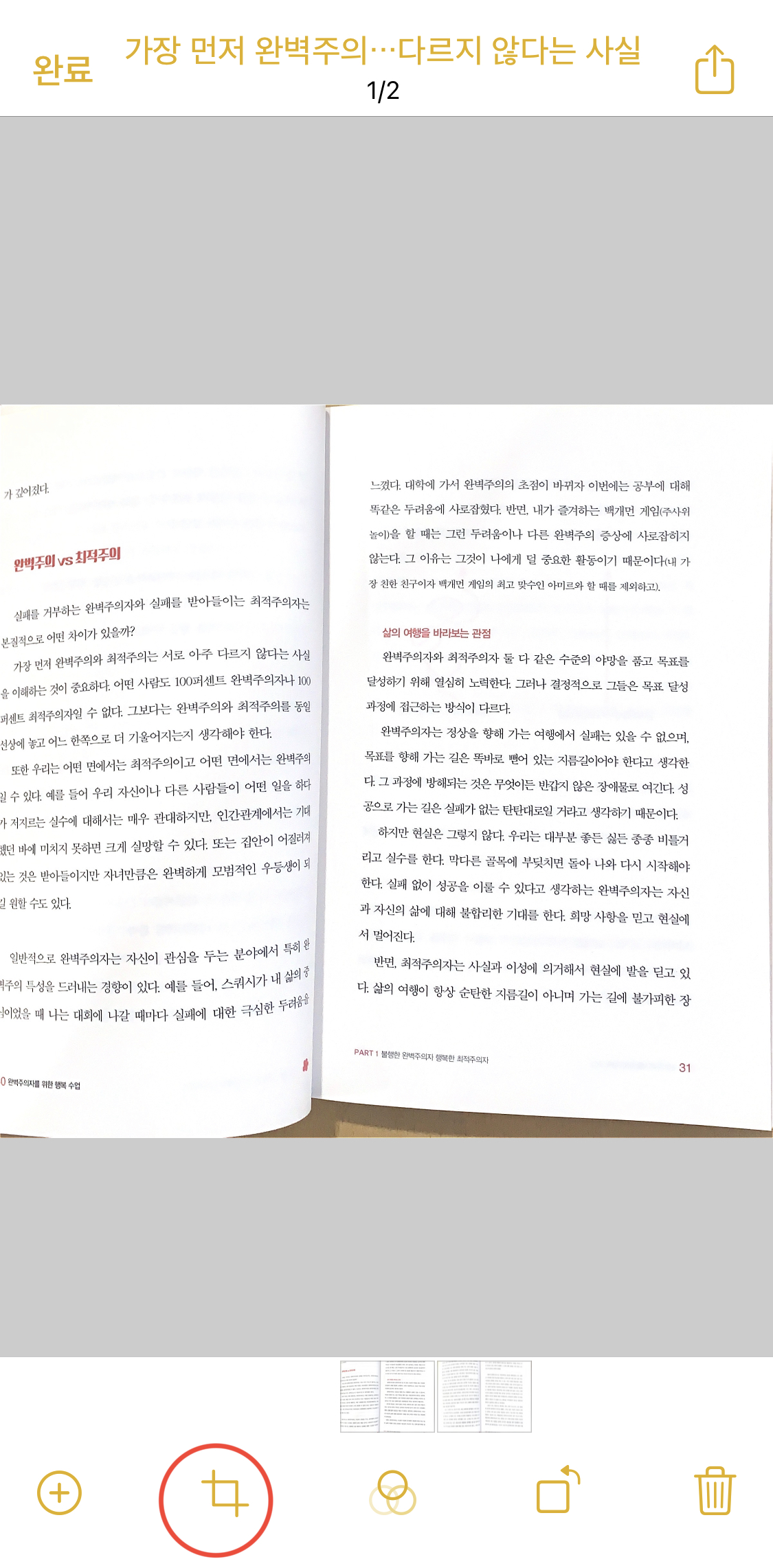
아래 탭을 누르면 스캔한 파일의 크기를 조절할 수 있습니다.
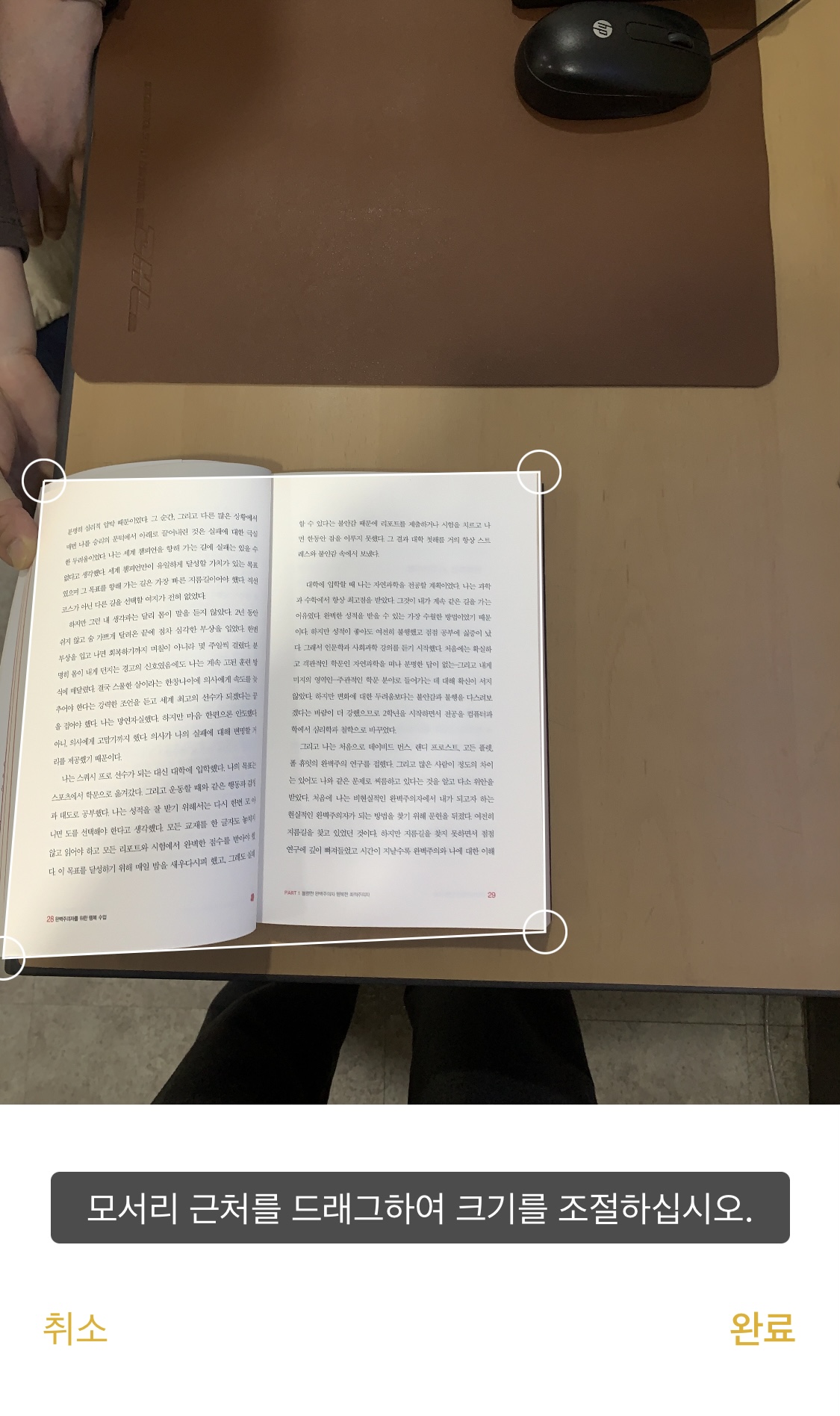
위와 같이 모서리를 지정할 수 있으며 지정한 크기로 스캔이 완료됩니다.
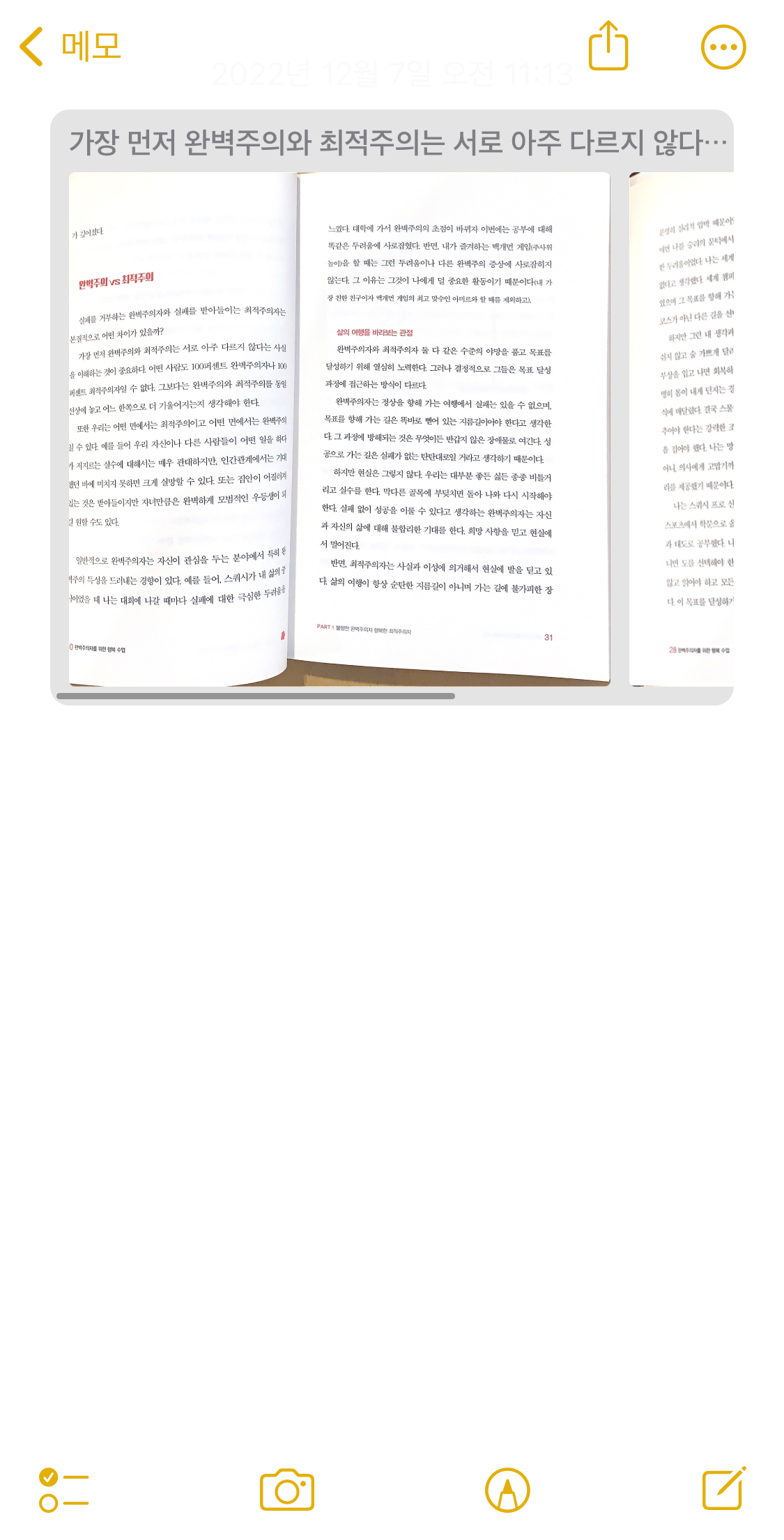
이렇게 스캔된 사진 파일이 메모장에 자동으로 들어와있습니다. 이 스캔한 파일을 다른 사람에게 전달할 수도 있으며 다른 이름으로 저장도 가능합니다.
[아이폰으로 텍스트 가져오는 방법]
맥, 아이패드, 아이폰으로 텍스트 파일을 메모 앱으로 가져오는게 가능합니다. 매우 간편하고 편리하며 텍스트 파일을 새 메모에 저장할 수 있습니다. 메모 앱으로 다음과 같은 파일 유형을 가져올 수 있습니다.
메모 앱으로 가능한 텍스트 파일
- .txt
- .rtf
- .rtfd
- .html
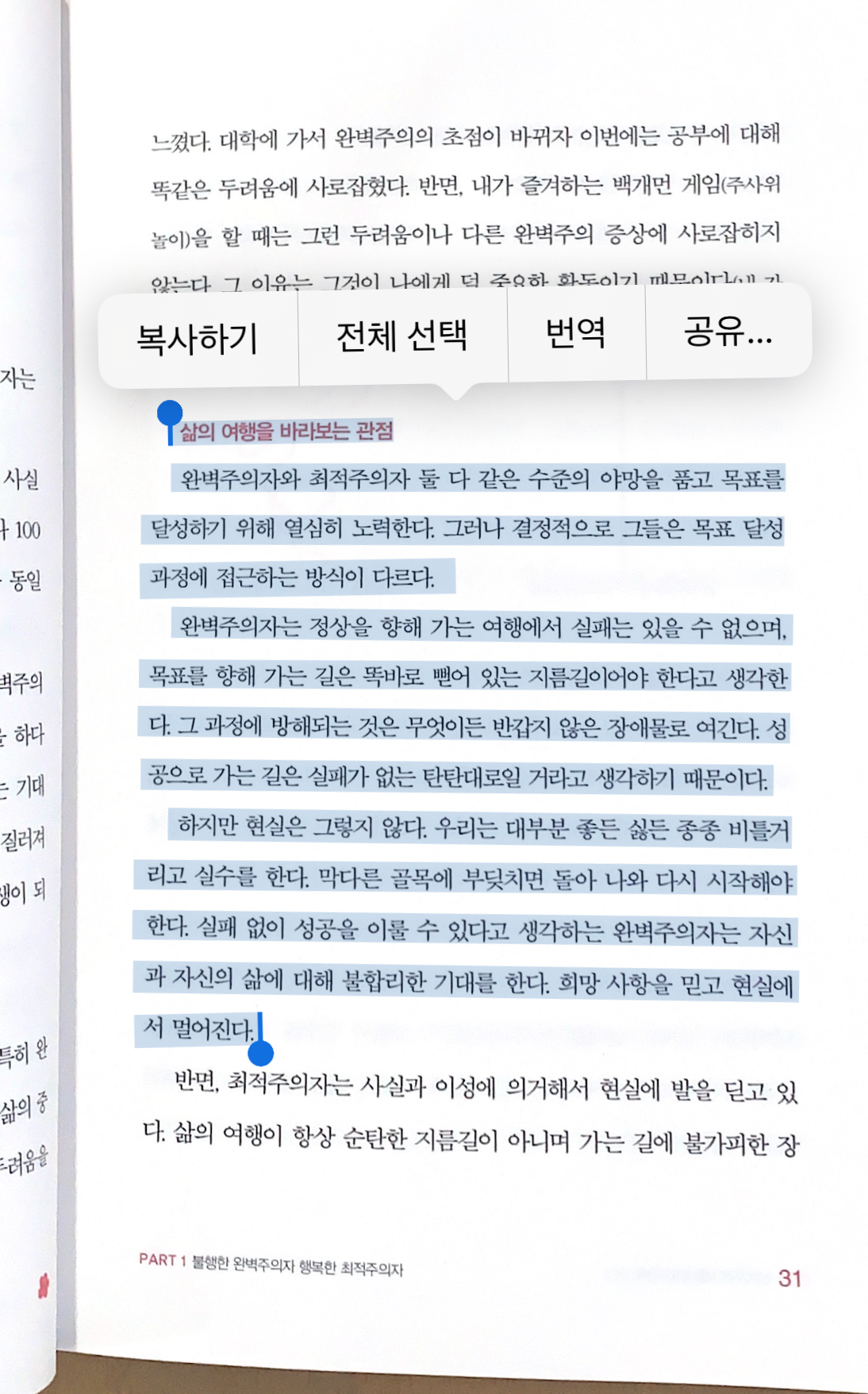
스캔한 사진 파일을 길게 터치합니다. 그러면 커서가 생기고 사용자가 원하는 문장만큼 드래그할 수 있습니다. 원하는 문장만큼 드래그하고 꾹 누르면 복사하기가 뜹니다. 복사하기를 눌러줍니다.
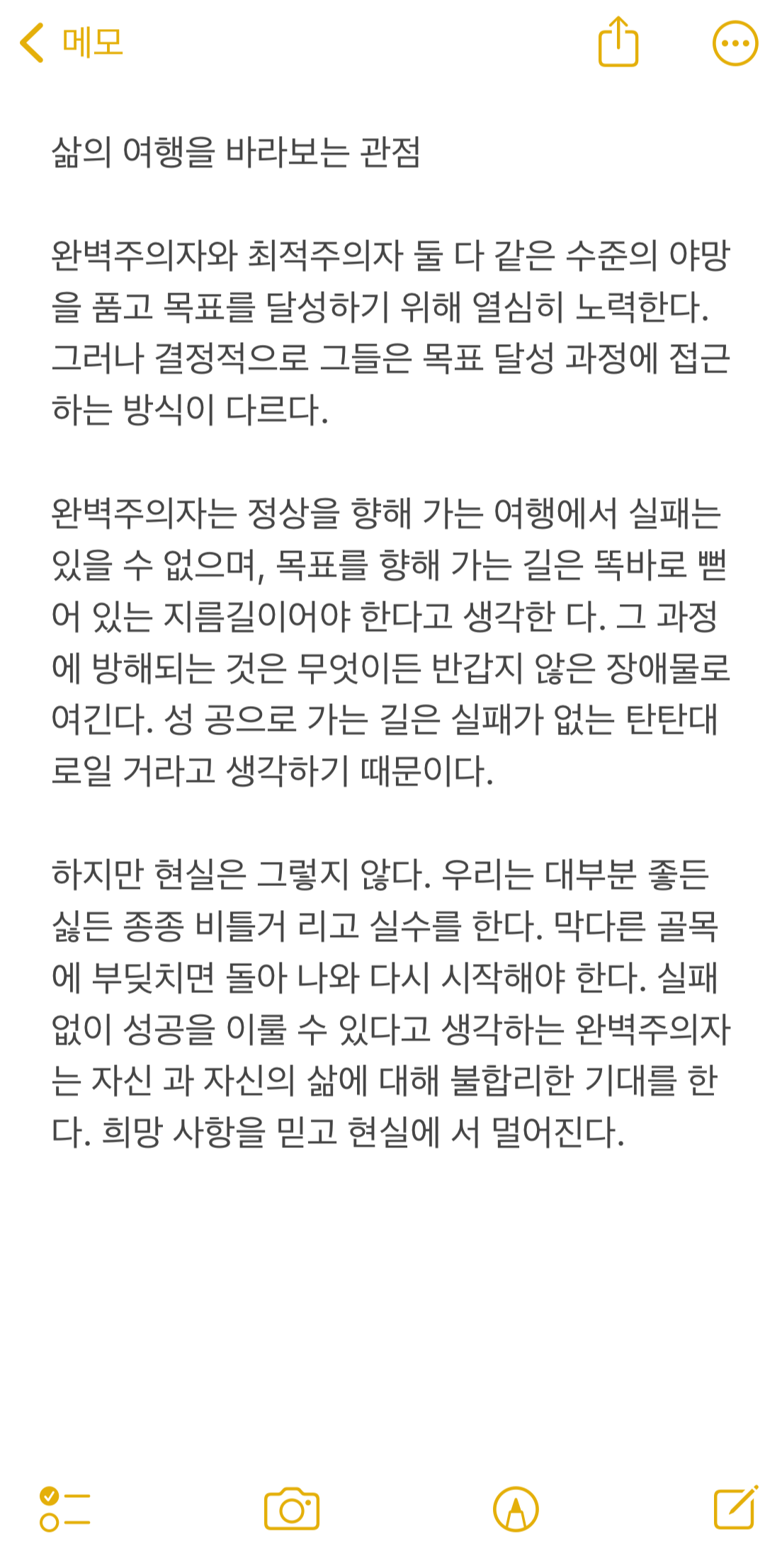
새로운 메모장을 열어줍니다. 그리고 꾹 눌러 [붙여 넣기]를 탭 해주면 새로운 메모장에 문서에서 복사한 텍스트가 옮겨집니다. 정말 유용하죠?
[문서에 서명하는 방법]
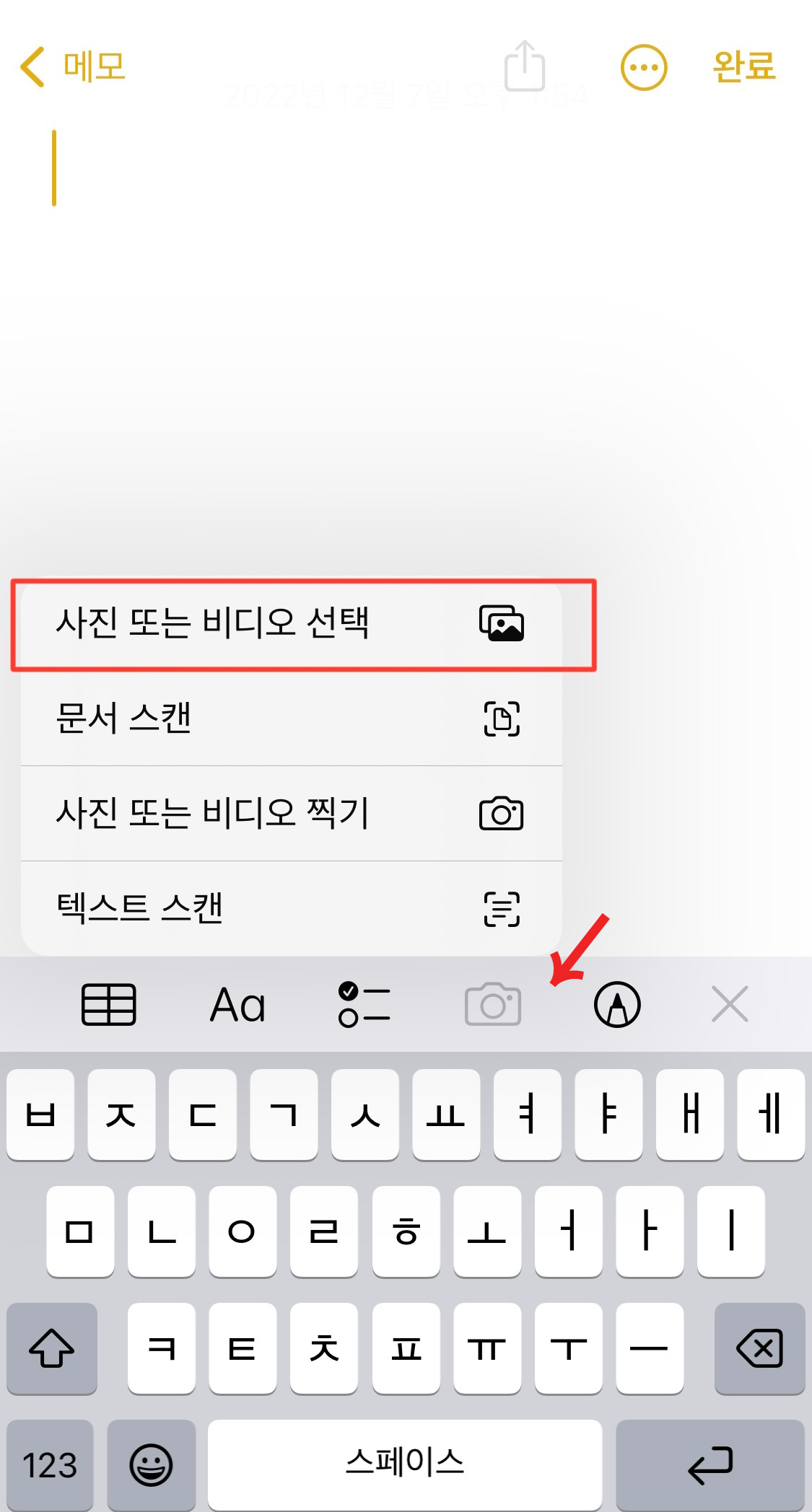
메모 앱을 열어줍니다. 메모에서 서명이 필요한 문서를 불러올 수 있습니다. 아래에 위치한 카메라 모양 아이콘을 터치한 후 [사진 또는 비디오 선택]을 탭 해줍니다.
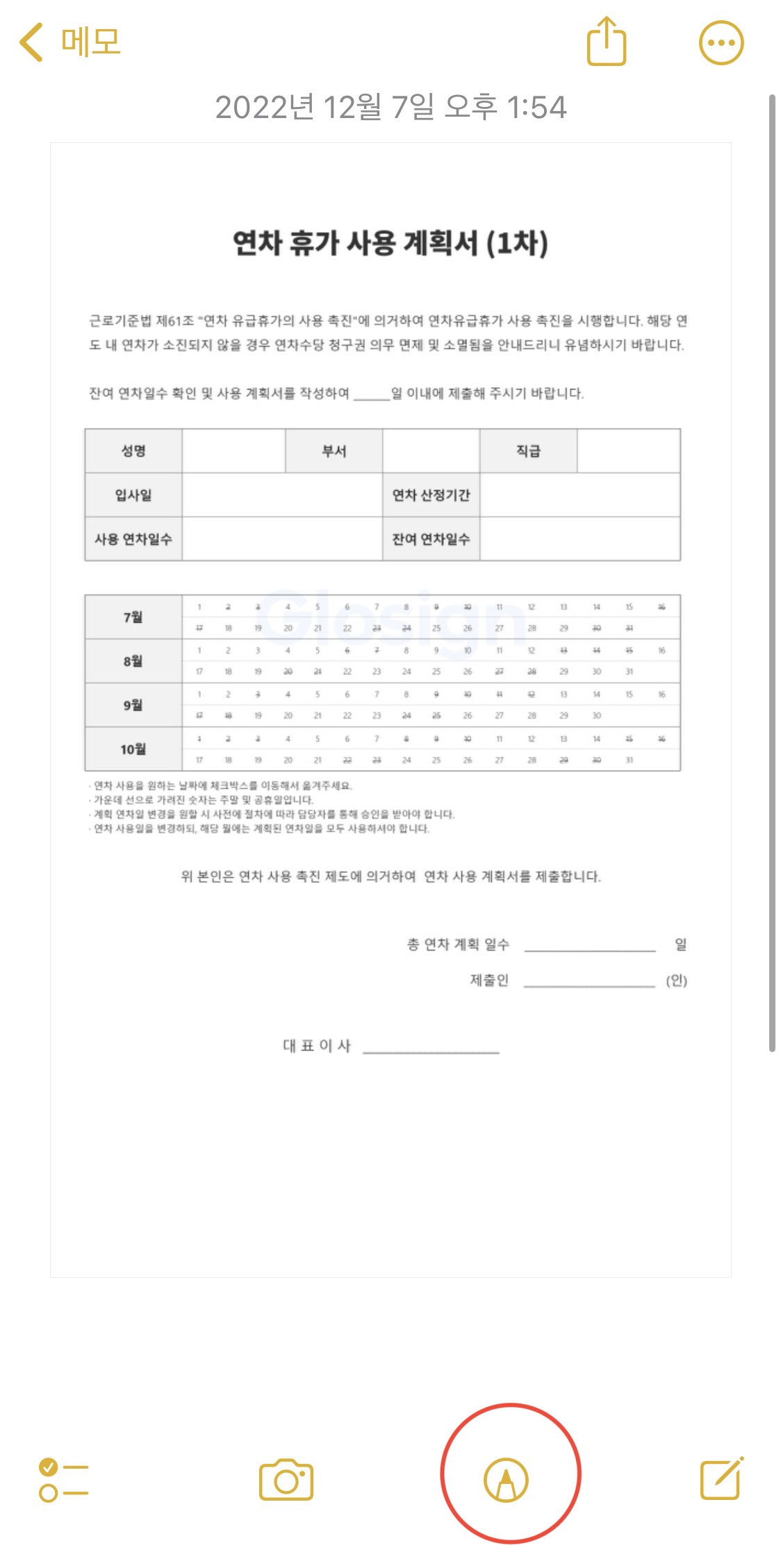
서명이 필요한 서류를 불러온 후 아래에 펜 모양을 터치합니다.
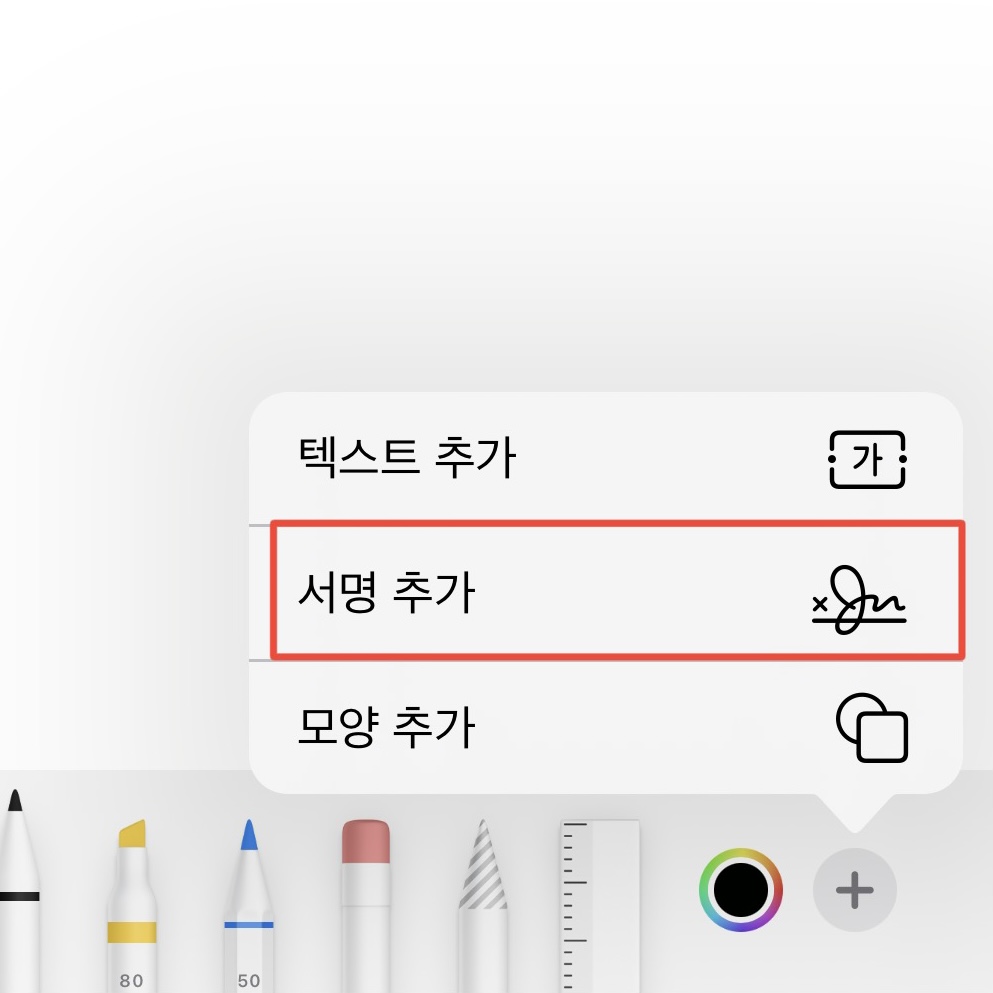
아래에 여러 펜 메뉴가 나옵니다. 여기서 + 메뉴를 눌러준 후 [서명 추가]를 탭해줍니다.
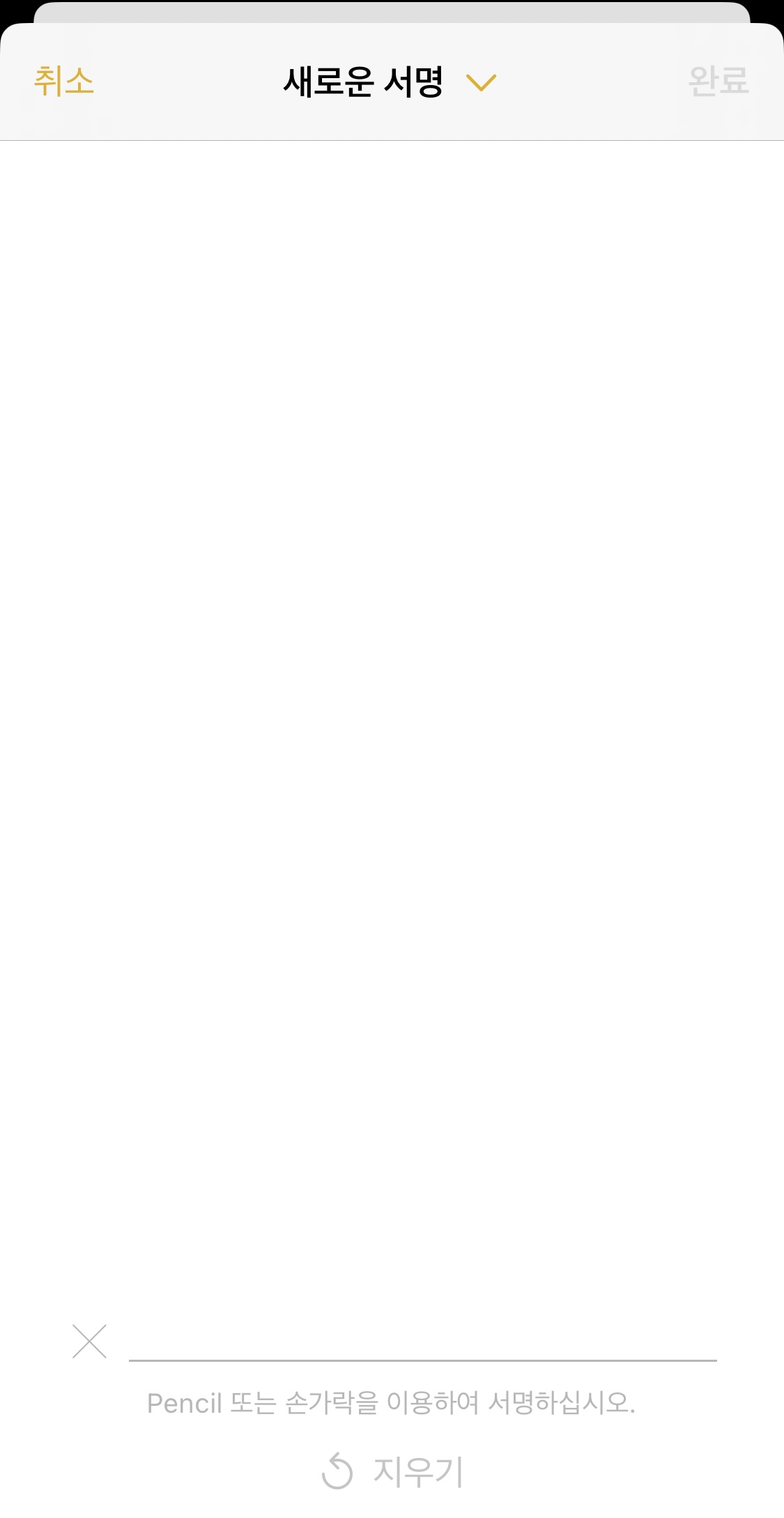
바로 서명을 작성할 수 있는 공간이 나옵니다. 여기서 새로운 서명을 손가락을 사용하거나 애플 펜슬 등으로 새로운 사인을 생성할 수 있습니다.
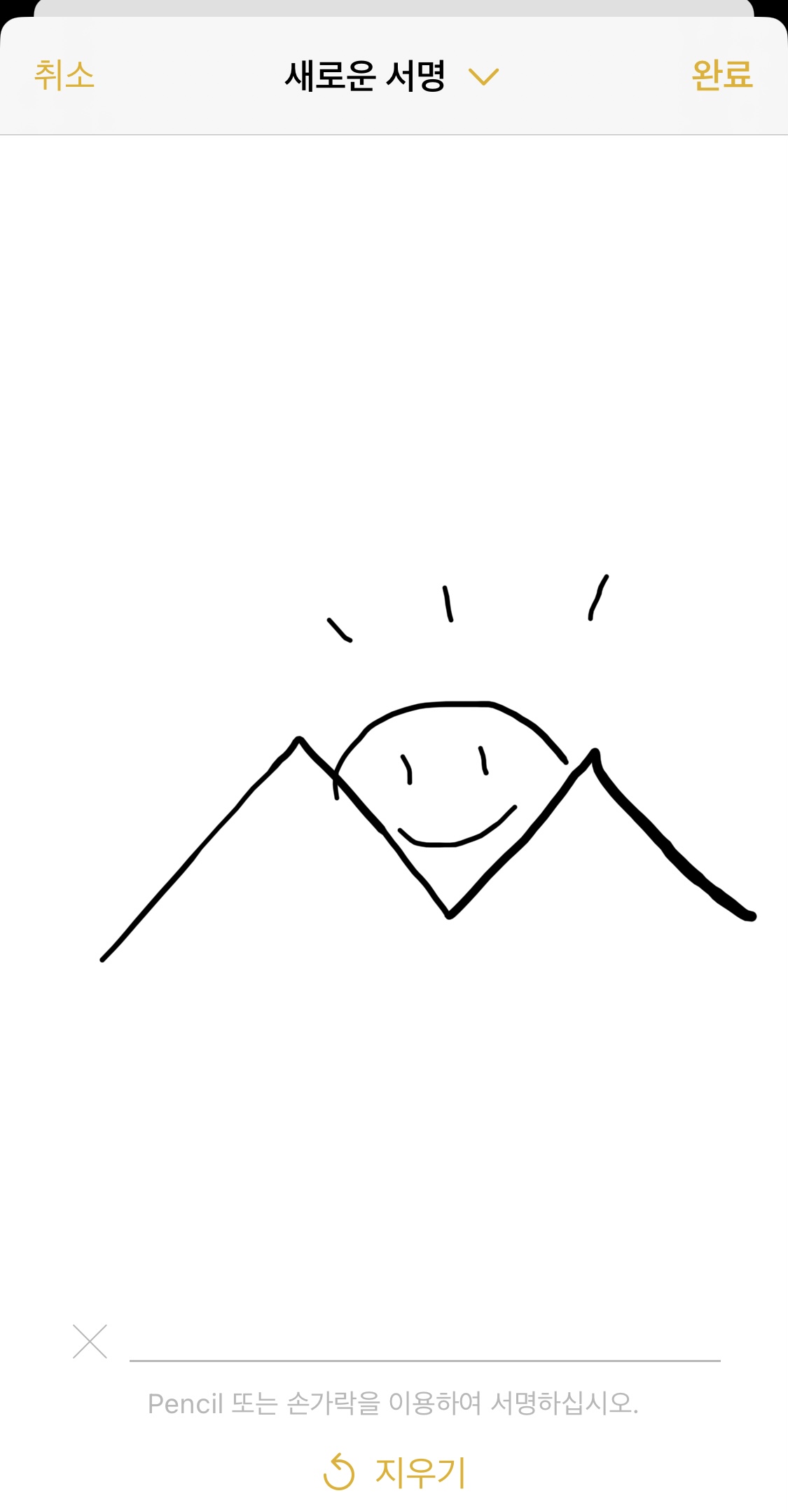
서명 완성! 완료 버튼을 눌러줍니다. 그러면 문서에 바로 서명이 들어갑니다.
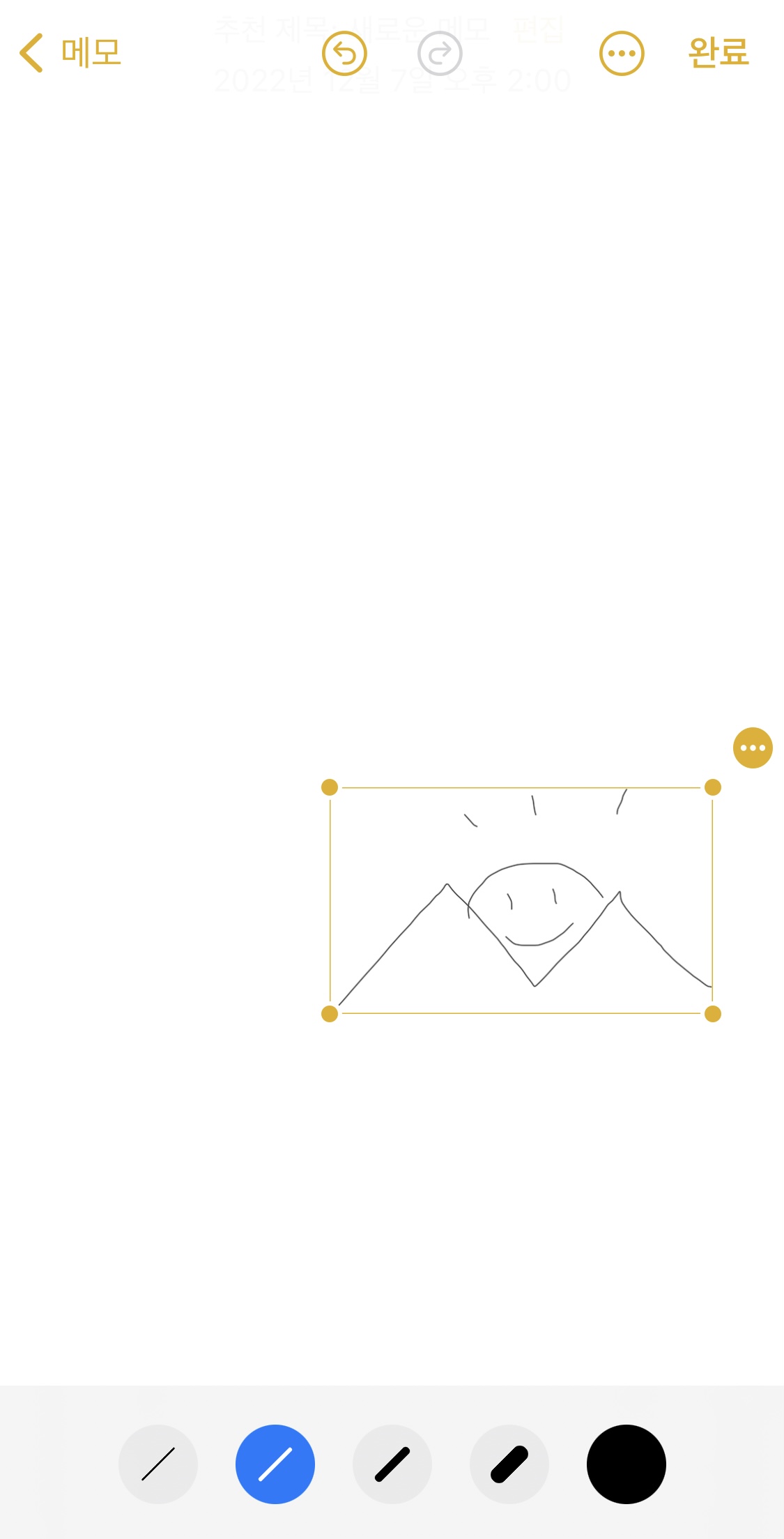
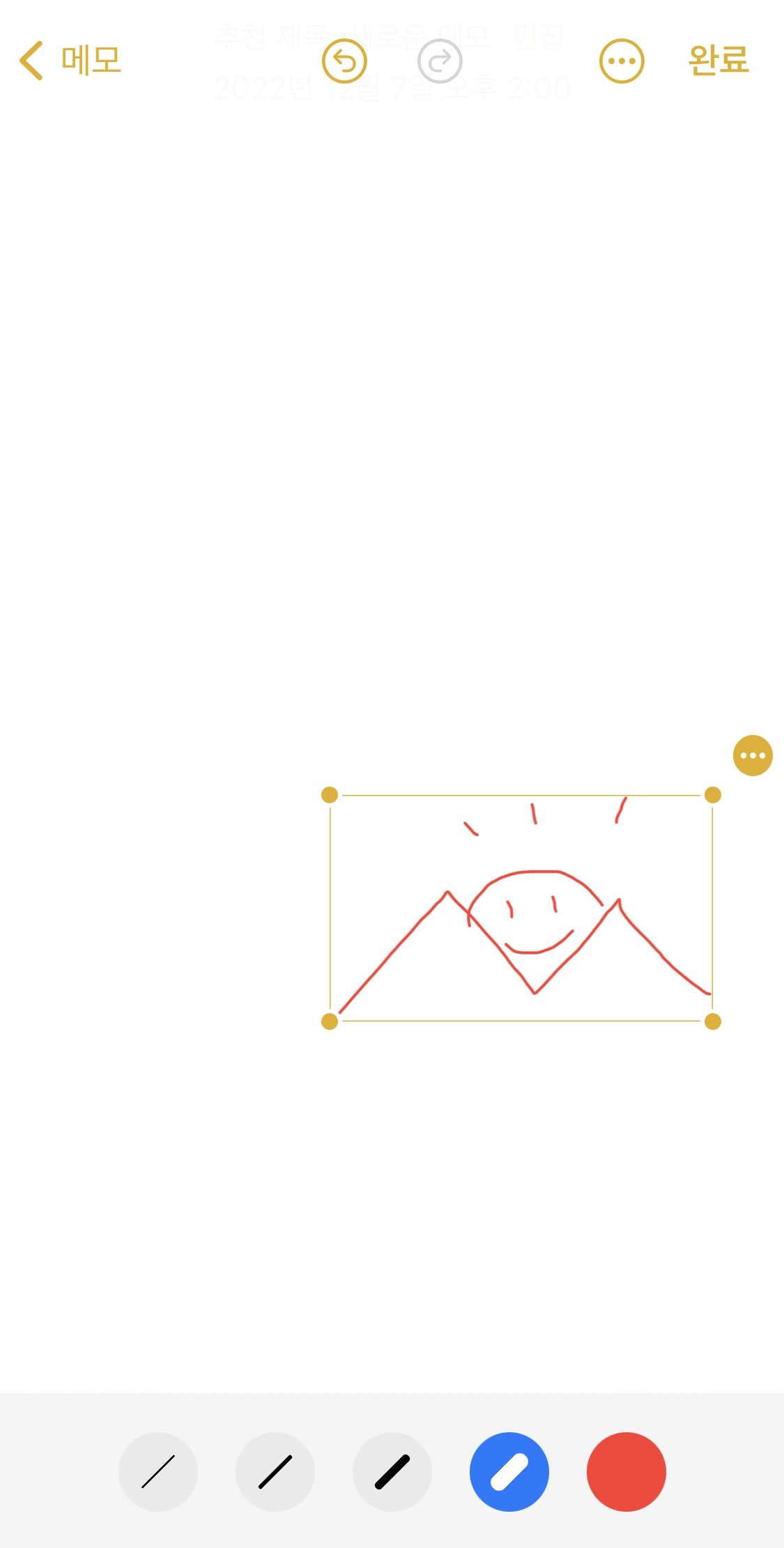
서명의 크기도 조절할 수 있고 색상과 굵기도 아래의 탭으로 조절할 수 있습니다.
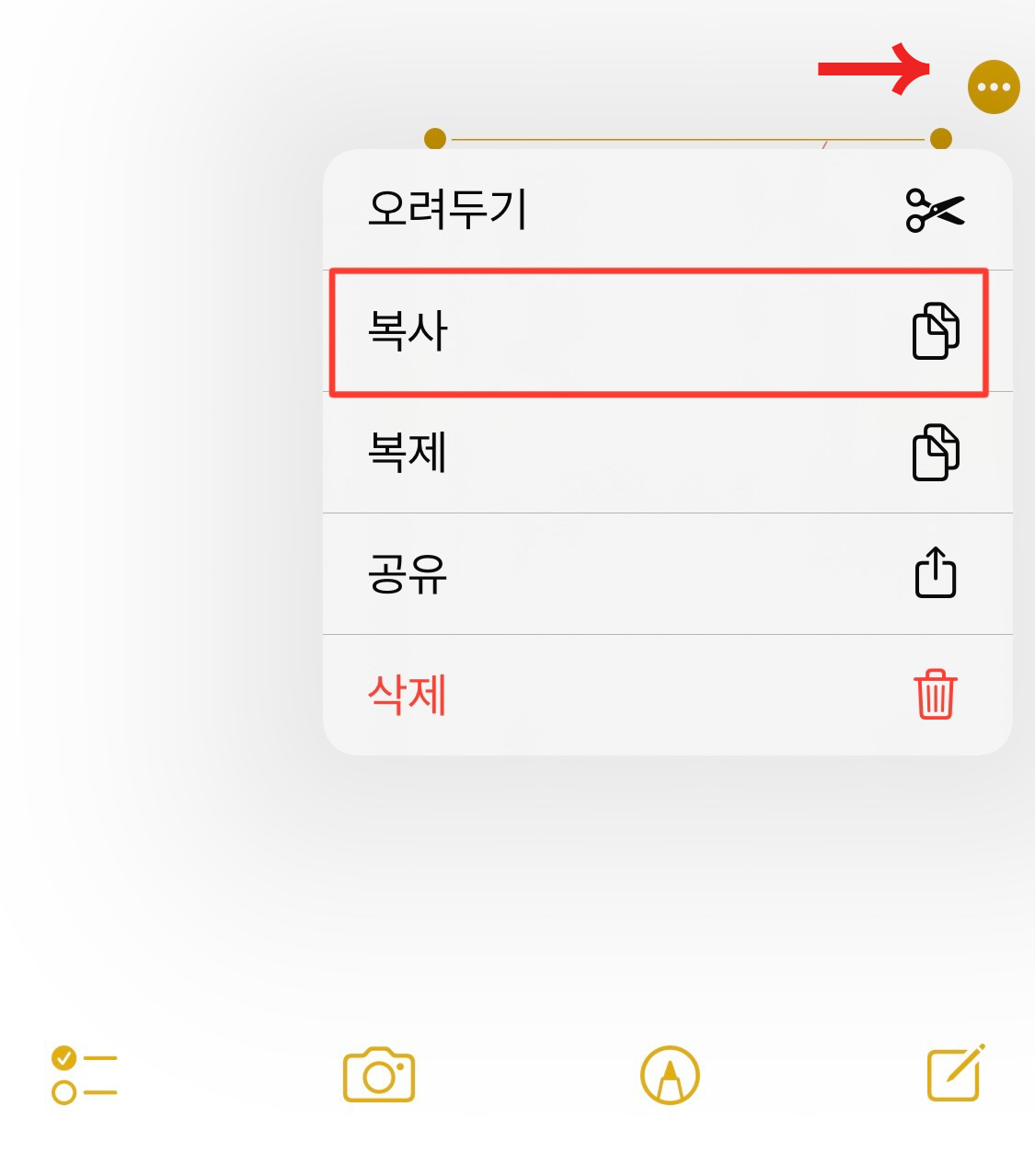
만약 현재 문서에 있는 메모에서 서명을 만든 게 아니라 새 메모에서 서명만 따로 생성한 경우 서명 옆에 있는 ···버튼을 눌러준 후 [복사]를 눌러 서명을 복사해둡니다.
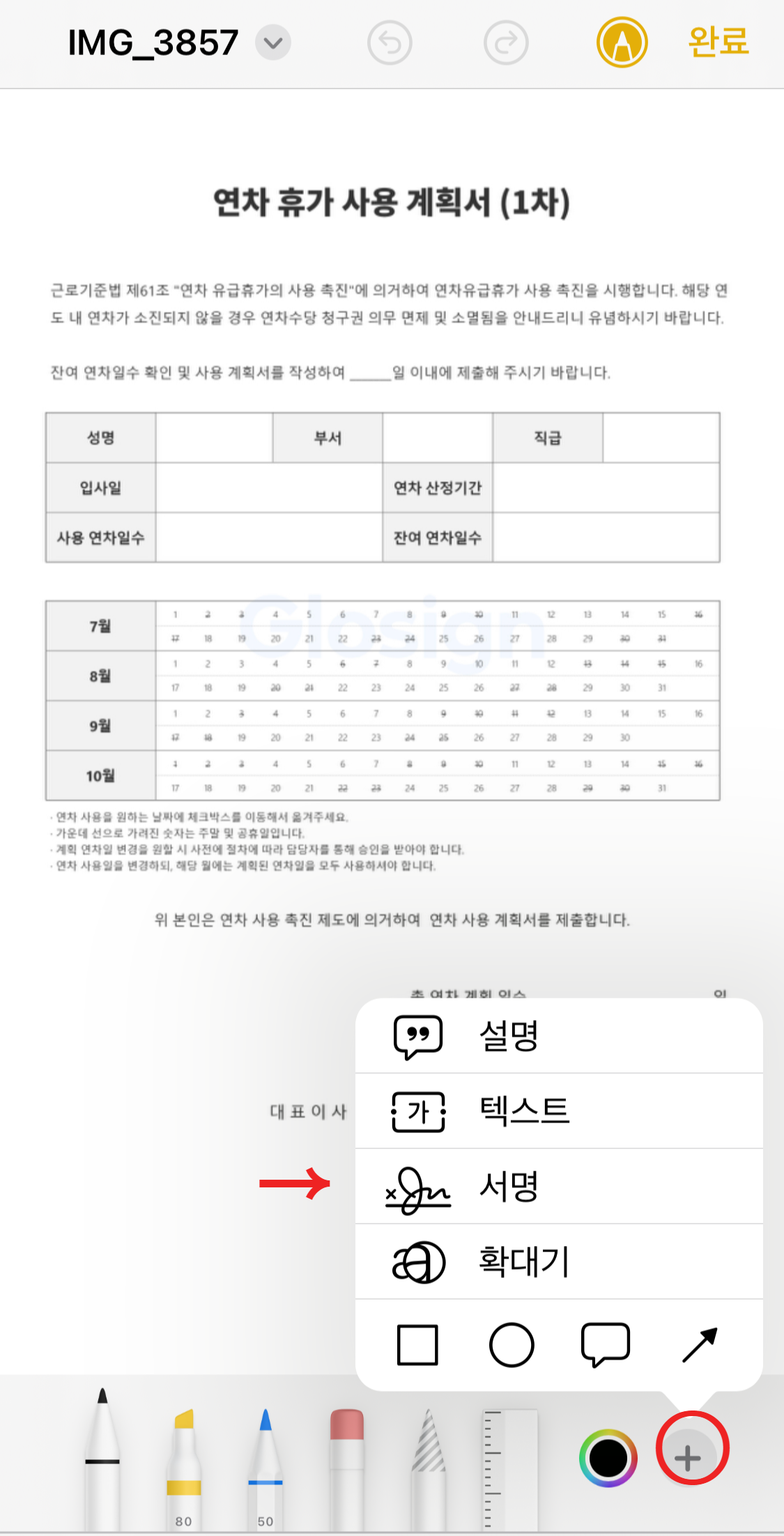
그러면 다른 서류 파일에서도 가능한 서명을 불러올 수 있습니다. 메모장에 문서를 열어주고 아래 펜 모양 아이폰을 눌러준 후 + 버튼을 터치하여 [서명]을 눌러줍니다.
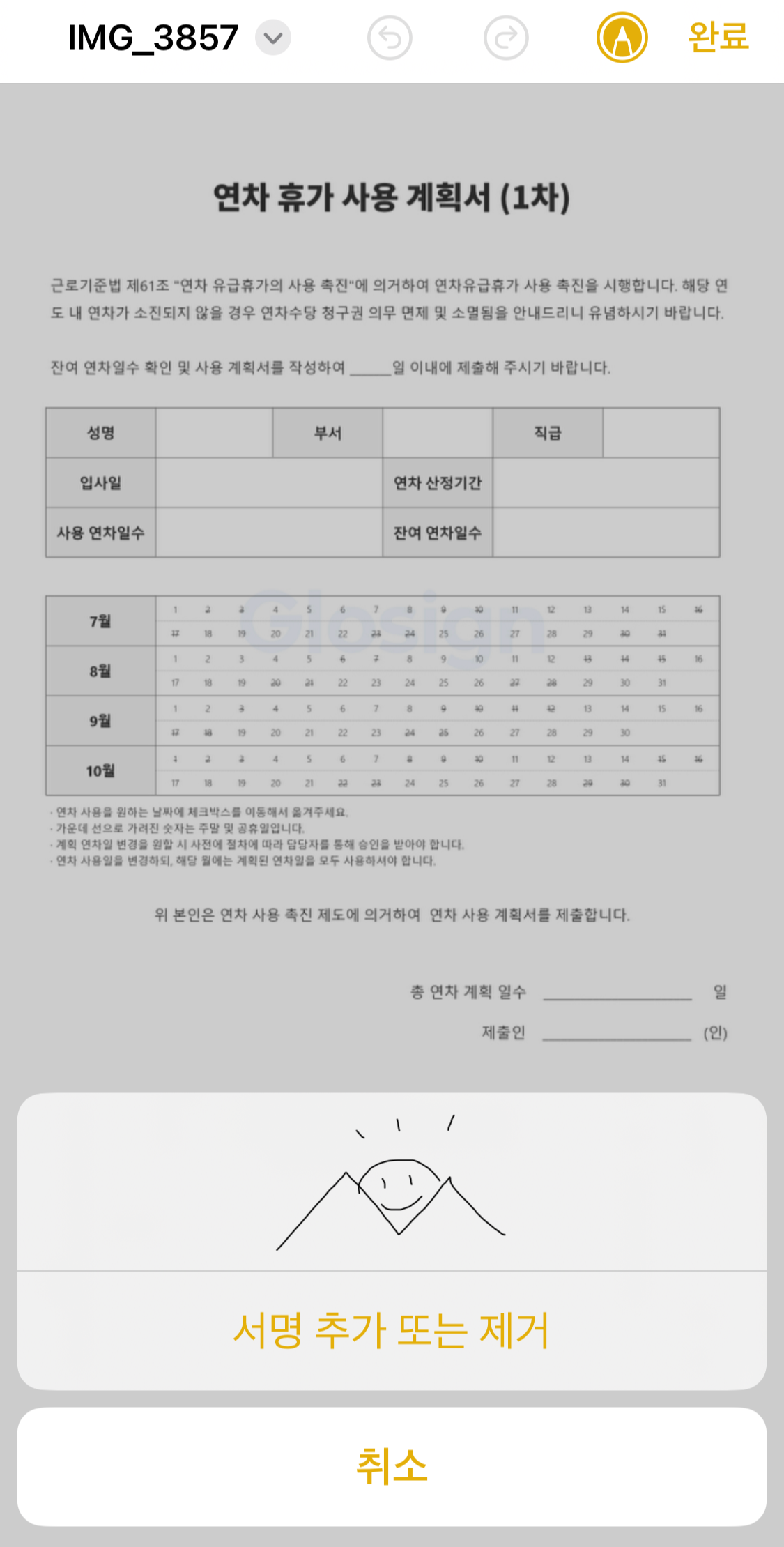
복사해둔 서명 팝업이 뜹니다. 여기서 서명을 눌러주면 자동적으로 서명이 문서에 들어갑니다.
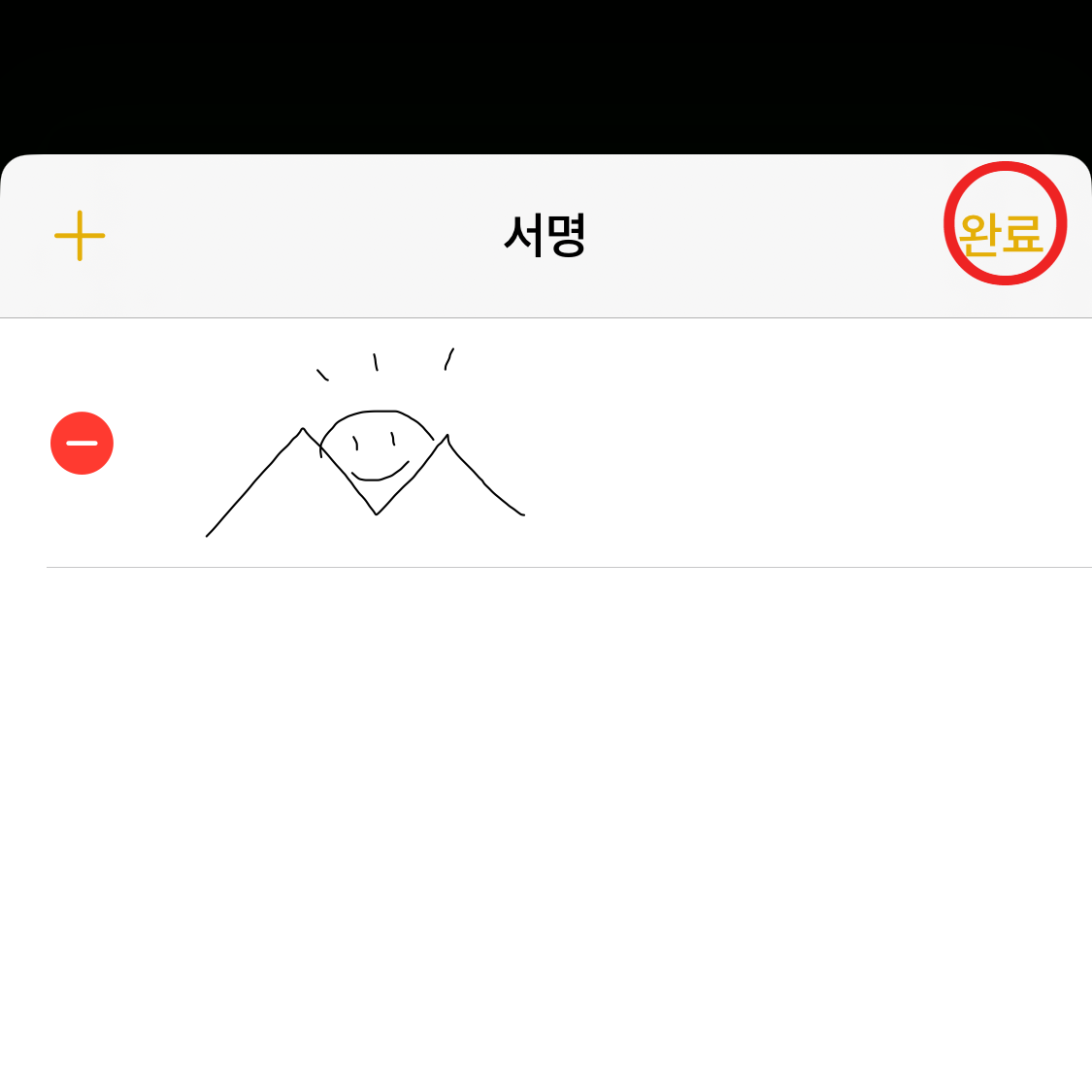
복사한 서명을 선택하고 [완료] 버튼을 눌러줍니다.
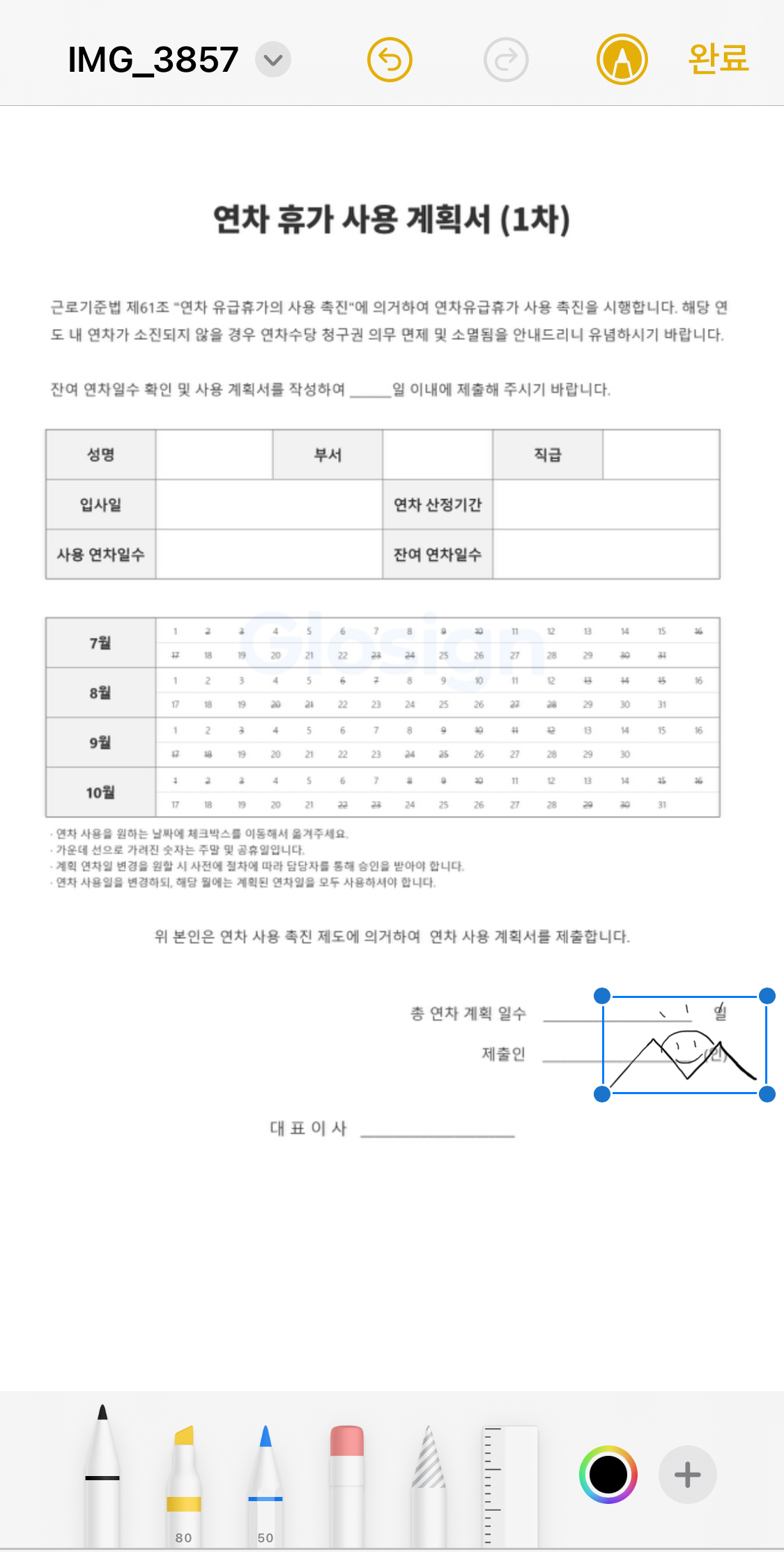
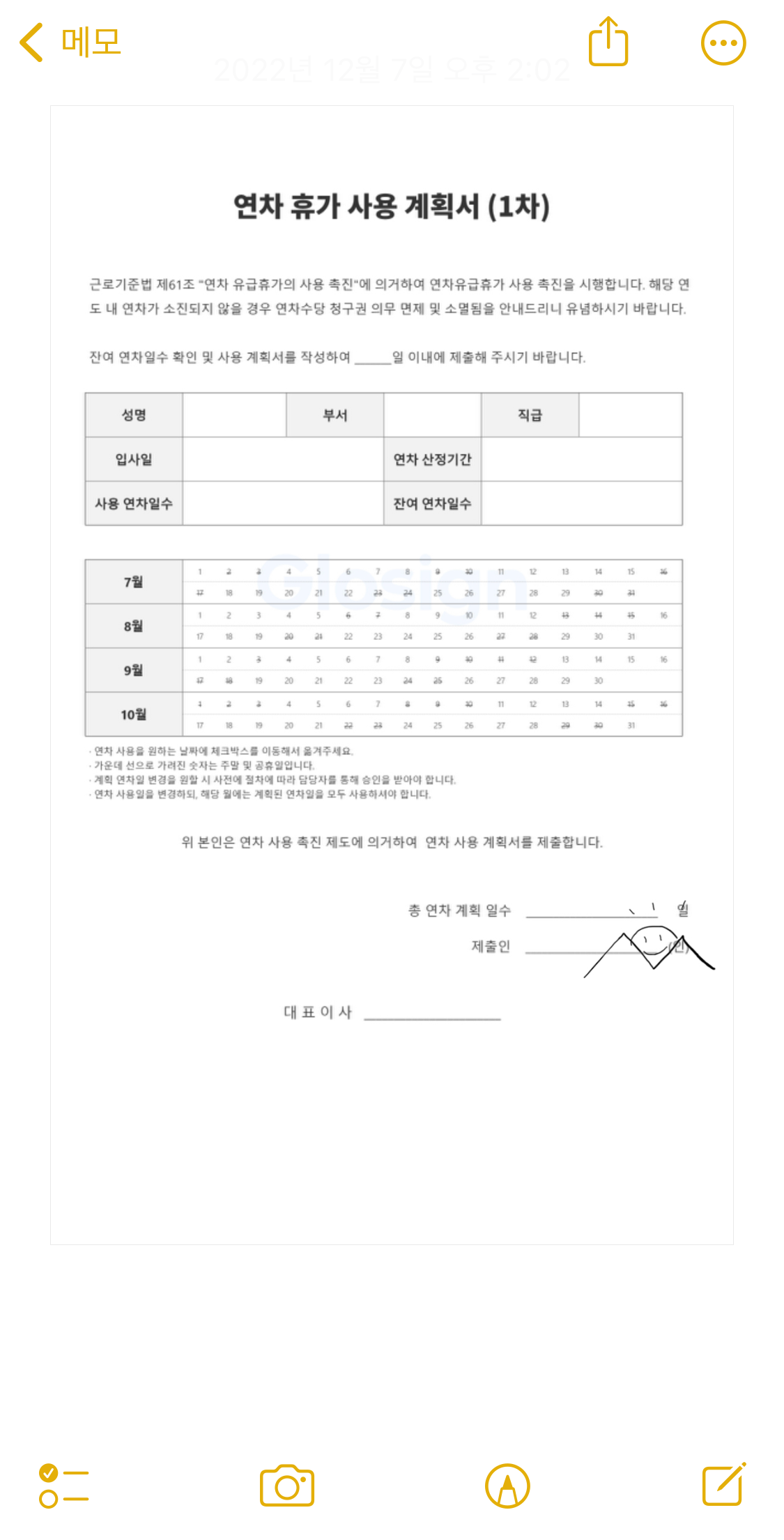
아래에 복사된 서명이 나오게 됩니다. 이 서명의 사이즈를 크게 늘릴 수도 있고 작게 만들 수도 있습니다. 서명의 위치 또한 사용자가 원하는 자리에 이동하여 조절할 수 있습니다.
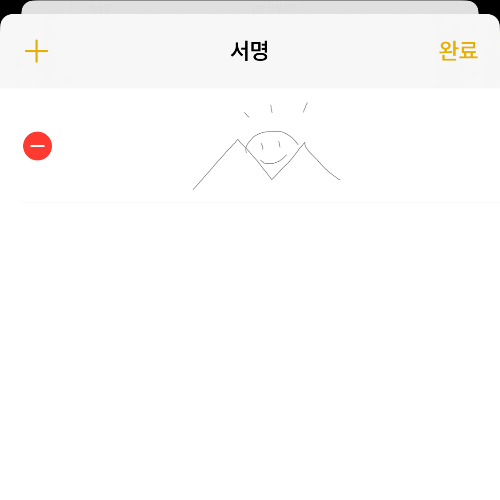
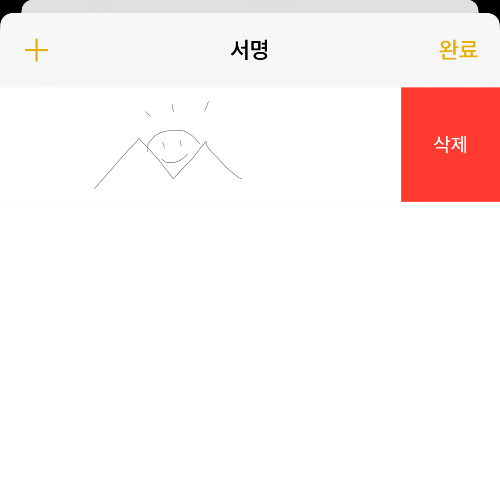
아이폰 메모장에서 만든 서명은 여러 개 생성할 수 있으며 삭제도 가능합니다. 삭제는 동일하게 서명 추가할 때 뜨는 팝업에서 서명을 탭해주는게 아니라 아래에 [서명 추가 또는 제거]를 터치합니다. 그러면 저렇게 서명 칸이 나오며 마이너스 눌러 삭제를 하면 깔끔하게 복사된 서명이 삭제됩니다.
↓ 뒤에 톡톡 두드리기만 해도 녹음이 된다고? ↓