안녕하세요. 오늘은 아이폰 유저라면 필수 사용법 영상녹화 및 음성 녹음방법을 소개해드리겠습니다.
아이폰 기본 기능 중에 영상녹화 그리고 영상 녹화 중에 음성 녹음이 된다는 사실 알고 계셨나요? 다른 앱을 깔지 않고 아이폰 기기 내에 있는 ‘제어센터’만을 이용해서 영상녹화와 녹음까지 충분히 가능합니다.
이 영상녹화 기능은 기기를 사용하다가 누군가에게 사용 방법을 알려줄때나 좋아하는 영상 녹화를 할 수 있는데요, 이 아이폰 기본 기능인 영상녹화를 이용하여 녹음까지 가능하니 따로 유로 녹음앱을 쓸 필요가 없습니다.
사용법도 매우 간단하기 때문에 쉽게 따라하실 수 있습니다.
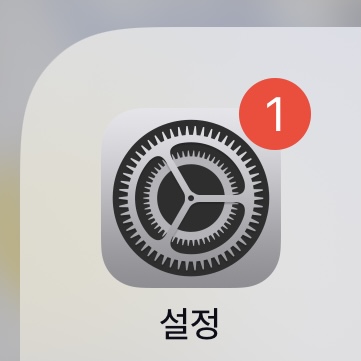
먼저 기기내에 설정에 들어가주세요.
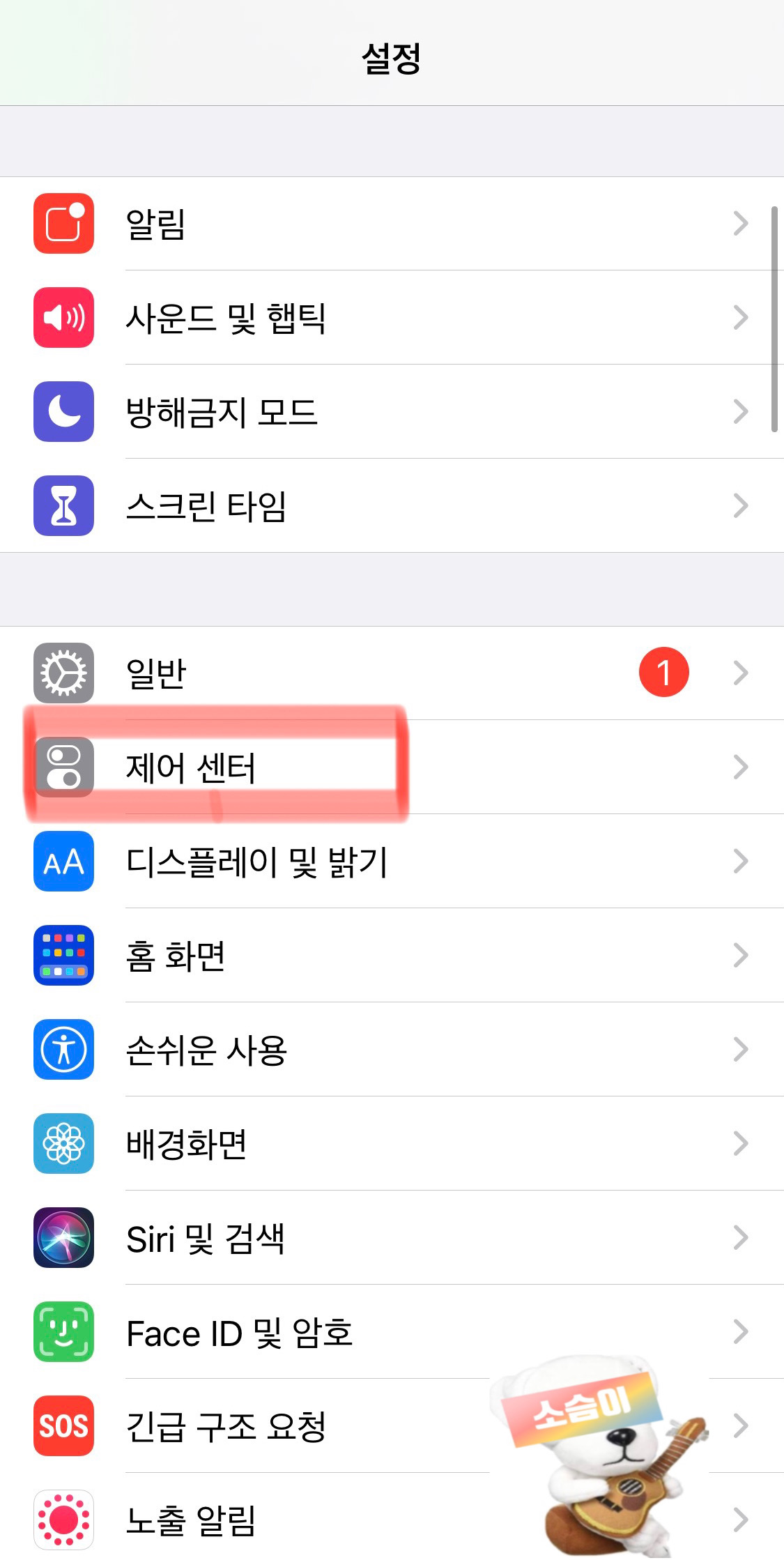
설정 내에 제어센터에 들어갑니다.
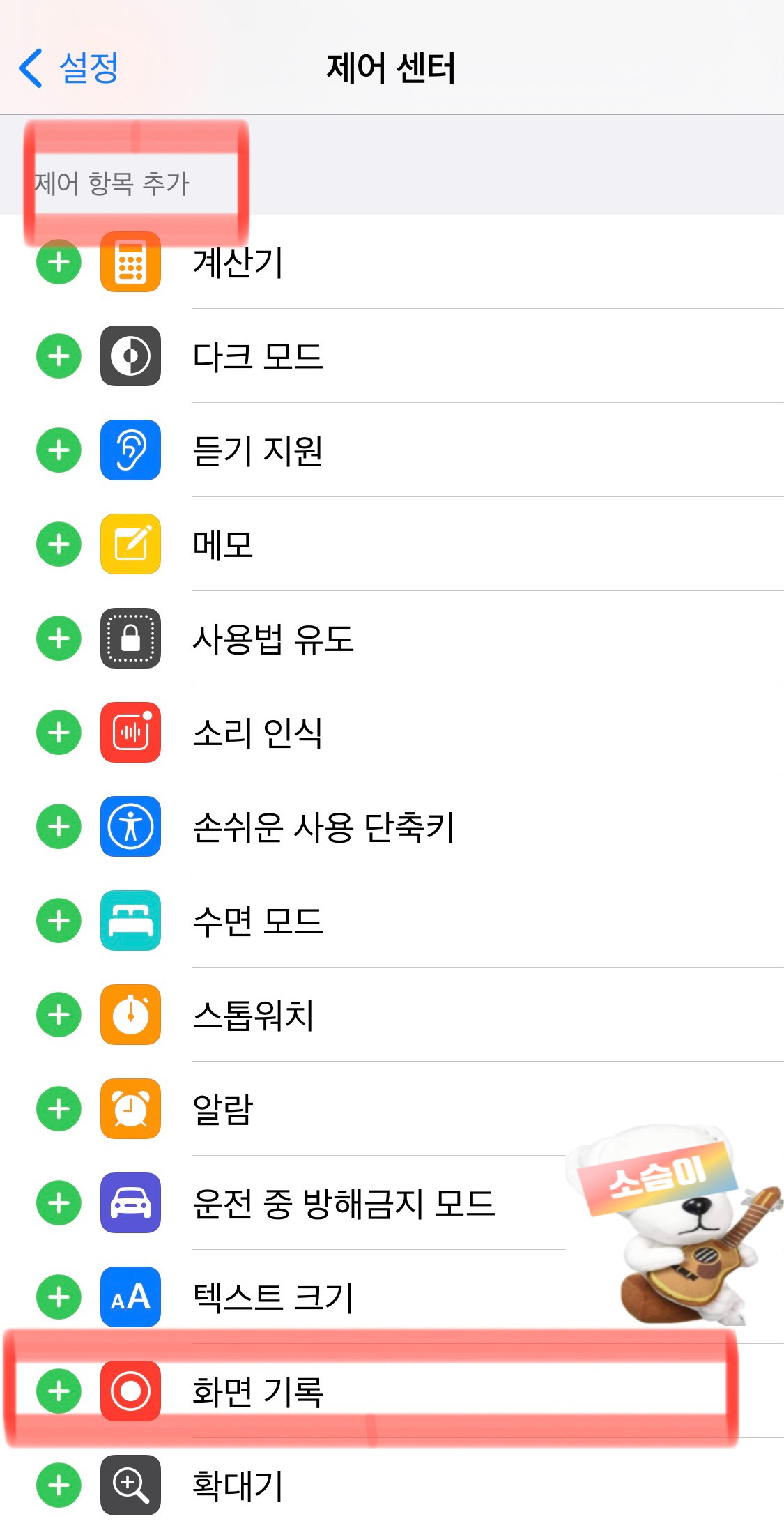
제어센터 추가에 들어가시면 ‘화면기록’을 찾으실 수 있습니다. 이 제어센터는 아이폰 상단을 내리면 간편하게 조작할 수 있는 탭으로써 제어센터에 추가하게 되면 아이폰 상단에서 자주 쓰는 기능을 바로 확인하고 조절할 수가 있습니다.
화면기록 앞에 초록색 플러스 버튼을 터치하시면 사용자의 제어센터로 들어가게 됩니다. 추가했다가 추후에 빼고 싶다면 왼쪽으로 밀어서 제거를 하시면 됩니다.
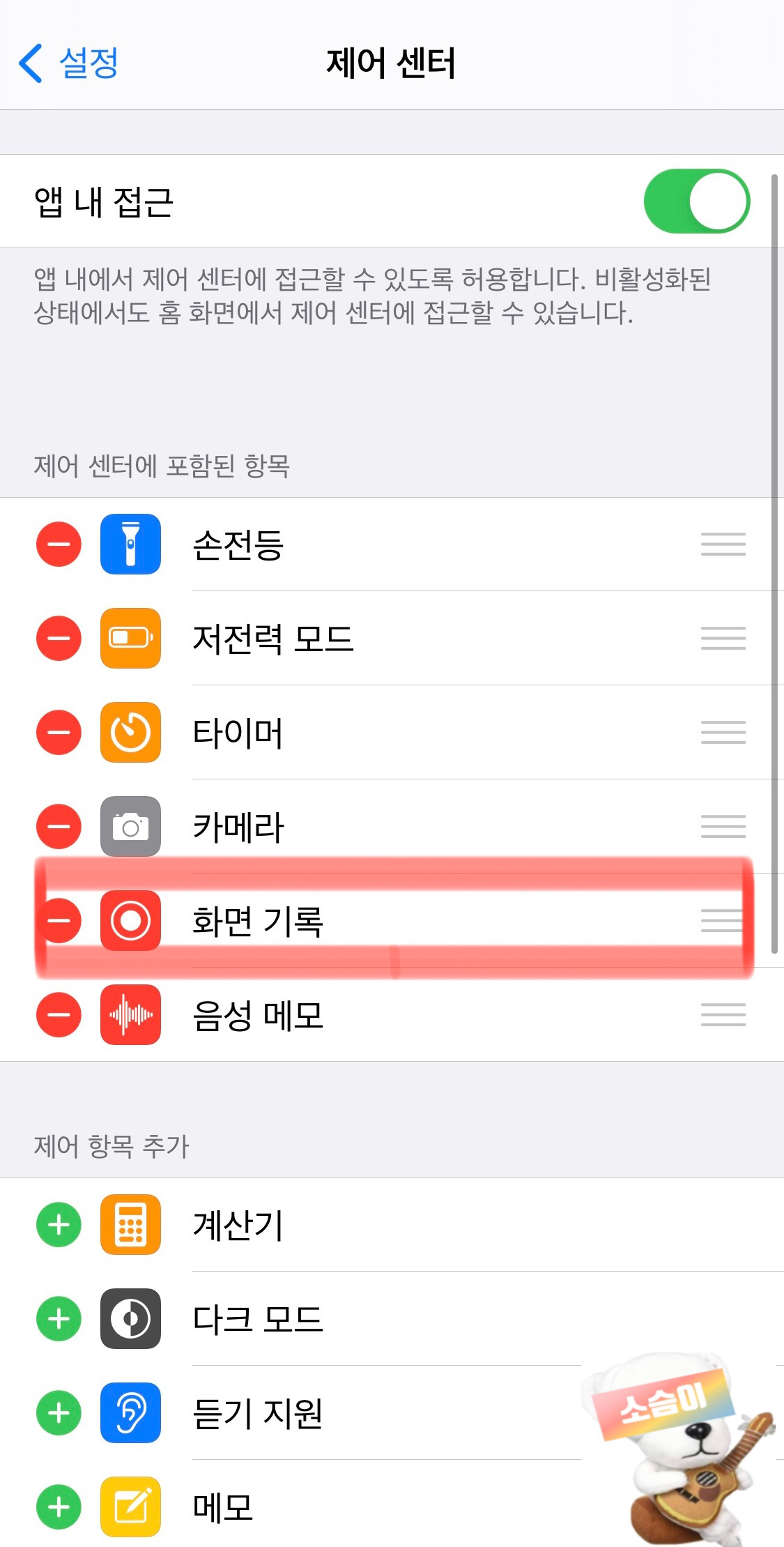
추가를 하니 나의 제어센터 목록에 ‘화면기록’이 추가된 것을 확인하실 수 있습니다. 추가 방법이 매우 간단하죠? 만약 기능의 위치를 바꾸고 싶으면 오른쪽에 선3개 그려진 것을 꾹 누르면 위아래로 위치이동이 가능합니다.
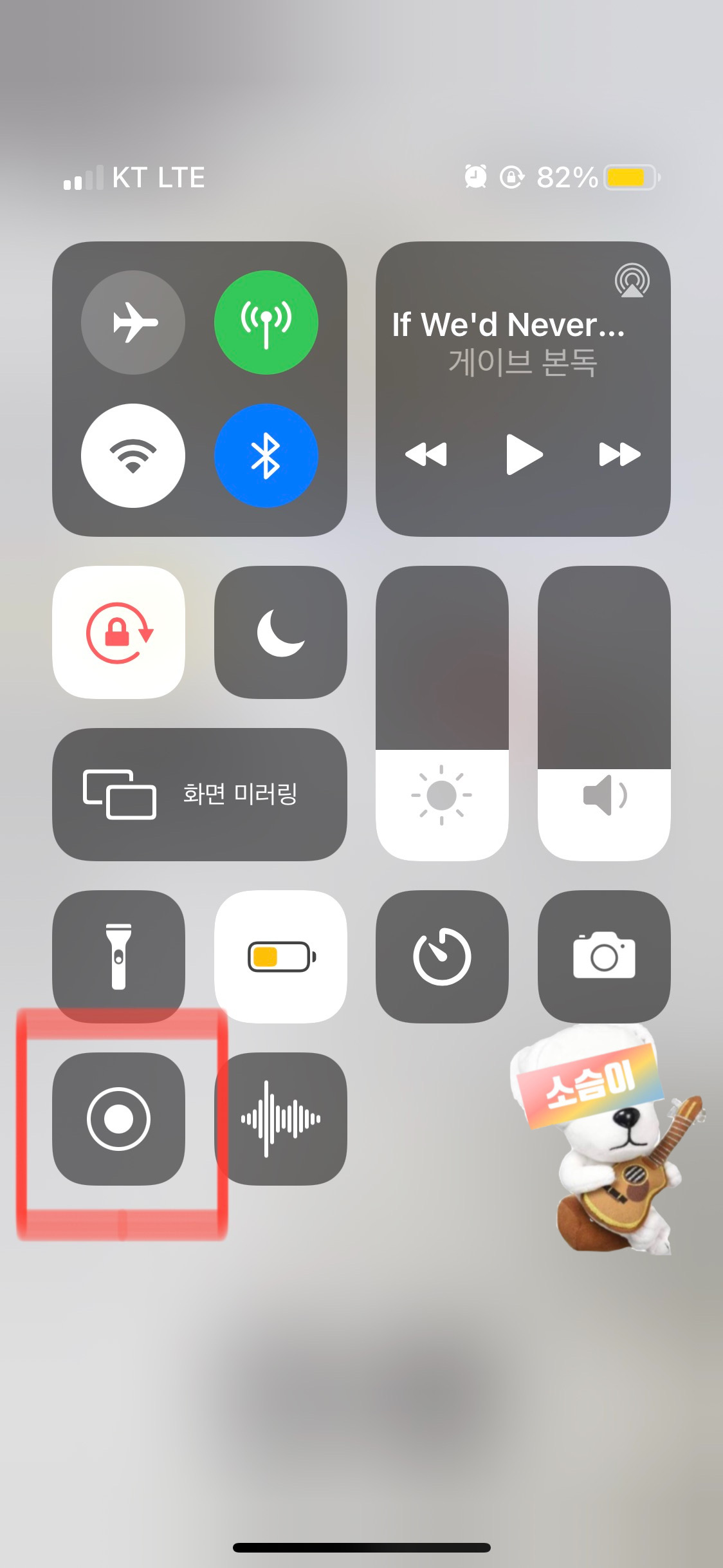
아래 상단을 내리니 여러개 개능이 있습니다. 기본적으로 쓰는 플레쉬, 카메라 아이콘 등이 기본제어기능으로 셋업이 되어 있습니다. 그리고 아래 동그란 원 두개가 있는 ‘화면기록’의 탭이 추가되어 생성된 것을 확인하실 수 있습니다.
화면을 녹화하시거나 녹음을 하고 싶으실 때 이 기능을 누르시면 됩니다.
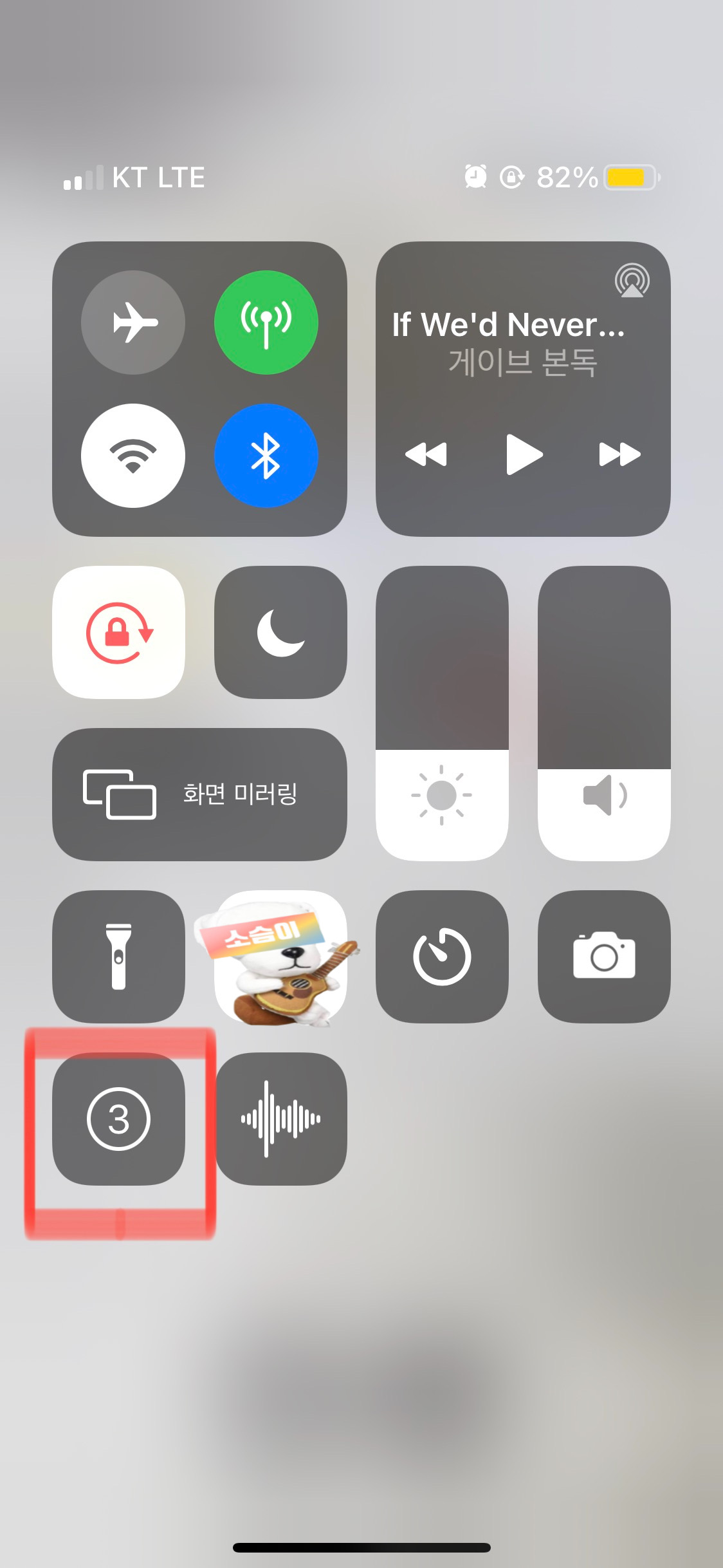
이 버튼을 누르면 카운트다운이 시작됩니다.
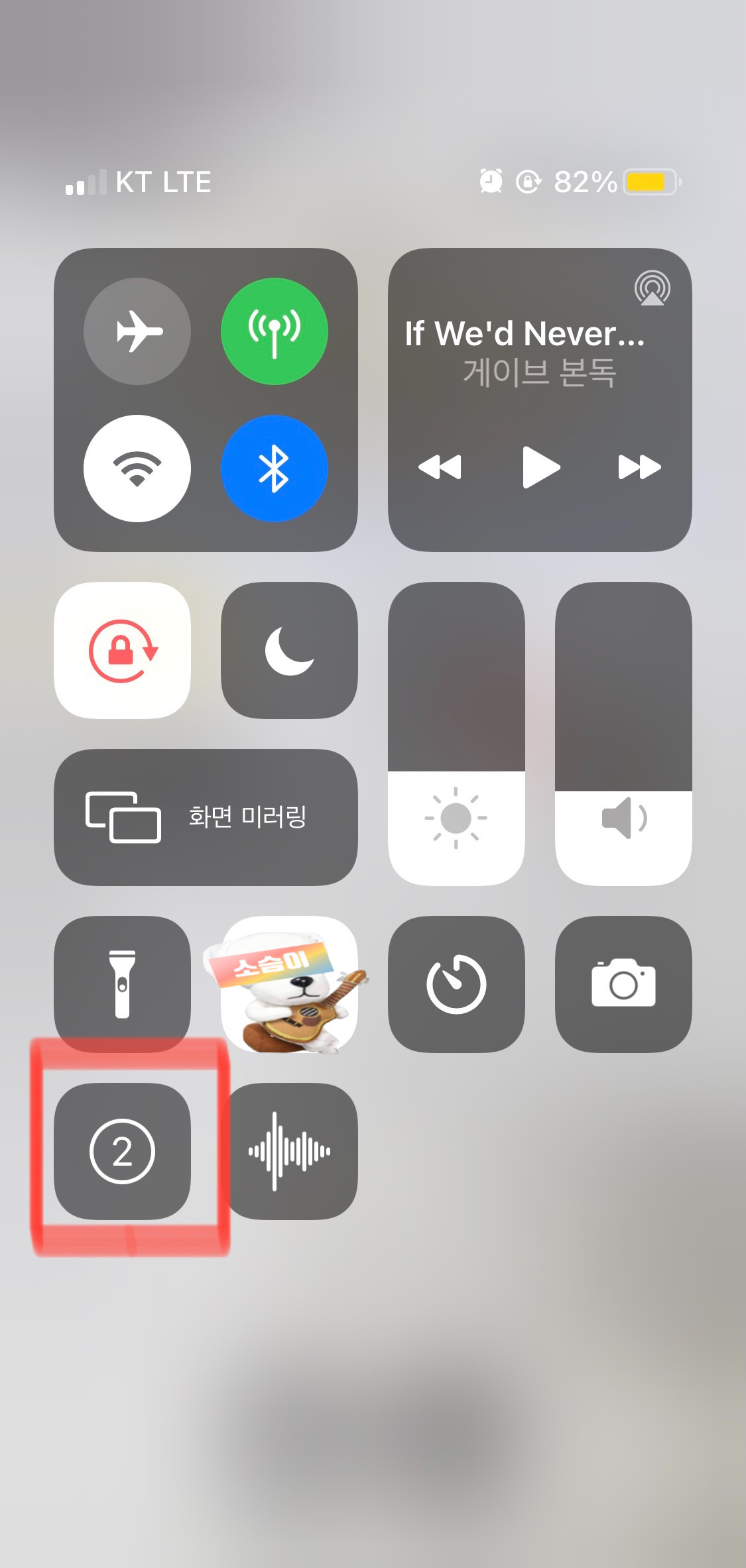
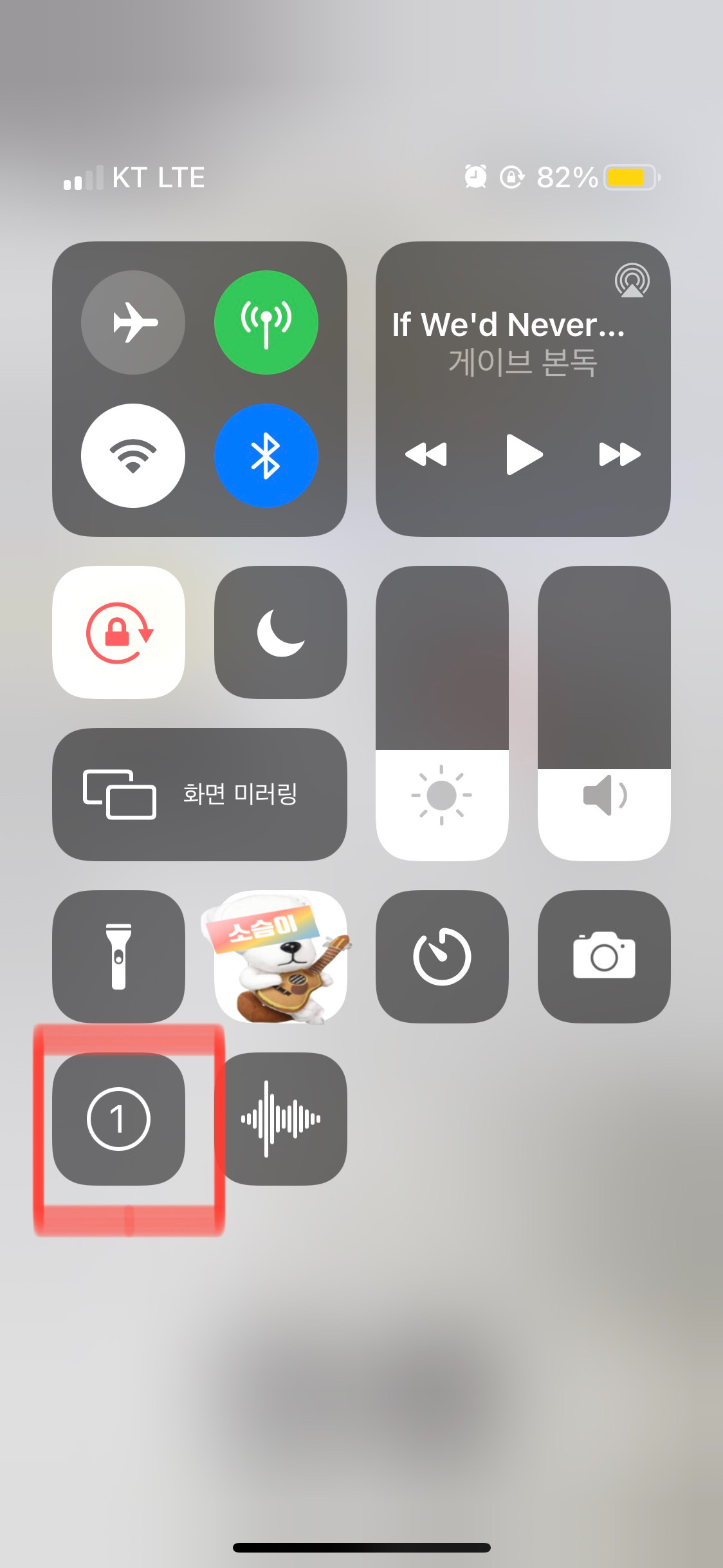
3.2.1의 카운트 다운이 끝나면 그때부터 화면기록이 시작됩니다. 그 시간동안 아이폰 사용자에게 화면을 정리할 시간을 주는 것 같습니다. 왜냐면 중요한 업무나 개인정보가 화면에 같이 녹화되지 않게 말이죠.
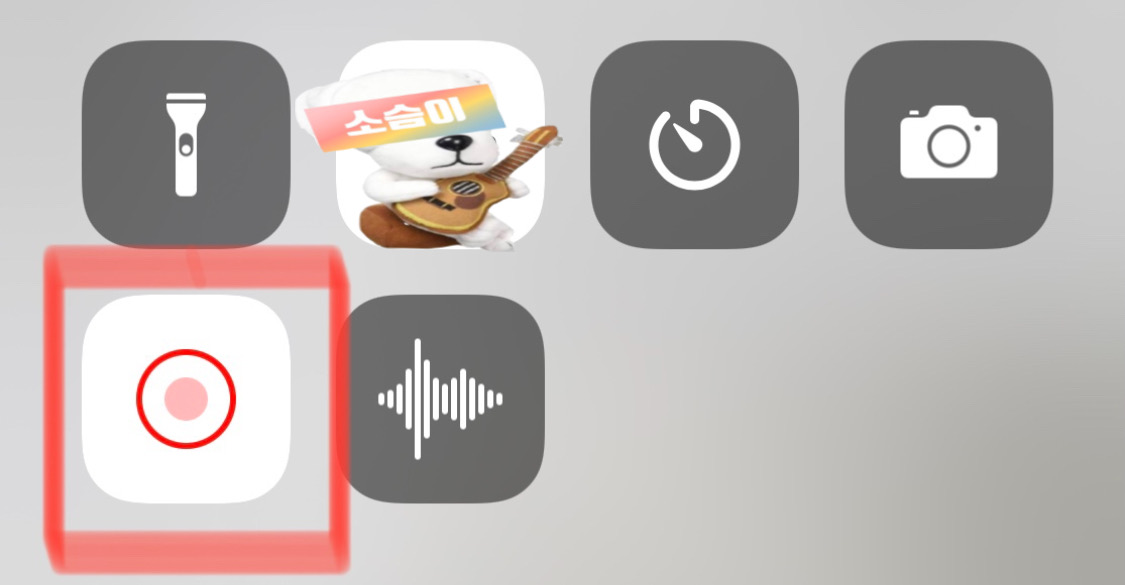
화면기록이 시작되면 빨간 버튼으로 바뀌고 상단에 빨간 녹화시간이 뜨게 됩니다.
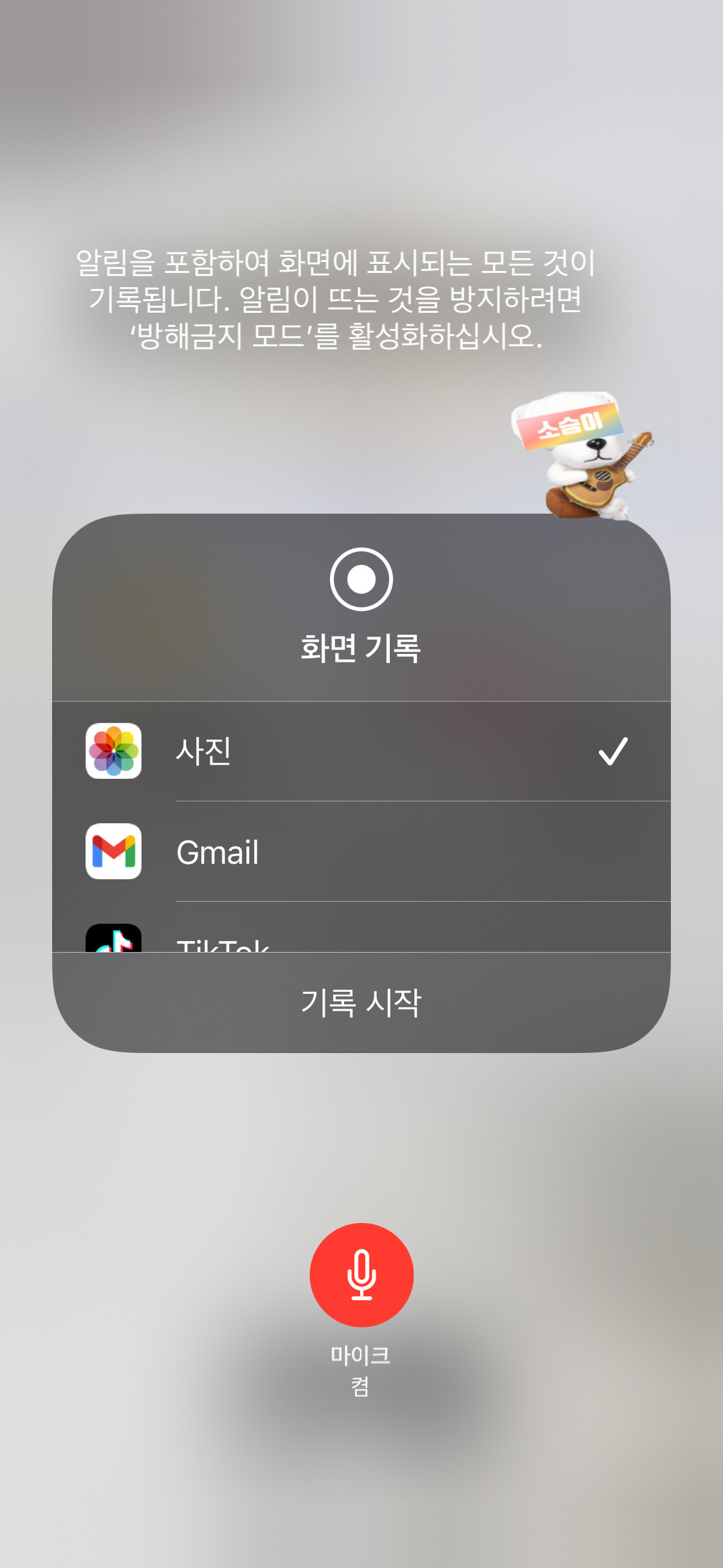
이 기능을 사용하실때 주의하실 점은 화면기록 버튼을 꾹 누르셔서 마이크 기능 또한 켜진 상태에서 화면기록을 하셔야 녹음까지 가능하게 됩니다. 마이크 끈 상태에서는 외부소리가 들어가지 않고 폰 자체에서 재생되는 소리가 함께 저장됩니다. 하지만 마이크를 키게 되면 외부의 소리 또한 함께 녹화가 되니 녹음 뿐만 아니라 화면을 녹화하면서 무언가 설명해주거나 전달사항이 있으면 화면기록을 누르고 소리내어서 이야기하면 같이 녹화가 됩니다.
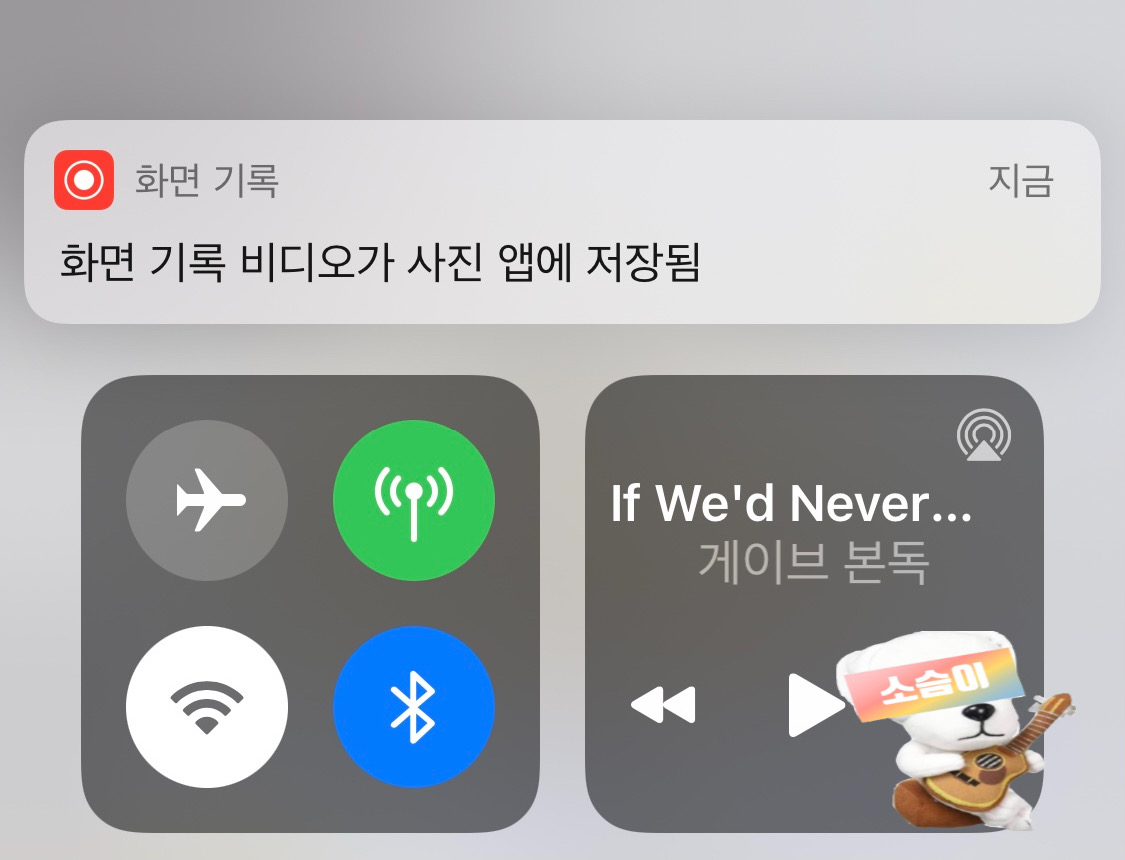
화면기록을 이용하여 녹화를 하다가 중지하려고 하면 다시 상단에 터치하면 화면기록 중단여부를 물어보는 메세지가 뜹니다. 그리고 중단을 눌러 화면녹화를 끝낼 수 있습니다. 화면 녹화가 끝나면 화면기록이 저장되었다는 알림이 뜹니다. 그리고 기록된 영상은 내 사진앨범에 영상으로 저장됩니다.