유튜브 계정 공유 혹은 유튜브 시청 기록이나 추천 영상을 보고 상대방이 어떤 영상을 많이 보는지 알 수 있기 때문에 유튜브 검색기록을 남기지 않고 시청할 수 있는 방법이 있습니다. 바로 시크릿모드를 활용하는 방법입니다.
실수로 나의 시청한 영상을 들키거나 PPT발표를 위해 많은 사람들 앞에서 유튜브를 틀었는데 알고리즘을 통한 추천영상에 이상한 것이 뜨면 민망한데요. 이런 사태를 방지하기 위해 시청기록이나 검색기록을 남기지 않는 방법이 뜨고 있습니다. 바로 유튜브를 시크릿모드로 설정한 후 사용하는 방법입니다. 설정하는 방법은 매우 간단하여 누구나 따라 할 수 있으니 가볍게라도 살펴보시면 좋을 것 같습니다.

[유튜브 시크릿모드 설정방법]
시크릿모드로 영상 보는방법 3가지
1. PC 버전- 크롬
2. PC 버전- 웨일
3. 모바일 버전
1. PC버전 – 크롬
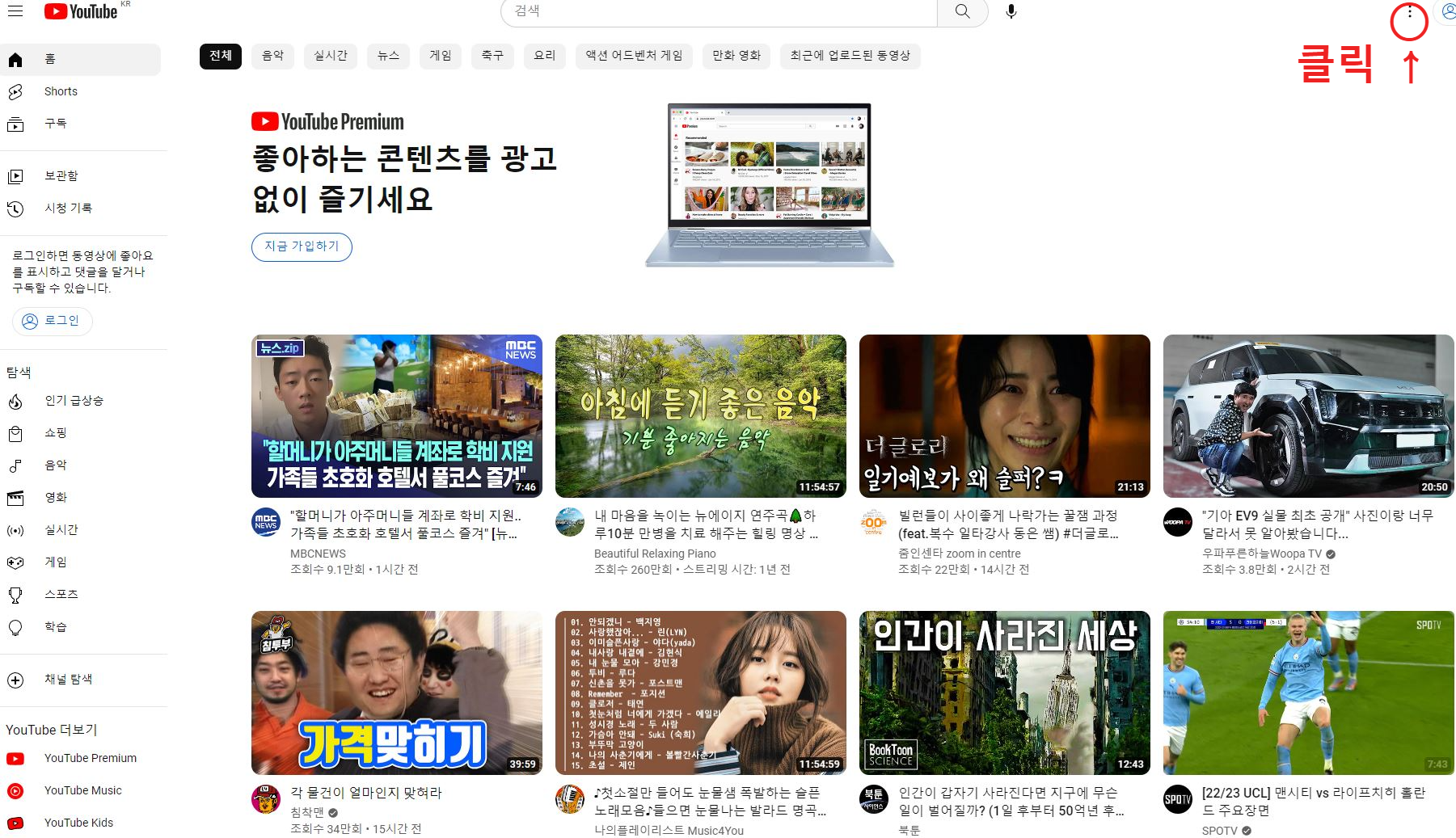
크롬으로 웹 브라우저를 연 후 오른쪽 상단에 점 3개 메뉴를 클릭합니다.
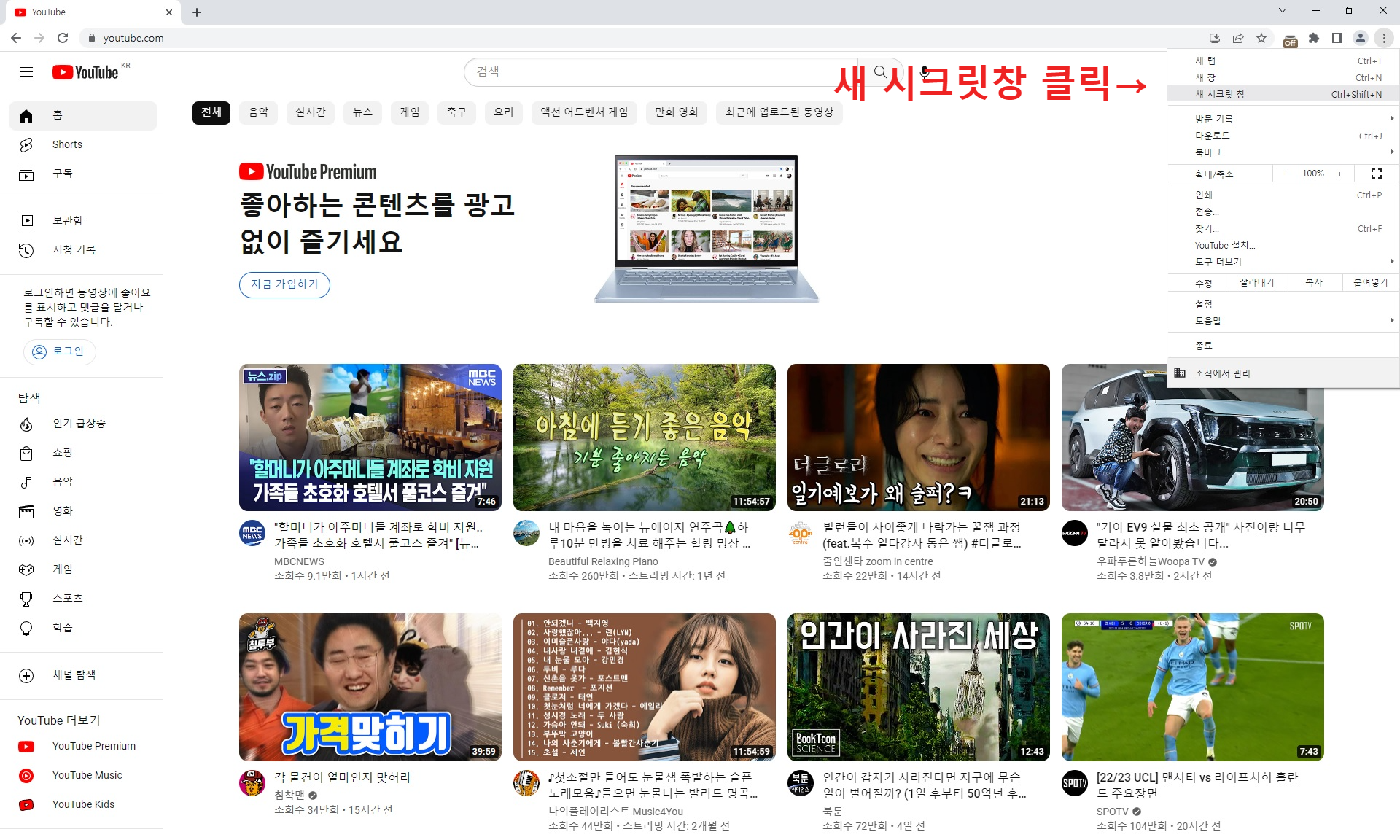
메뉴에 [새 시크릿창]을 클릭합니다. 그러면 검색 기록이 남지 않는 시크릿모드로 창이 생성됩니다.
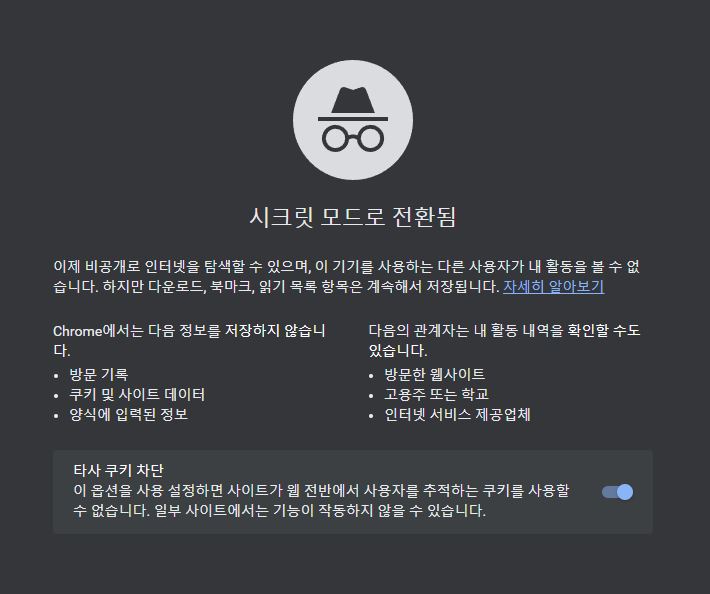
크롬 시크릿모드에서는 방문기록, 쿠키, 로그인 정보 등이 나지 않게 됩니다. 크롬 시크릿모드에서 유튜브로 영상을 검색하고 시청하면 검색기록, 시청기록이 남지 않게 됩니다. 하지만 전부 기록이 지워지는 것은 아닙니다. 회사, 웹사이트측, 인터넷 서비스 제공업체에서 활동을 찾아본다면 활동내역을 알 수 있습니다.
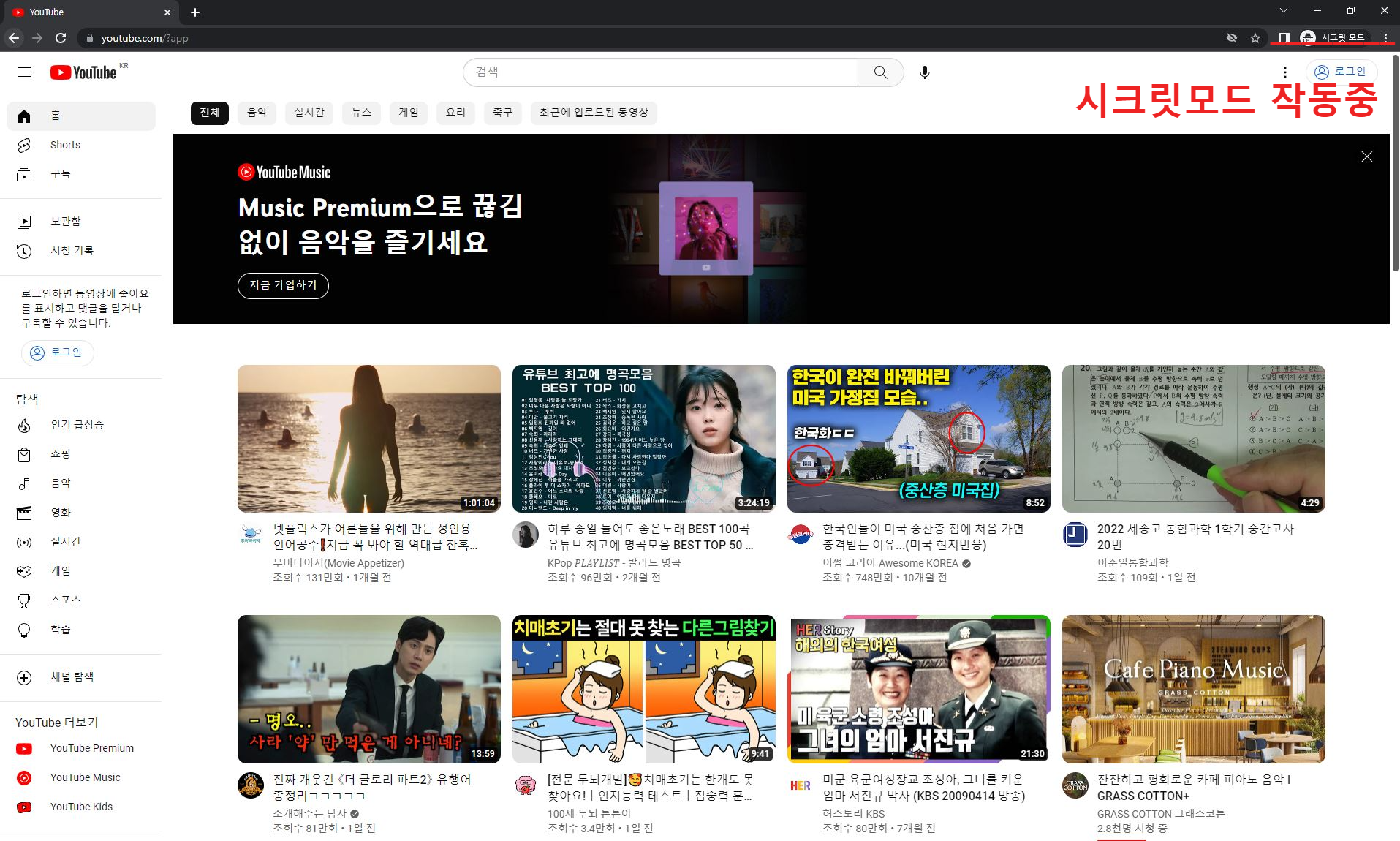
크롬 시크릿모드가 되면 상단 오른쪽에 시크릿모드로 변경되었음을 확인할 수 있습니다.
2. PC버전 – 웨일
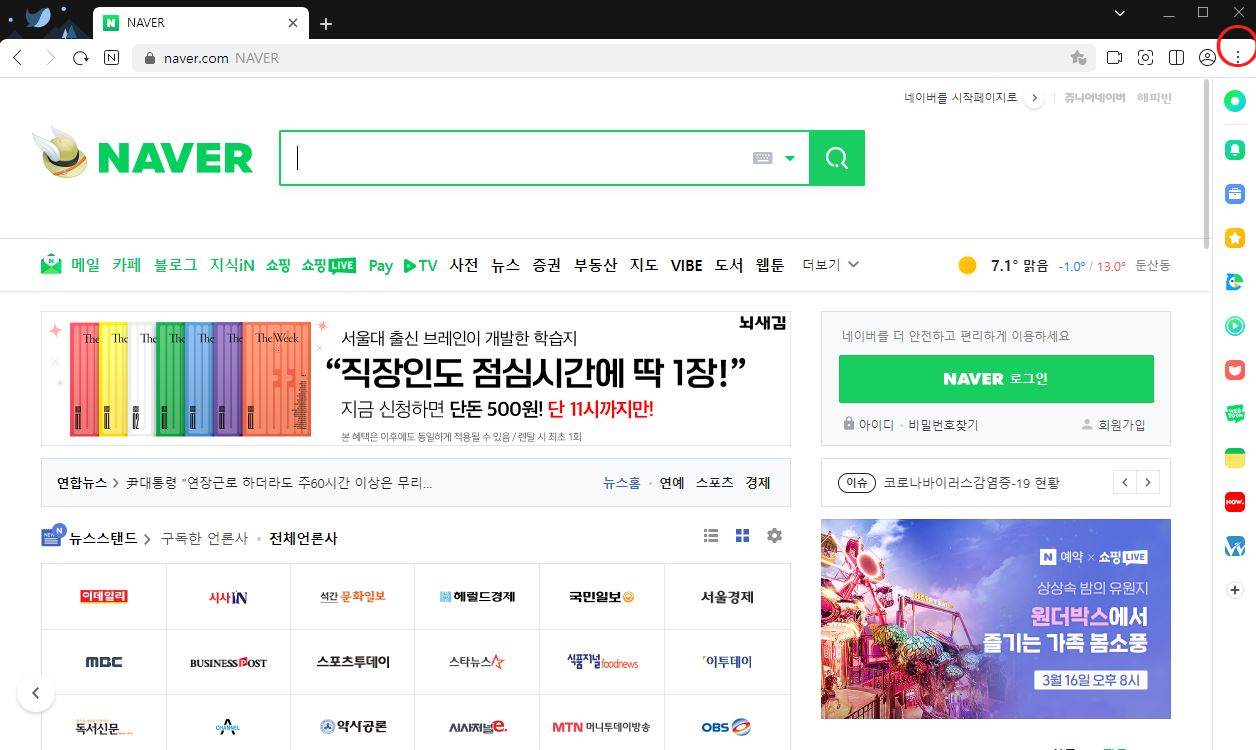
네이버 웨일에서도 시청기록이 남지 않는 시크릿모드로 사용할 수 있습니다. 상단에 점 3개를 눌러줍니다.
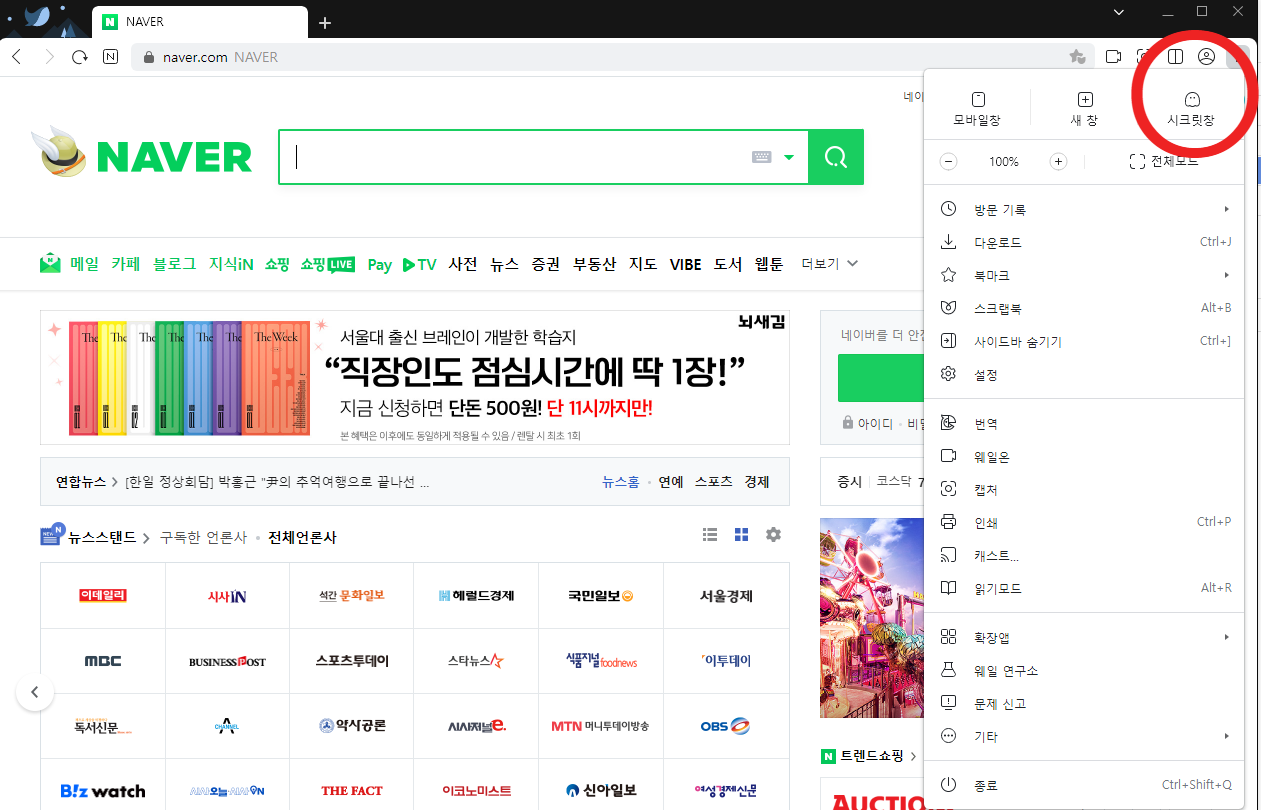
메뉴를 클릭하면 오른쪽 상단에 [시크릿창]을 발견할 수 있습니다.
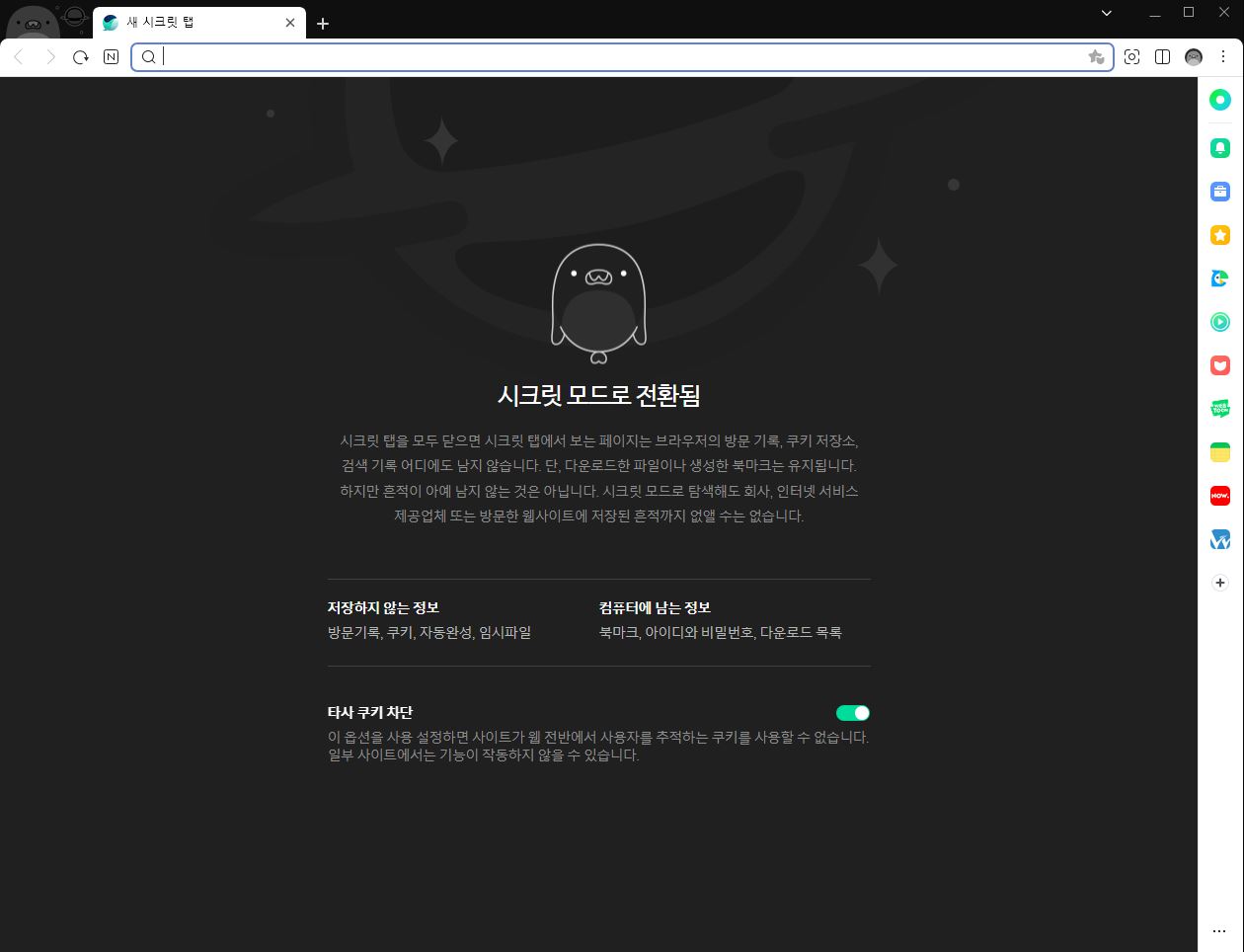
이 시크릿창을 통해서 유튜브에 들어가면 웹에 기록(웹 브라우저 방문기록, 쿠키 저장소, 검색기록)이 남지 않습니다. 하지만 다운로드한 파일은 유지됩니다. 여기서도 아예 흔적이 아예 남지 않는 것은 아닙니다. 회사 혹은 인터넷 서비스 제공자는 방문 이력을 보고자 한다면 이력을 살펴볼 수 있습니다.
시크릿모드를 끄고 싶다면 창을 종료하고 다시 일반 브라우저를 실행하면 됩니다.
3. 모바일 버전
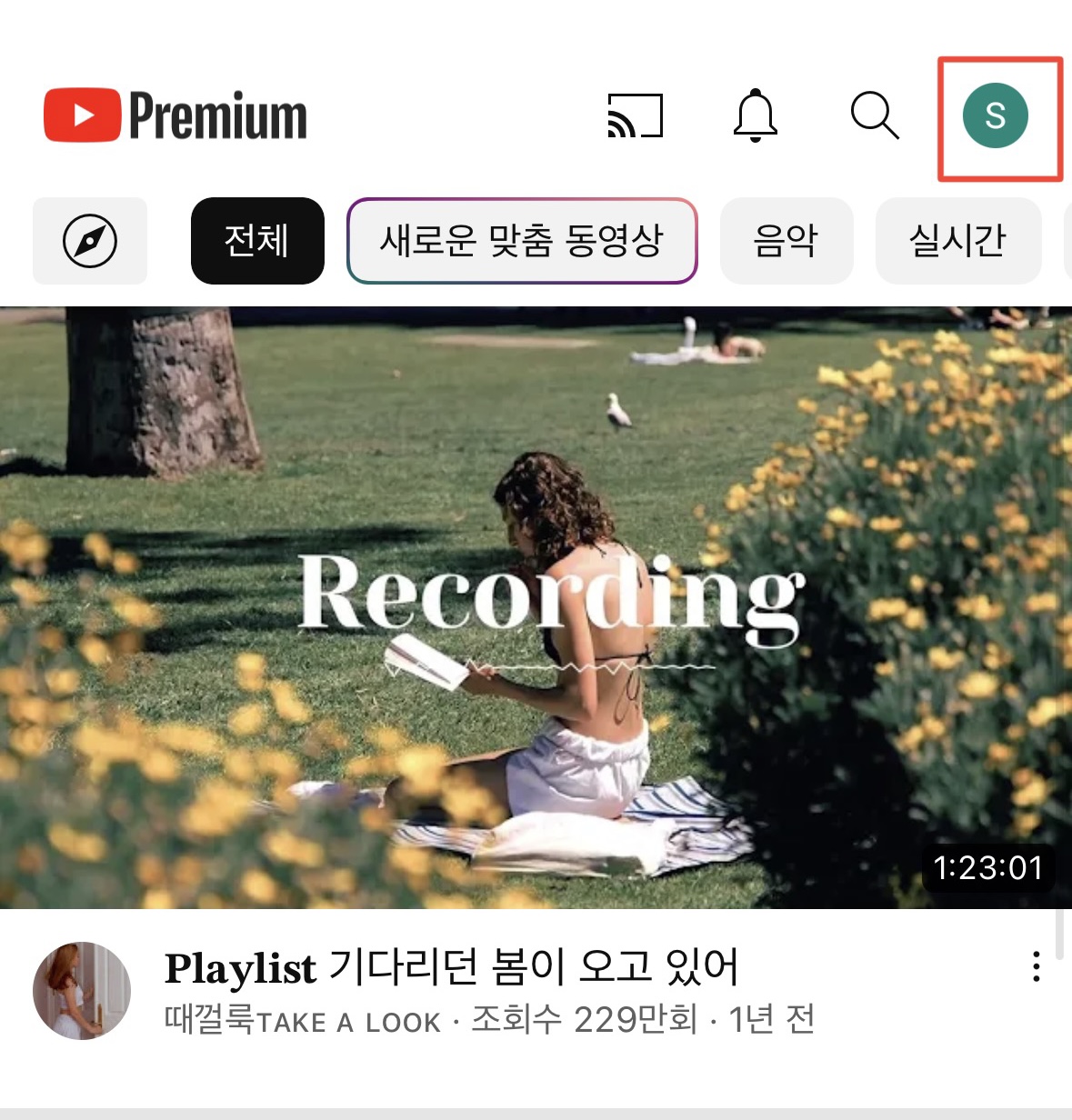
유튜브 앱을 통한 모바일 버전으로 시크릿모드를 설정하는 방법이 있습니다. 모바일에서 유튜브에 들어갑니다. 그리고 우측상단에 내 프로필 아이콘을 클릭합니다.
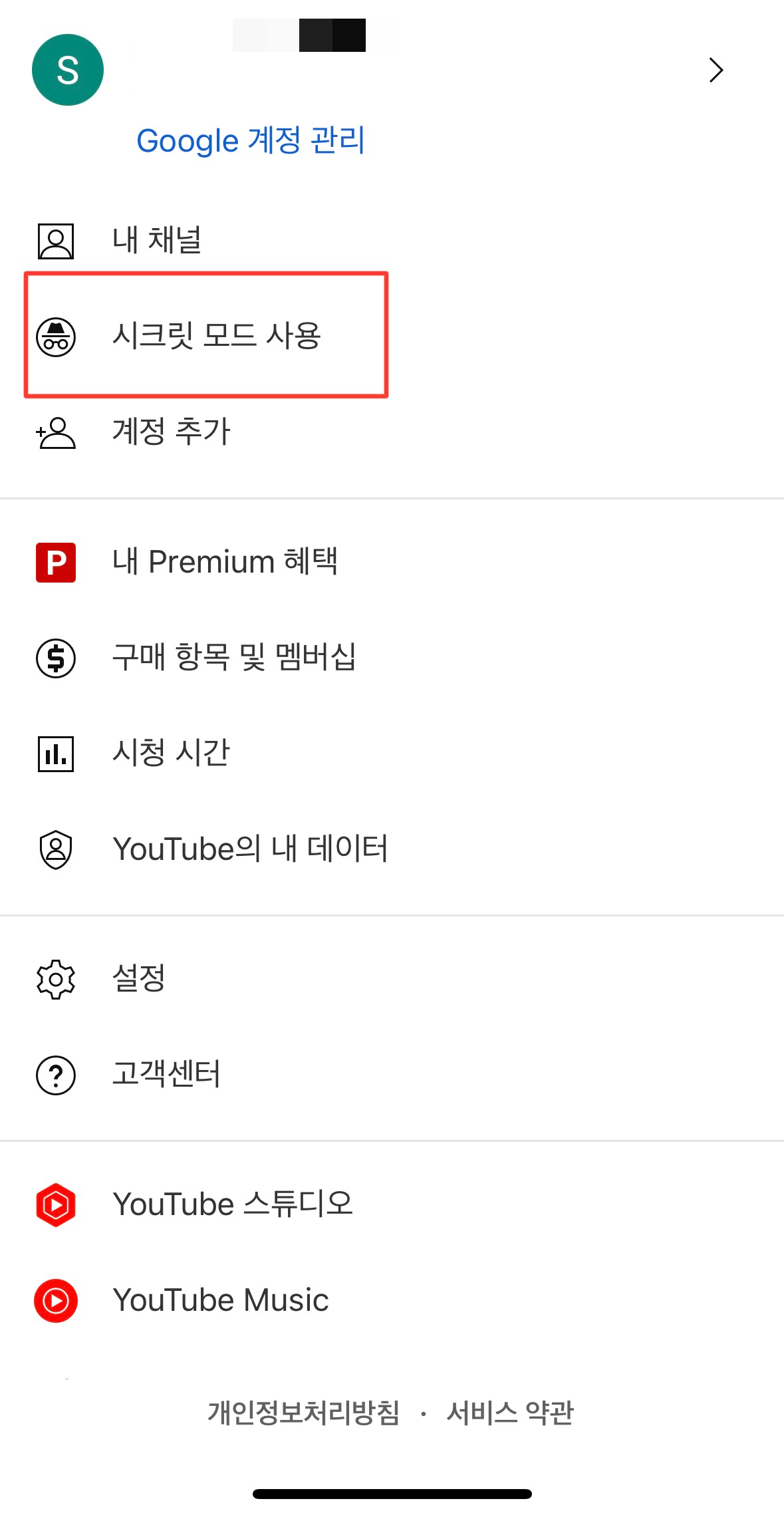
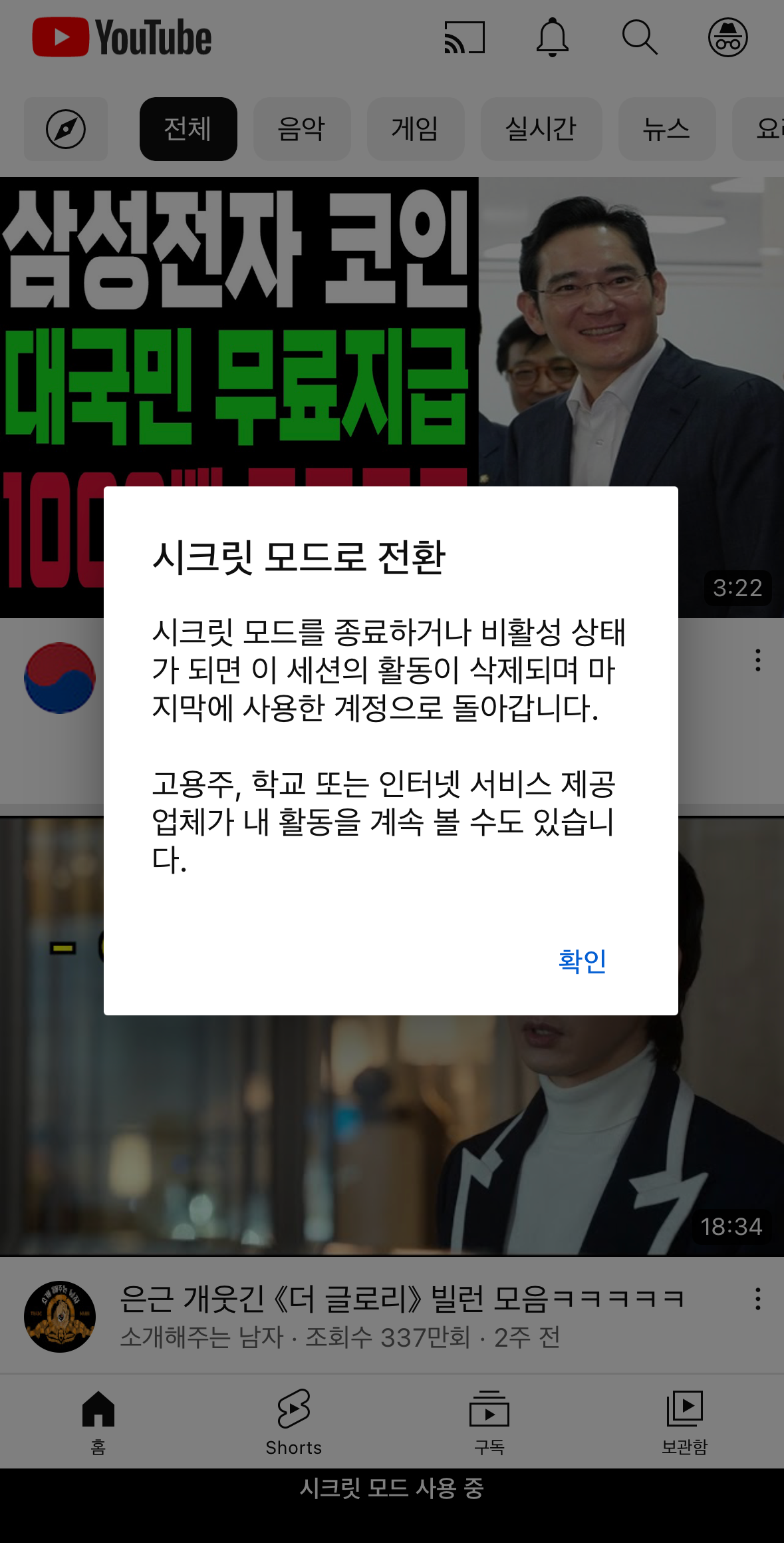
시크릿모드(secret mode) 사용을 탭해줍니다. 그러면 시크릿 모드로 전환되었다는 팝업창이 뜹니다.
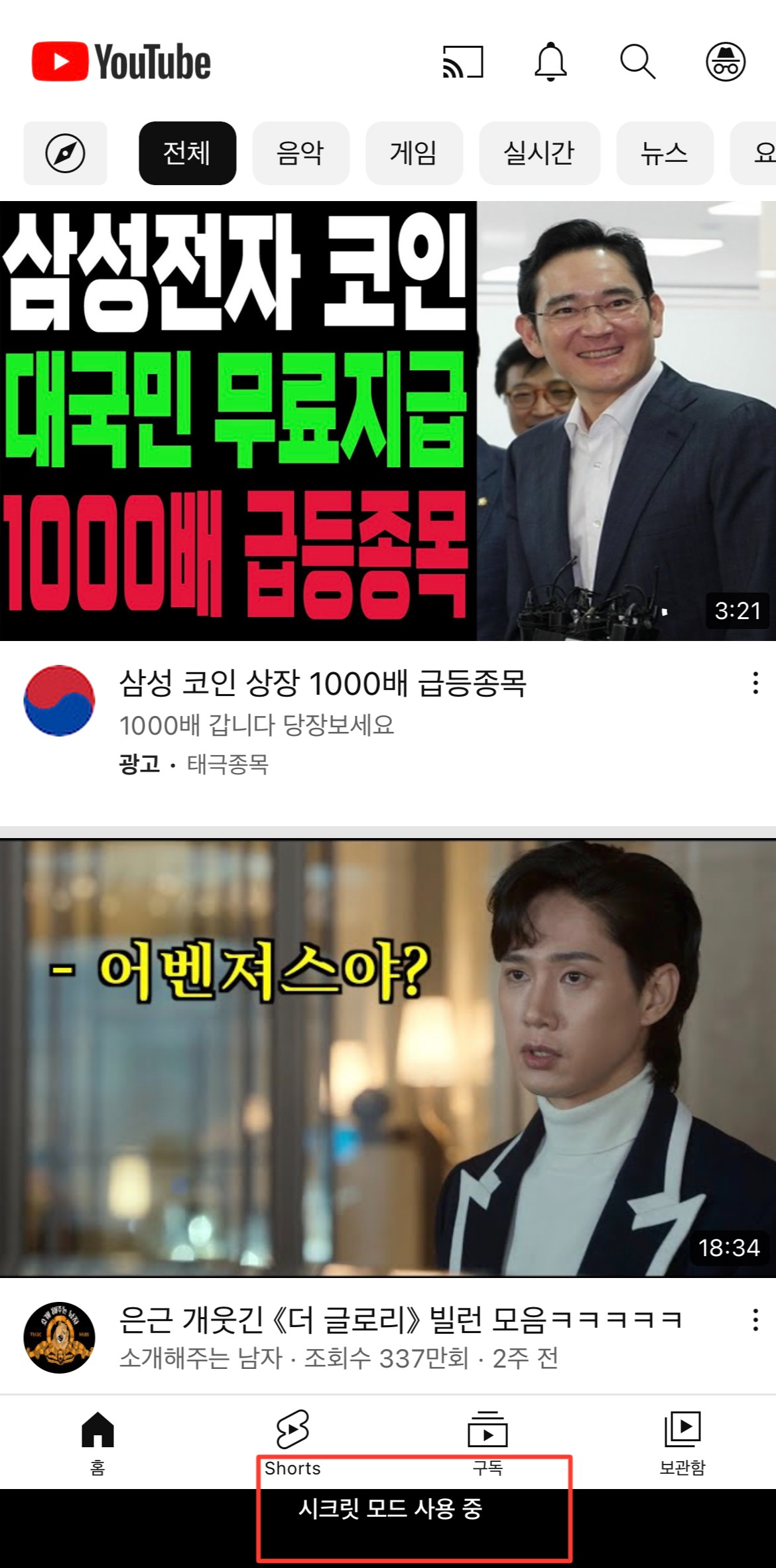
앱 사용시 하단에 [시크릿 모드 사용 중]이라는 문구가 뜨게 됩니다. 이러면 현재 시크릿 모드로 유튜브를 사용하고 있음을 알 수 있습니다. 만약 시크릿모드를 해제하는 방법도 간편합니다. 아래 시크릿 모드 사용 중을 다시 탭 해주세요.
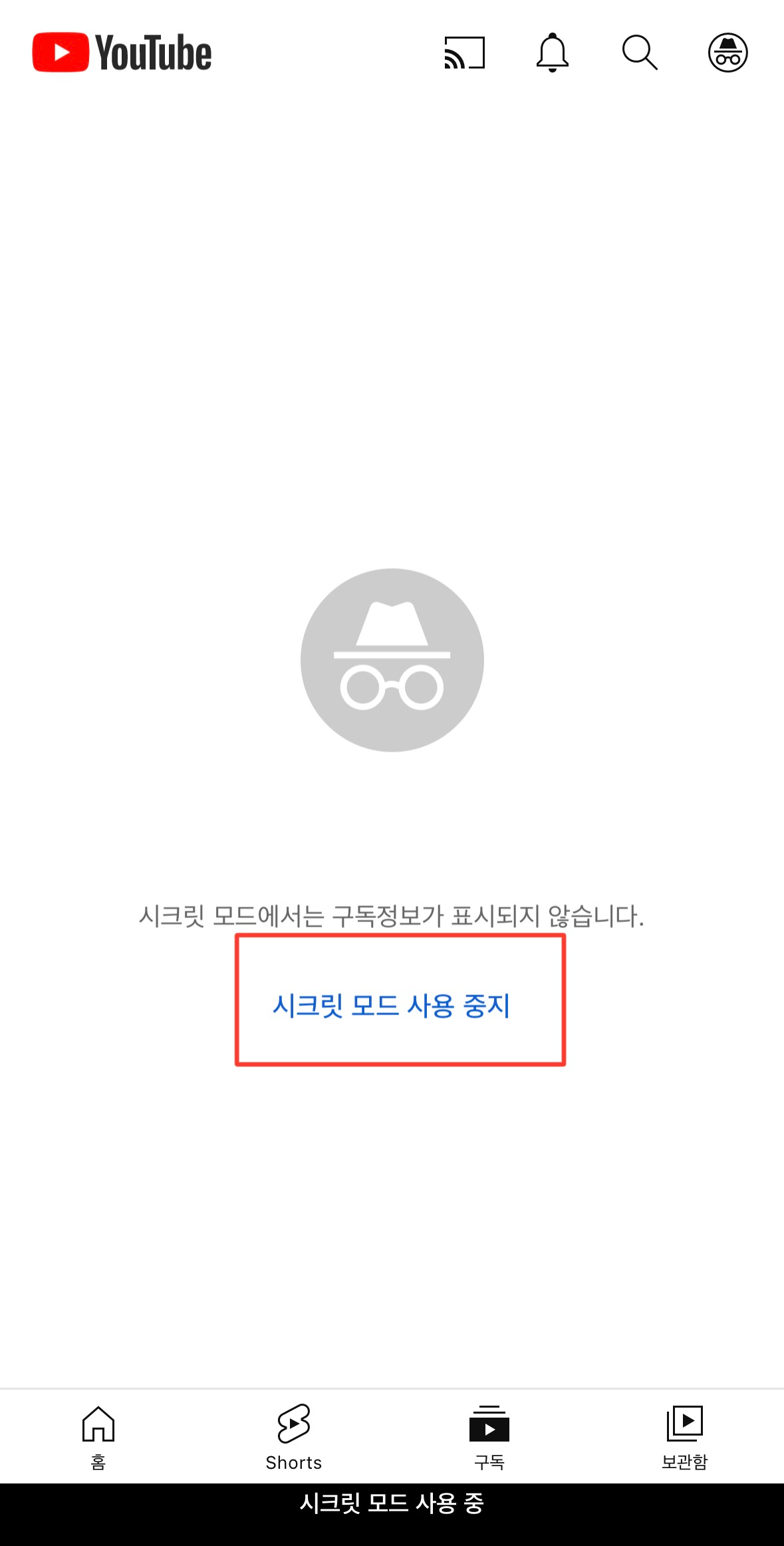
그리고 시크릿 모드 페이지에서 [시크릿 모드 사용 중지]를 탭 해주면 다시 원래대로 됩니다.
유튜브에서 시크릿모드를 어떻게 설정하는지에 대해서 알아봤습니다. 잠시동안 사용하는 동안 기록을 남기지 않고 Youtube를 사용할 수 있으니 편리하게 유튜브를 시청할 수 있습니다. 원한다면 간편하게 브라우저를 끄거나 시크릿 모드 사용 중지를 통해 일반 모드로 사용할 수 있습니다. 공유 PC를 사용하거나 필요한 상황이 있을 때 시크릿모드로 유튜브를 사용하는 것도 좋겠습니다.