[스토리 고화질로 업로드 하는 3가지 방법]
스토리는 인스타그램 피드와 달리 업로드하면 24시간 후에 사라집니다. 그래서 피드에 사진 올리는 것 보다 훨씬 가볍게 일상 사진을 공유할 수 있어서 좋습니다. 스토리 업로드 시 화질이 저하되는 현상이 자주 보이는데 고화질로 업로드 하기 위해서 설정해야 하는 것이 있습니다.
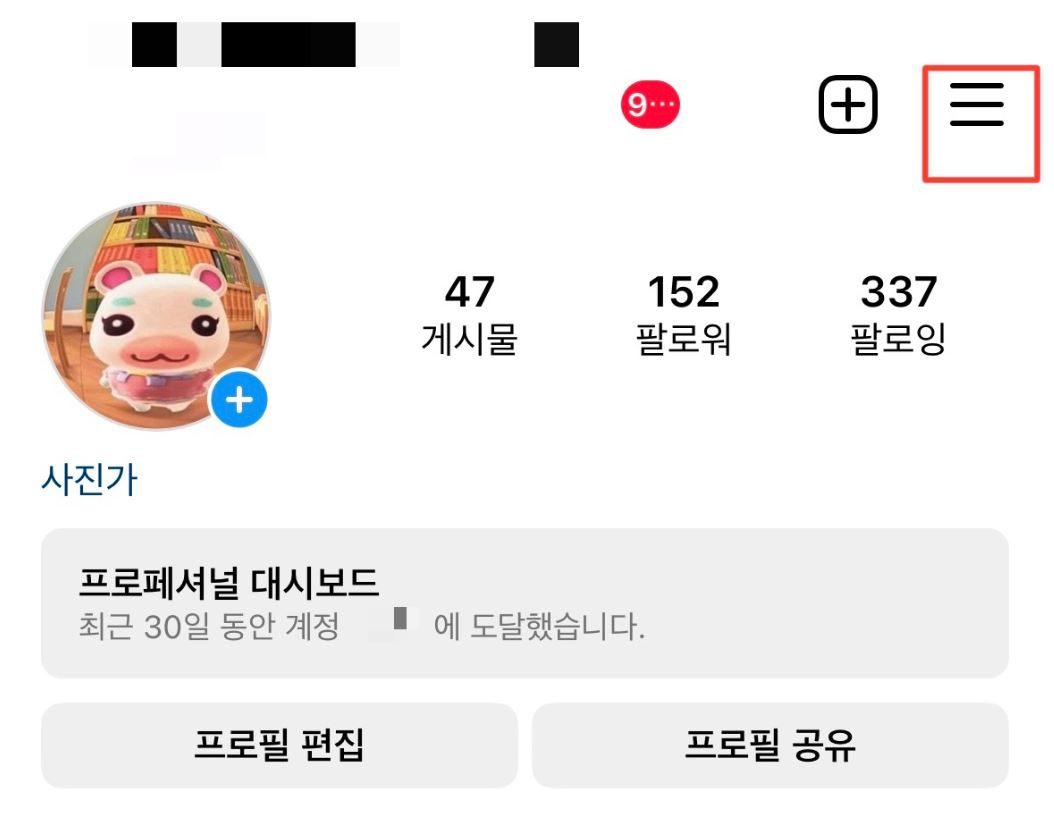
인스타그램 프로필에 들어가서 오른쪽 상단에 있는 메뉴(≡) 아이콘을 클릭합니다.
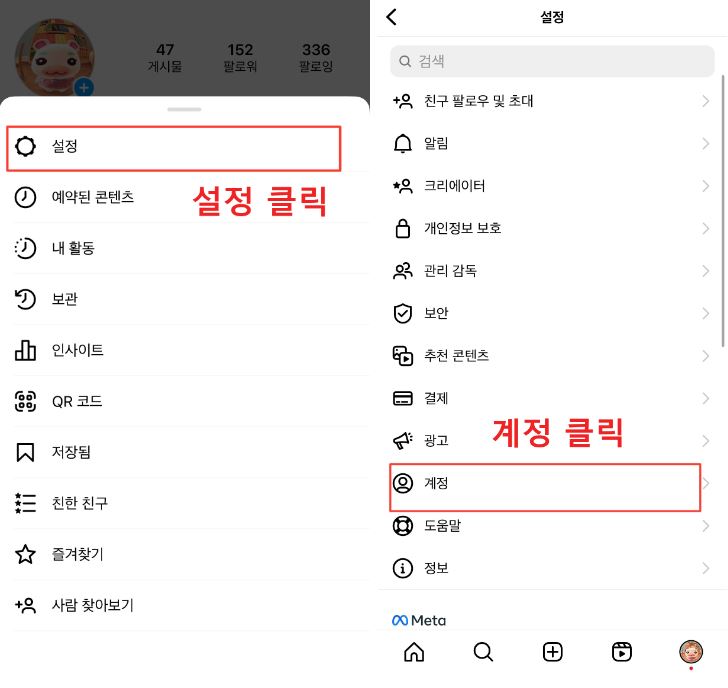
메뉴에 가장 위에있는 [설정]에 들어간 후 아래로 스크롤을 내려 [계정]을 선택합니다.
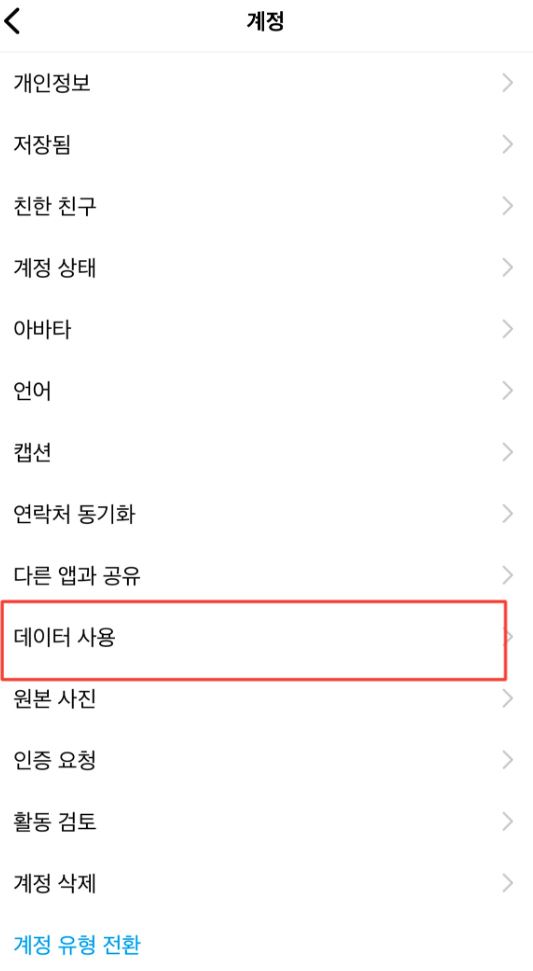
아래로 스크롤 하여 [데이터 사용]을 선택합니다.
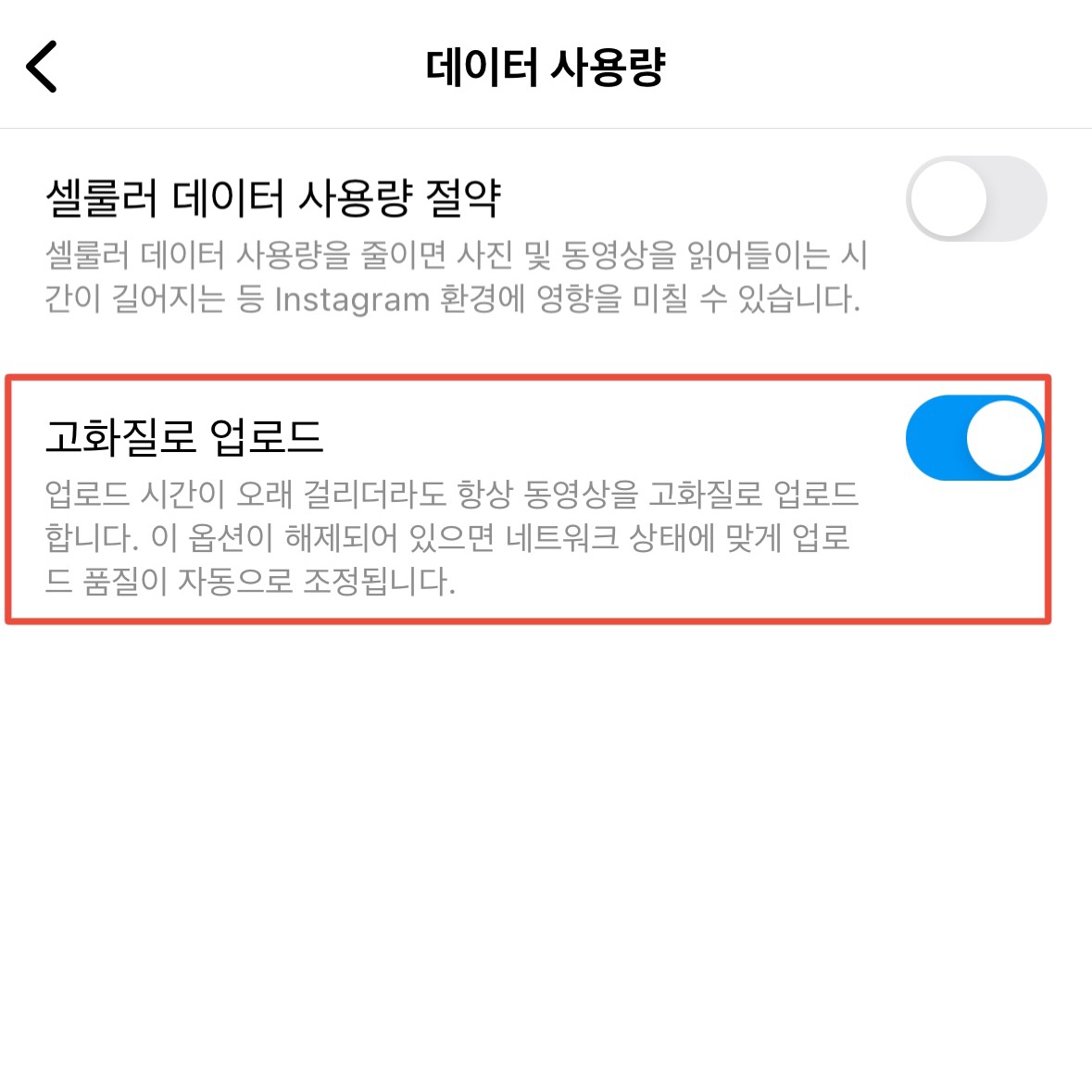
인스타그램 스토리 화질 설정하기 위해 데이터사용량 메뉴에 있는 [고화질로 업로드]를 활성화해 줍니다. 원래 기본값은 고화질 업로드가 비활성화되어 있습니다. 스토리 올릴 때 업로드 시간을 단축하기 위해 사진 화질이 자동으로 조정이 됩니다.
②스토리 사이즈 맞추기
다른 방법은 콘텐츠와 적합한 사이즈와 용량으로 올려주는 것입니다. 사진이 너무 작으면 확대, 초과한다면 강제로 픽셀 수치를 줄입니다. 그러다보면 화질이 저하될 수 있습니다.
인스타그램 스토리 업로드시 픽셀 변화를 일으키지 않는 사진 사이즈는 최소 600×1067 ~ 1080×1920 픽셀입니다.
최적의 사진 사이즈
최소 600 x 1067
최대 1080 x 1920
③ 내 스토리에서 바로 찍기

인스타그램에 들어가면 제일 보이는 첫 화면에서 [내 스토리]를 선택해 줍니다.
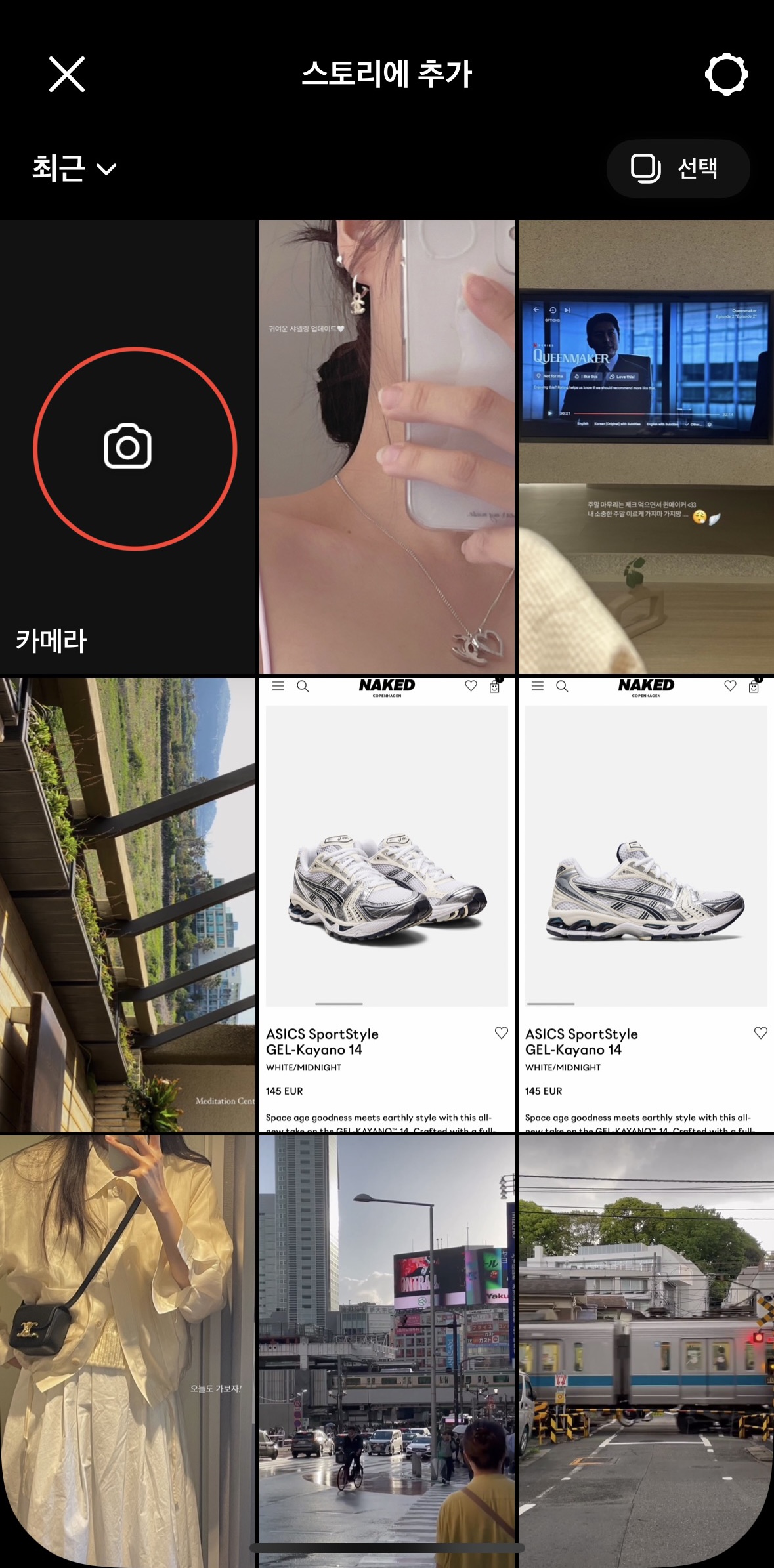
제일 처음 보이는 카메라 버튼을 선택하면 인스타그램 앱 자체에서 바로 사진 찍을 수 있습니다. 사진을 찍은 후 아래에 [내 스토리] 버튼을 눌러주면 바로 스토리에 고화질로 업로드됩니다. 이렇게 하면 스토리에 최적화된 사진 및 영상을 찍을 수 있습니다.