일본 여행, 출장 목적으로 입국하는 분은 한번쯤 들어본 비지트 재팬 웹! 검역 패스트트랙과 출입관 및 세관절차 기능이었던 MySOS에서 비지트 재팬 웹(Visit Japan Web, vjw)로 바뀌어서 이용합니다. 한번 가입해두면 일본 입국 때마다 사용이 가능합니다.
✅요즘에도 비지트재팬 필수로 해야하나요?
필수는 아닙니다. 비지트웹재팬과 종이작성 둘 중 하나를 선택해서 하면 됩니다. 하지만 입국신고서와 세관신고서를 수기작성 하기 귀찮고 일본공항의 줄이 길기때문에 웹에서 하는 것이 편합니다.
[일본 입국전 비지트재팬웹 등록방법]
★준비서류
- 여권
- 입국 항공편, 날짜, 체류호텔 서류
비지트재팬웹 바로가기 ↓↓
https://www.vjw.digital.go.jp/main/#/vjwplo001
★비지트재팬웹 등록 순서
1.이용자 등록
2. 일정 등록 (입국·귀국)
3. 검역 수속
4. 외국인 입국기록
5. 세관신고
1️⃣ 이용자등록
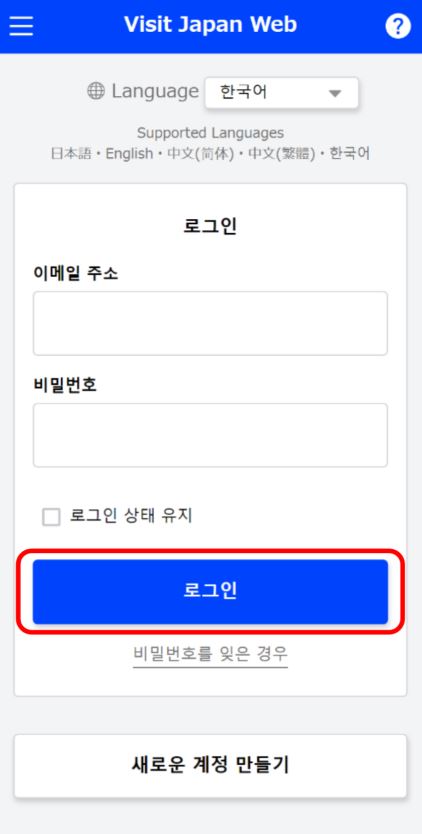
로그인 첫 화면입니다. 본인 계정으로 로그인하면 됩니다. 새로운 계정을 만들어야 하는 경우 아래에 [ 새로운 계정 만들기]를 클릭합니다.
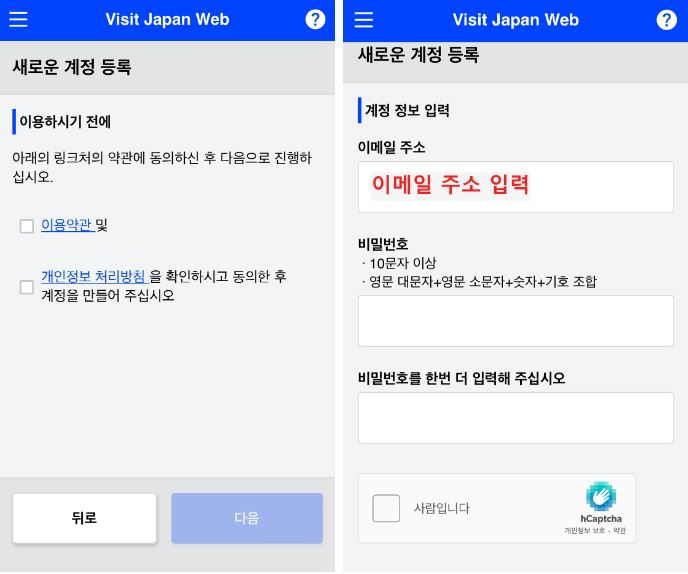
이용약관에 동의 체크를 하고 이메일 주소와 비밀번호를 기입합니다. 비밀번호는 영문 대문자+숫자+기호 를 넣어야 합니다.
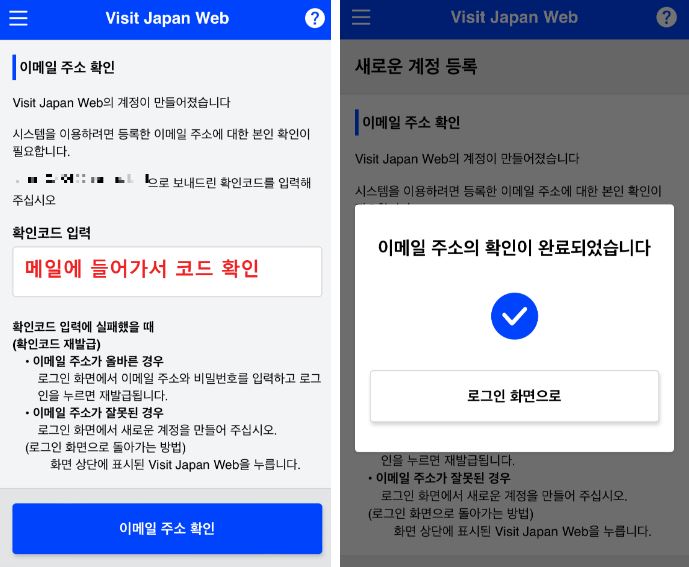
등록한 이메일로 전송된 코드를 입력하고 이메일 주소 확인을 눌러줍니다.
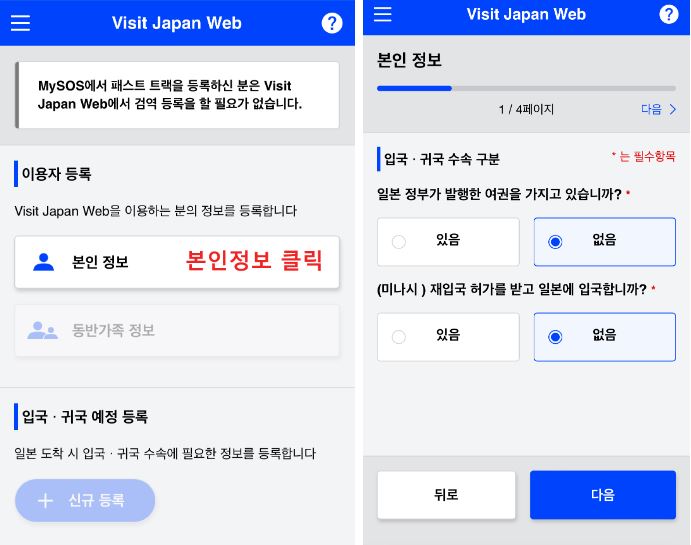
이제 본인정보 등록을 해야 합니다. 이용자등록에 [본인정보]를 탭해줍니다. 만12세 미만 동반가족이 있다면 아래에 [동반가족 정보]를 눌러서 한 사람 계정에 함께 가족정보를 등록할 수 있습니다. 입국 귀국 수속 구분에는 여권을 가지고 있지 않으므로 ‘없음’을 선택합니다. 아래에도 ‘없음’ 을 선택합니다.
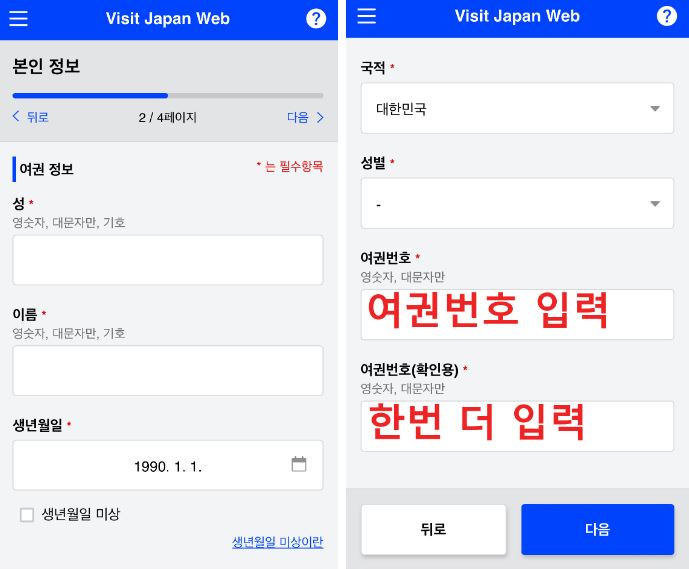
본인 정보를 입력합니다. 생년월일 / 국적/성별 / 여권번호 / 여권번호 한번 더 입력합니다.
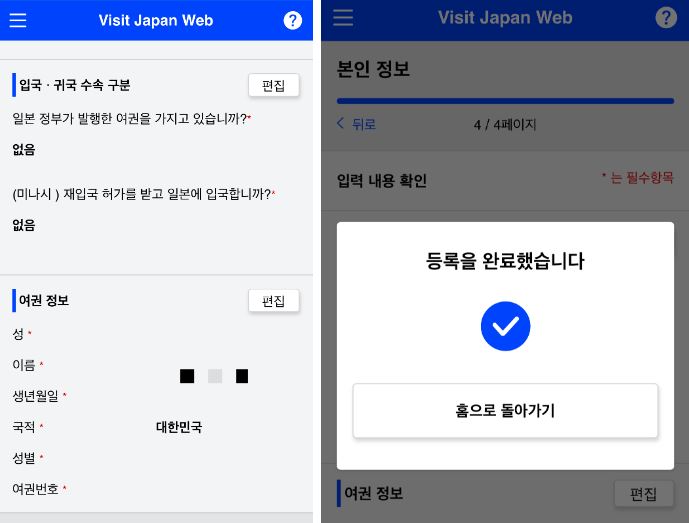
입력한 개인정보를 다시 한번 확인 후 등록을 눌러줍니다.
2️⃣ 일정 등록 (입국·귀국)
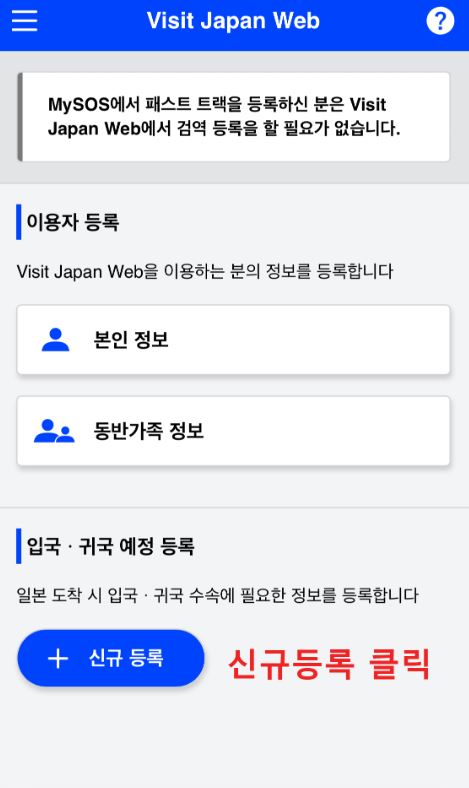
입국과 귀국 일정을 입력하기 위해 아래에 신규등록을 클릭합니다.
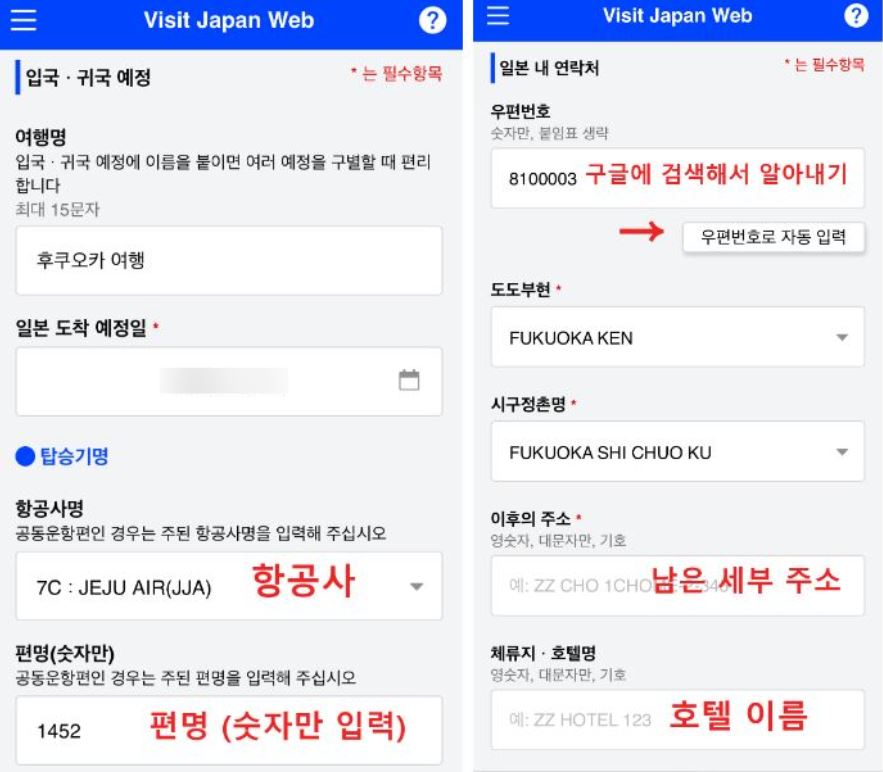
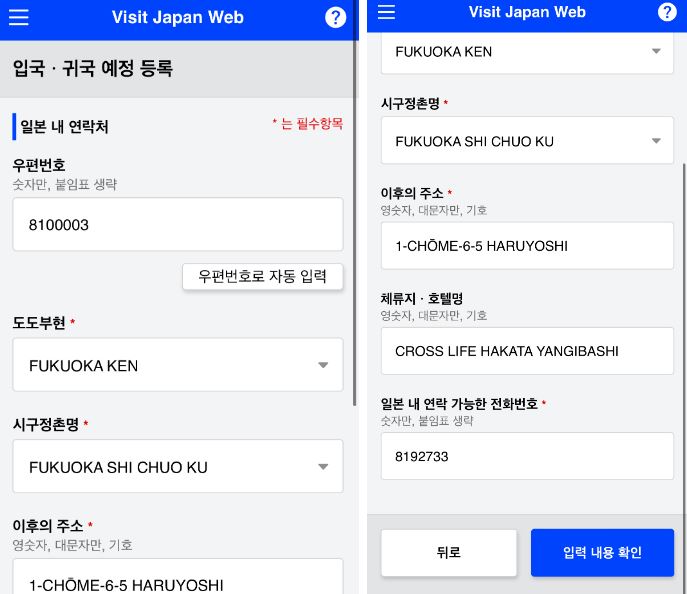
도도부현, 시구정촌명은 자동 입력되어 이후의 주소만 기입한 상태. 일본 내 연락 가능한 전화번호를 호텔 전화번호로 입력했습니다.
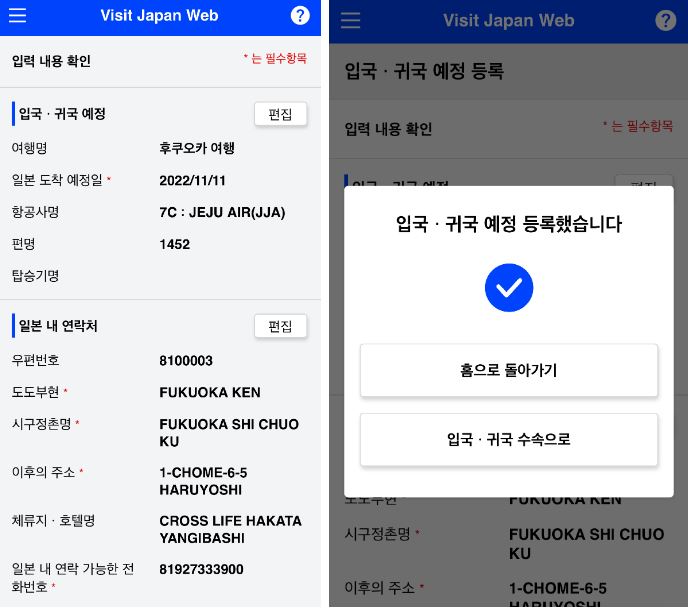
작성한 내용을 확인 후에 예정등록을 눌러 마무리합니다. 여행 일정 등록 이후에 검역 절차를 사전 등록할 수 있습니다.
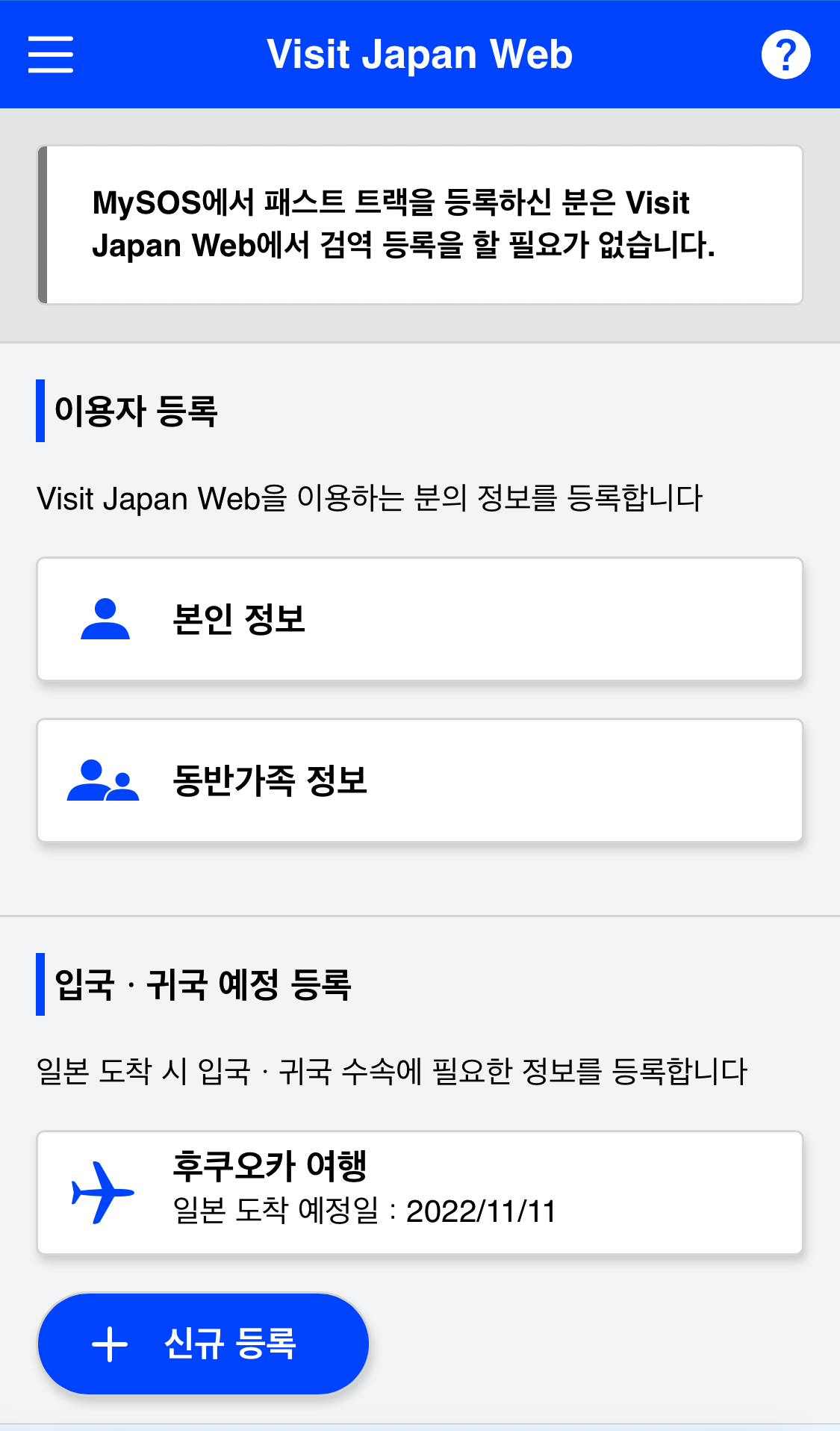
위와 같이 일본 방문에 관한 일정이 등록됩니다.
3️⃣검역 수속
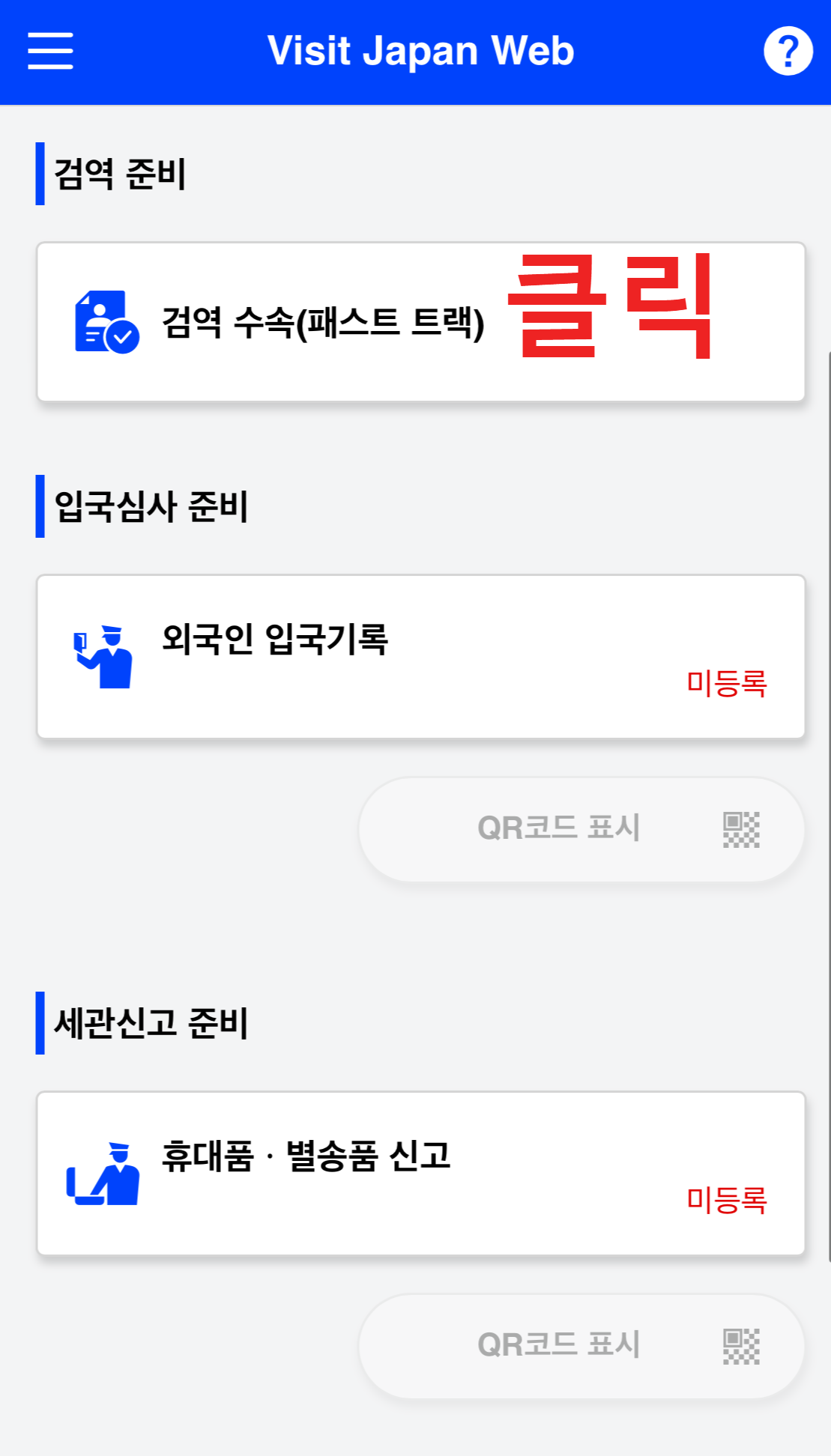
일정 등록이 끝났으니 이제 3가지가 남았습니다.
- 검역 수속
- 외국인 입국 기록
- 세관신고
먼저 검역수속부터 클릭합니다.
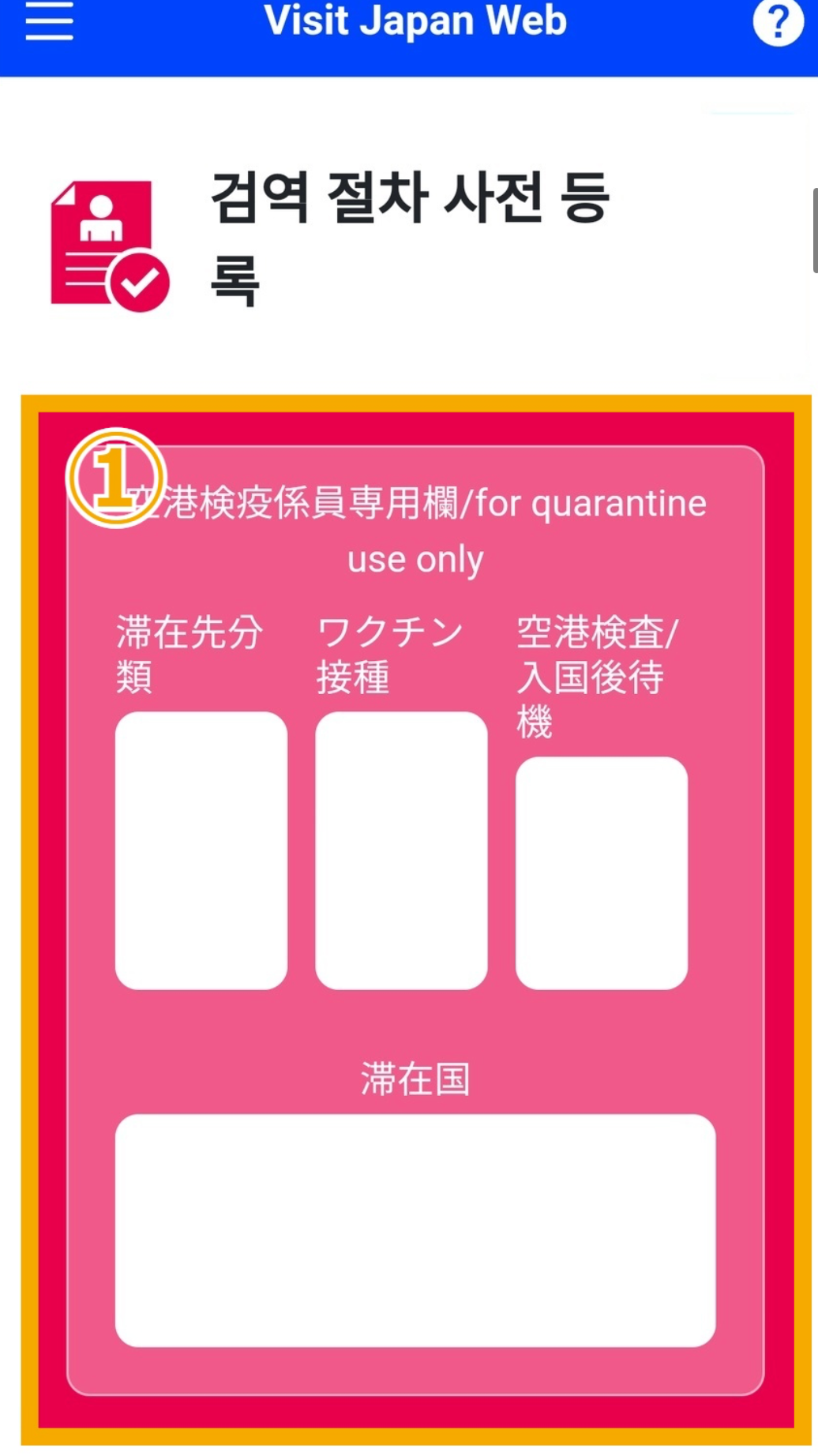
①번부터 한문이 나와서 당황하실 수도 있습니다. 이 부분은 검역 담당자 전용 란이기 때문에 비워 두시면 됩니다.
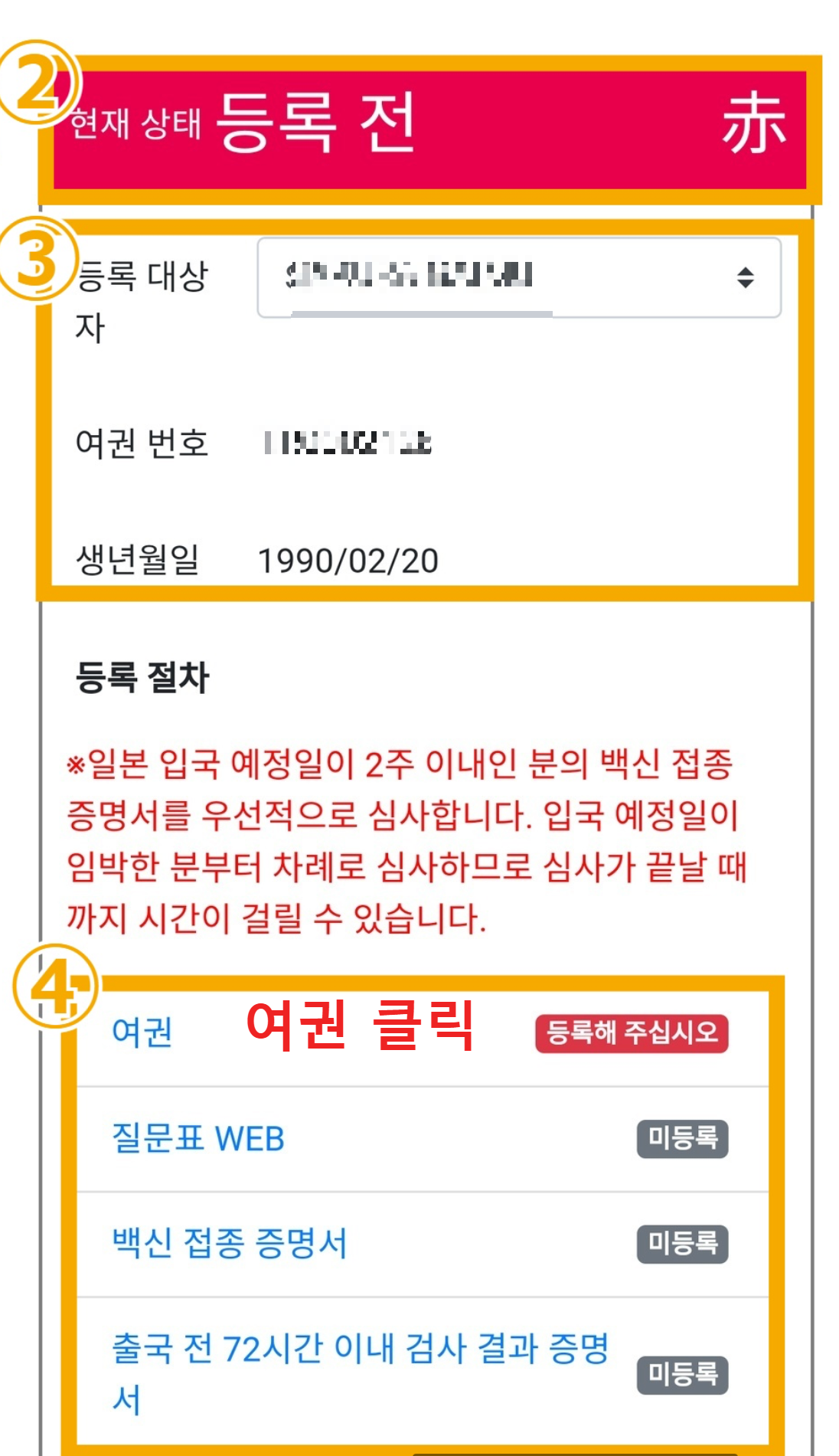
②는 등록전에는 빨간색, 등록 후에는 파란색으로 바뀝니다.
③번칸에는 사용자의 정보를 입력합니다 (이름, 여권번호, 생년월일)
④번칸에 있는 것들을 등록할 예정인데 위에서부터 차례대로 등록하면 됩니다. 먼저 여권을 선택합니다.
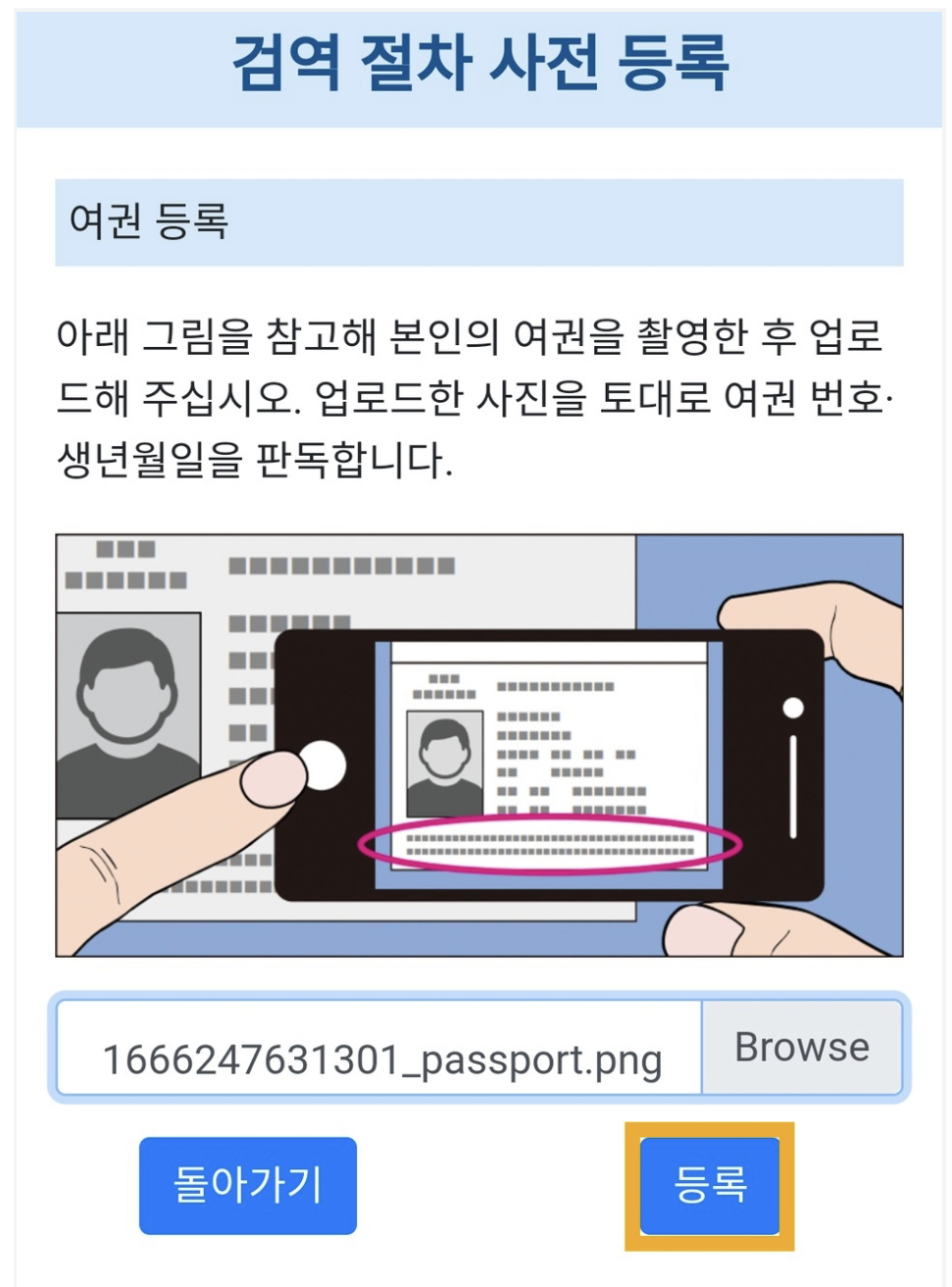
Browse 클릭 후에 여권을 촬영 혹은 여권 이미지를 첨부하고 등록을 눌러줍니다.
이때 여권 아랫부분 (빨간 동그라미 친 부분)이 손가락에 찍히지 않도록 조심하시길 바랍니다.
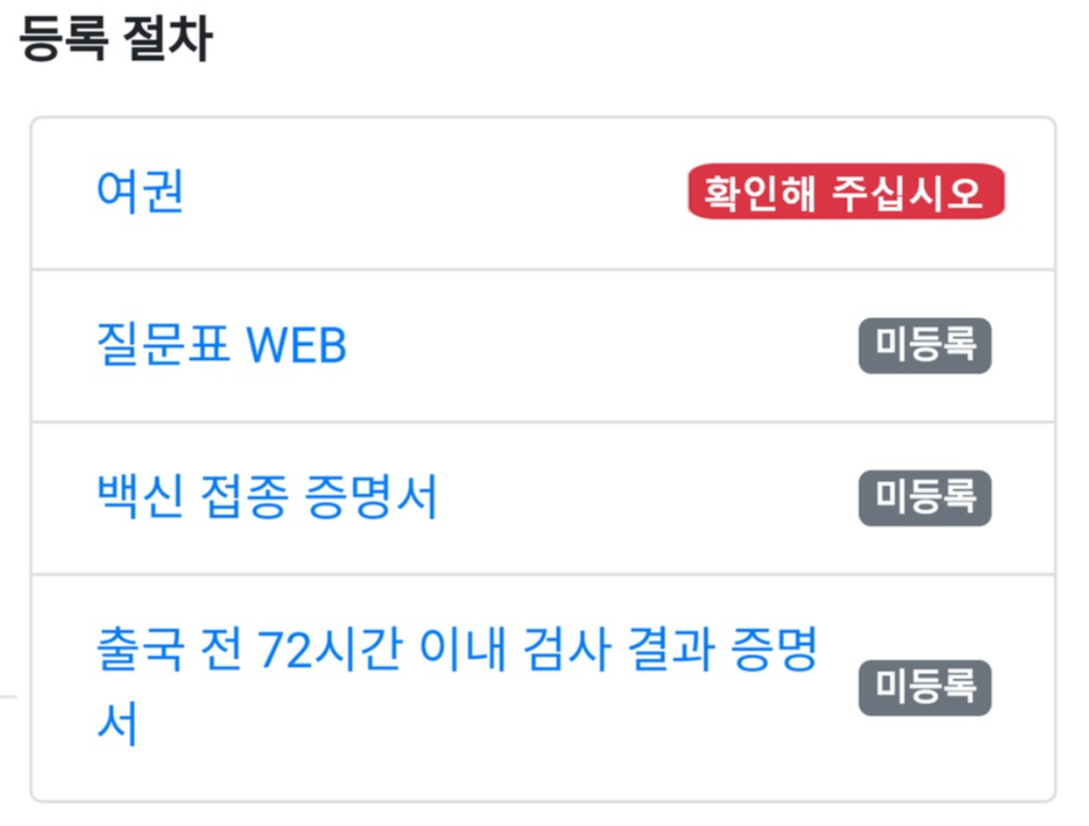
[판독중]으로 뜨던 상태가 판독이 성공하면 [확인해 주십시오]라고 바뀝니다. 여권이 맞는지 다시 확인하고 등록하면 됩니다.
여권 판독에 실패하면 [등록해 주십시오]라고 뜨며 다시 여권을 촬영하여 재등록해야 합니다.
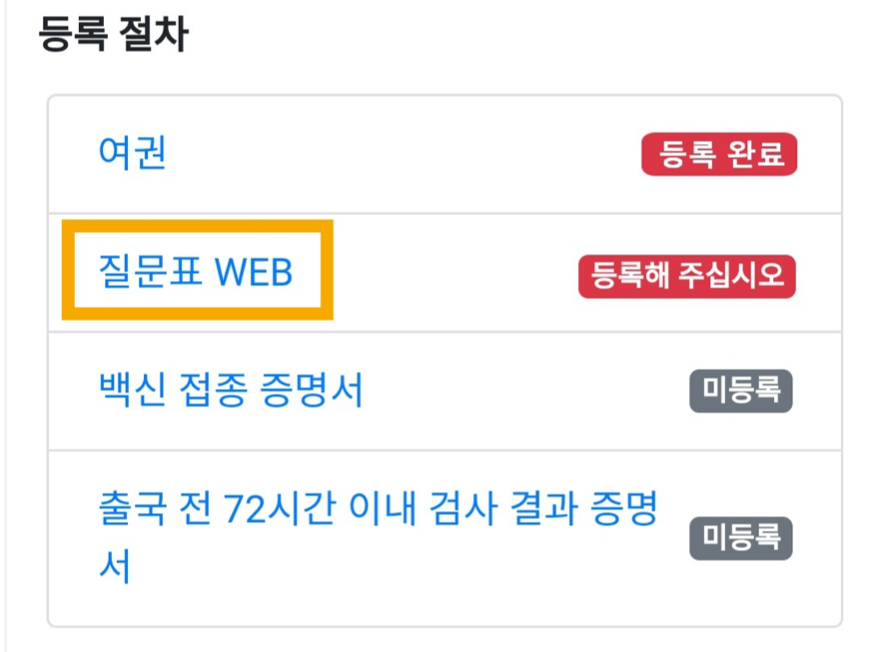
여권 등록 완료 후 아래에 질문표 WEB을 클릭합니다.
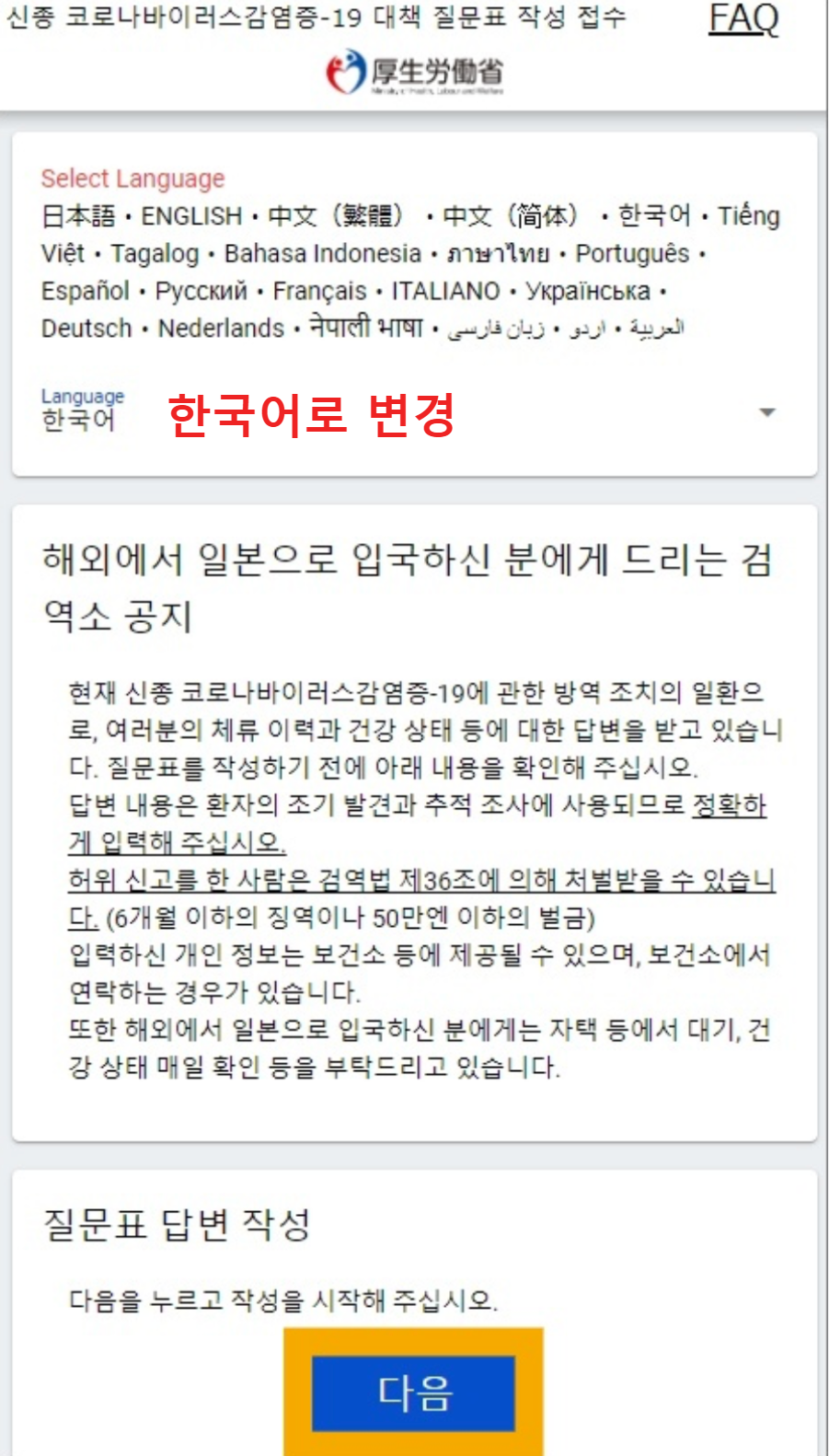
한국어로 변경한 후 다음을 눌러줍니다.

1. 입국자 정보 (일본도착일, 항공사명, 편명, 좌석번호, 영문성, 영문 이름, 국적, 성별, 생년월일)
2. 일본체류 정보 (일본 호텔 정보, 출국 예정일, 비행기 혹은 선박 정보)
3. 유행 지역 체류 정보
4. 건강 상태 정보
5. 상태 추적 정보 (이메일 주소, 전화번호 입력)
위의 사항을 입력하고 답변완료를 클릭합니다.
4️⃣외국인 입국 기록
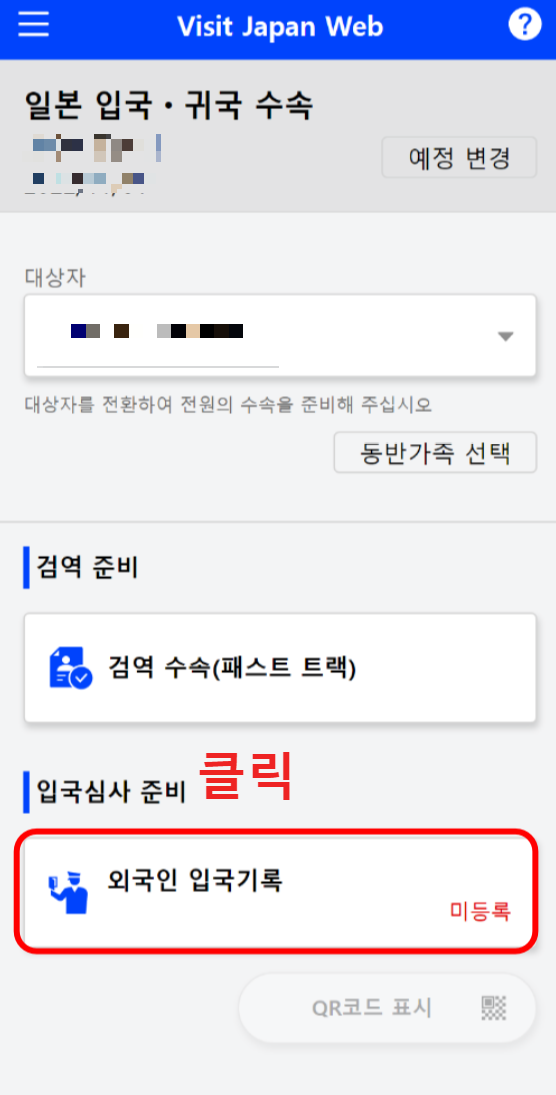
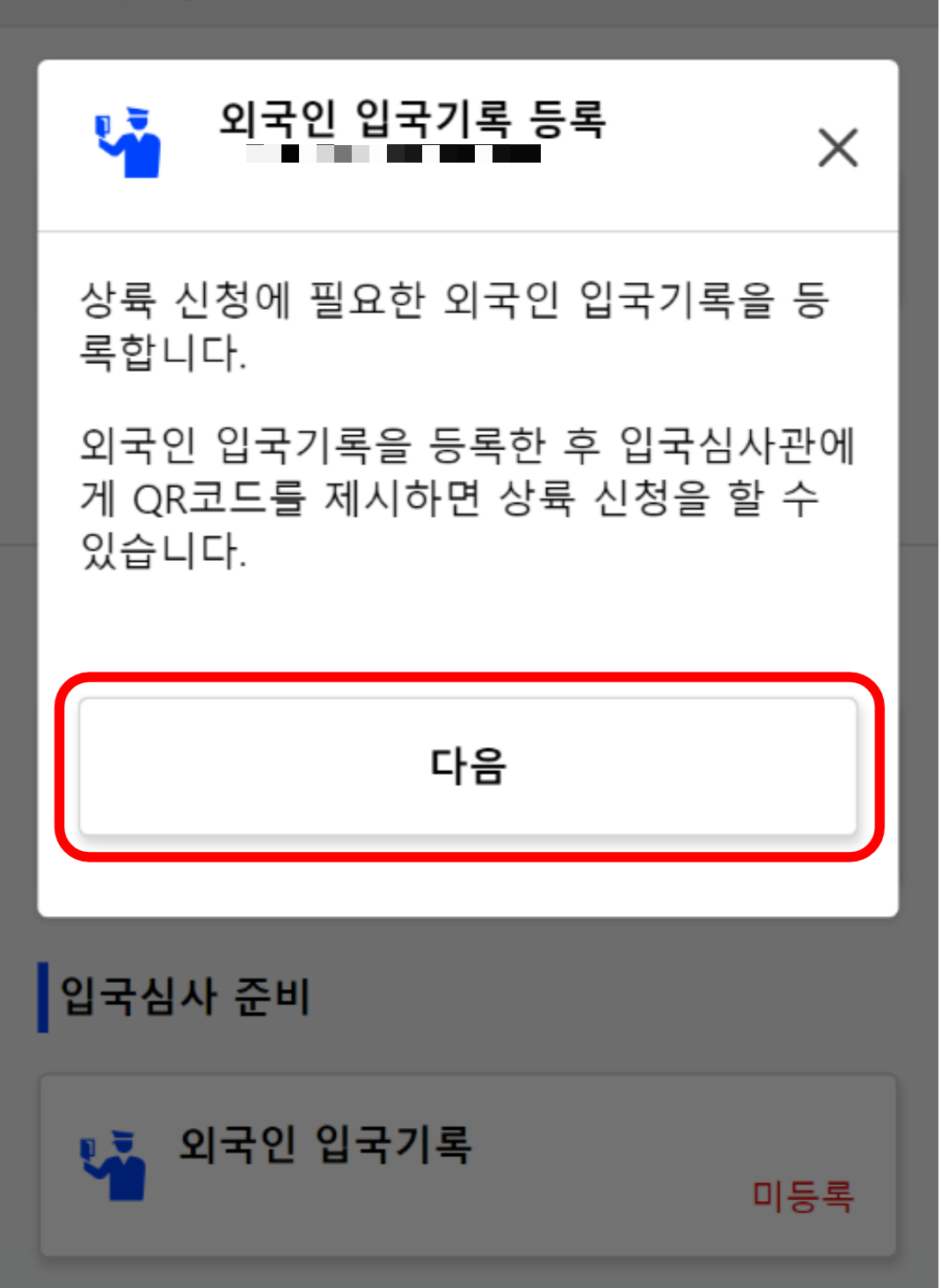
외국인 입국심사 준비 아래 [외국인 입국기록]을 클릭합니다.
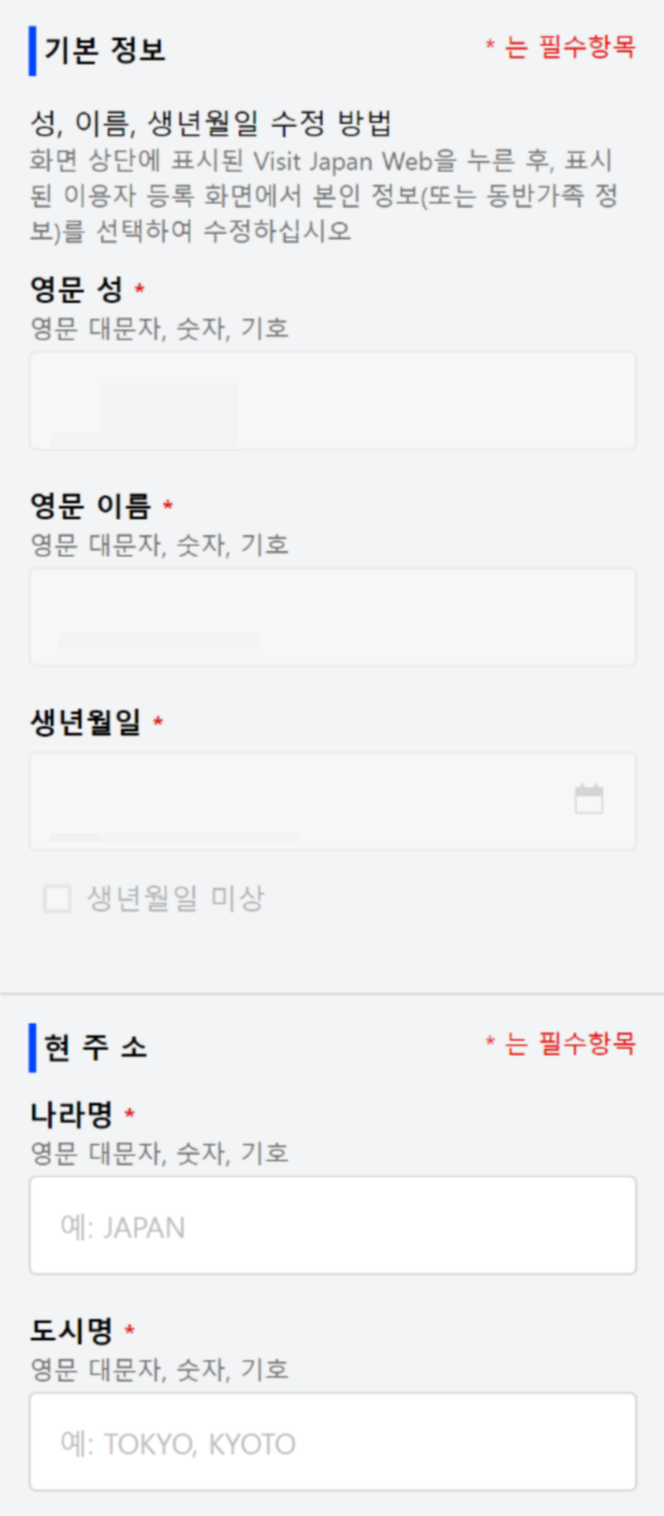
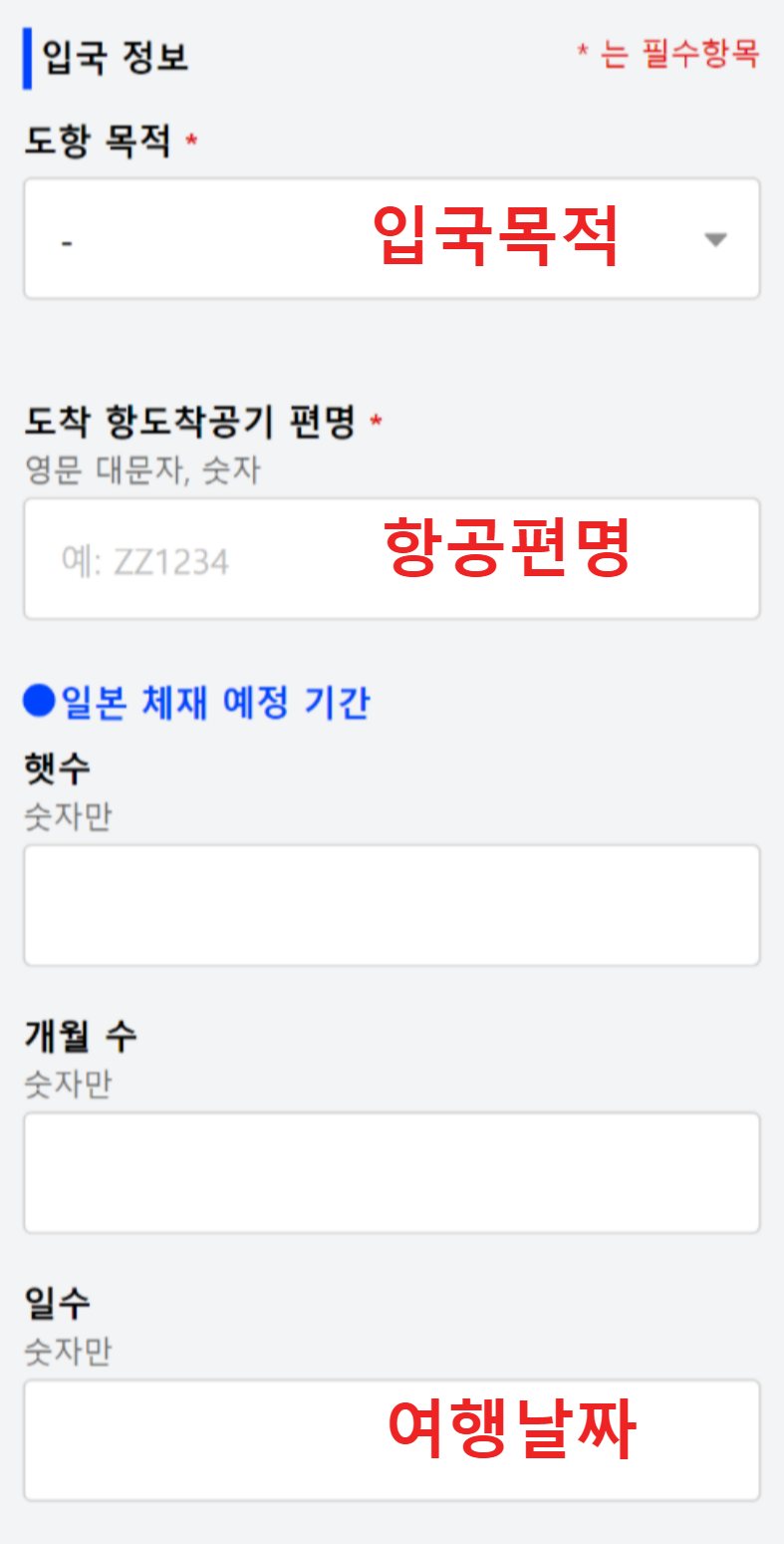
기본정보인 이름, 생년월일, 현주소를 입력하고 입국정보를 입력합니다. 도항목적은 관광을 선택했고 일수는 몇 밤 묵는지 일수를 넣었습니다.
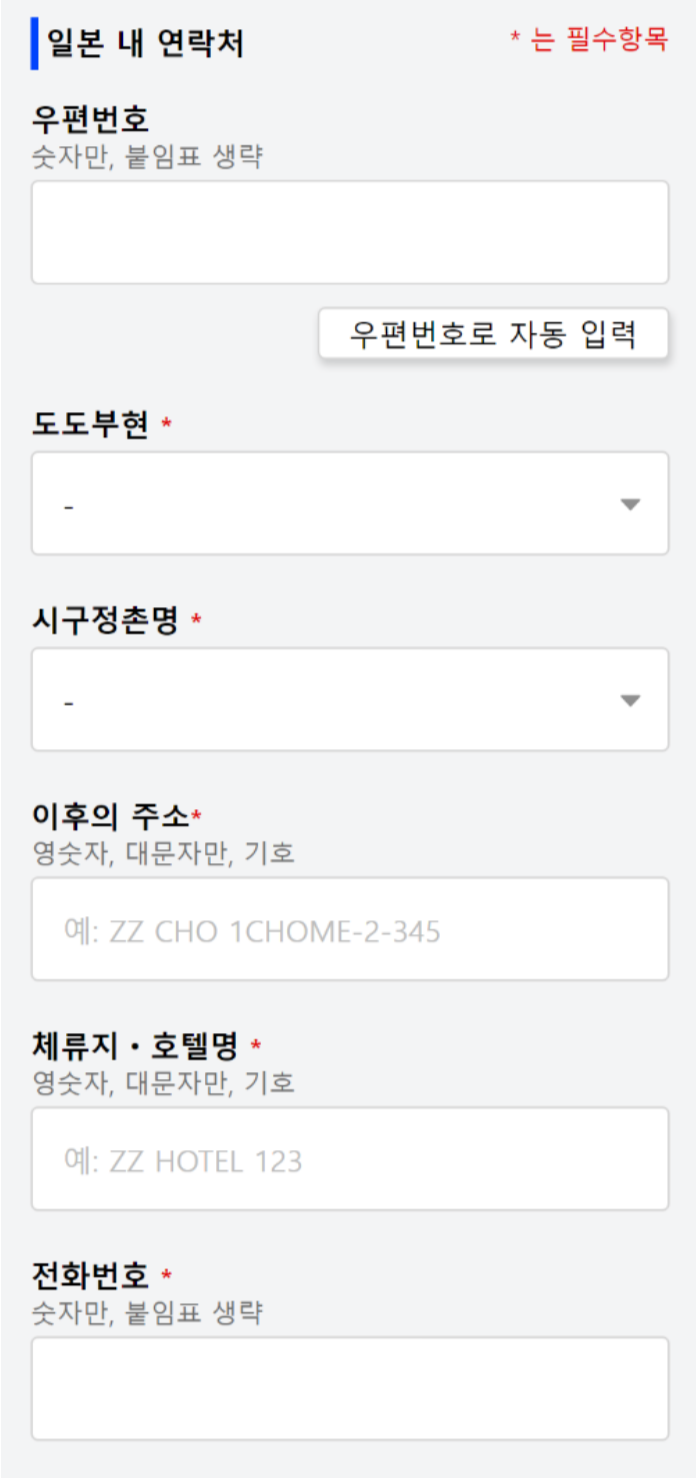
일본에서 묵는 호텔 우편번호를 넣고 자동입력을 누르면 도도부현, 시구정촌명은 입력이 자동으로 됩니다. 이후의 주소는 위에서 작성하셨듯이 동일하게 입력합니다. 전화번호는 일본 체류하는 호텔 전화번호로 기입하였습니다.
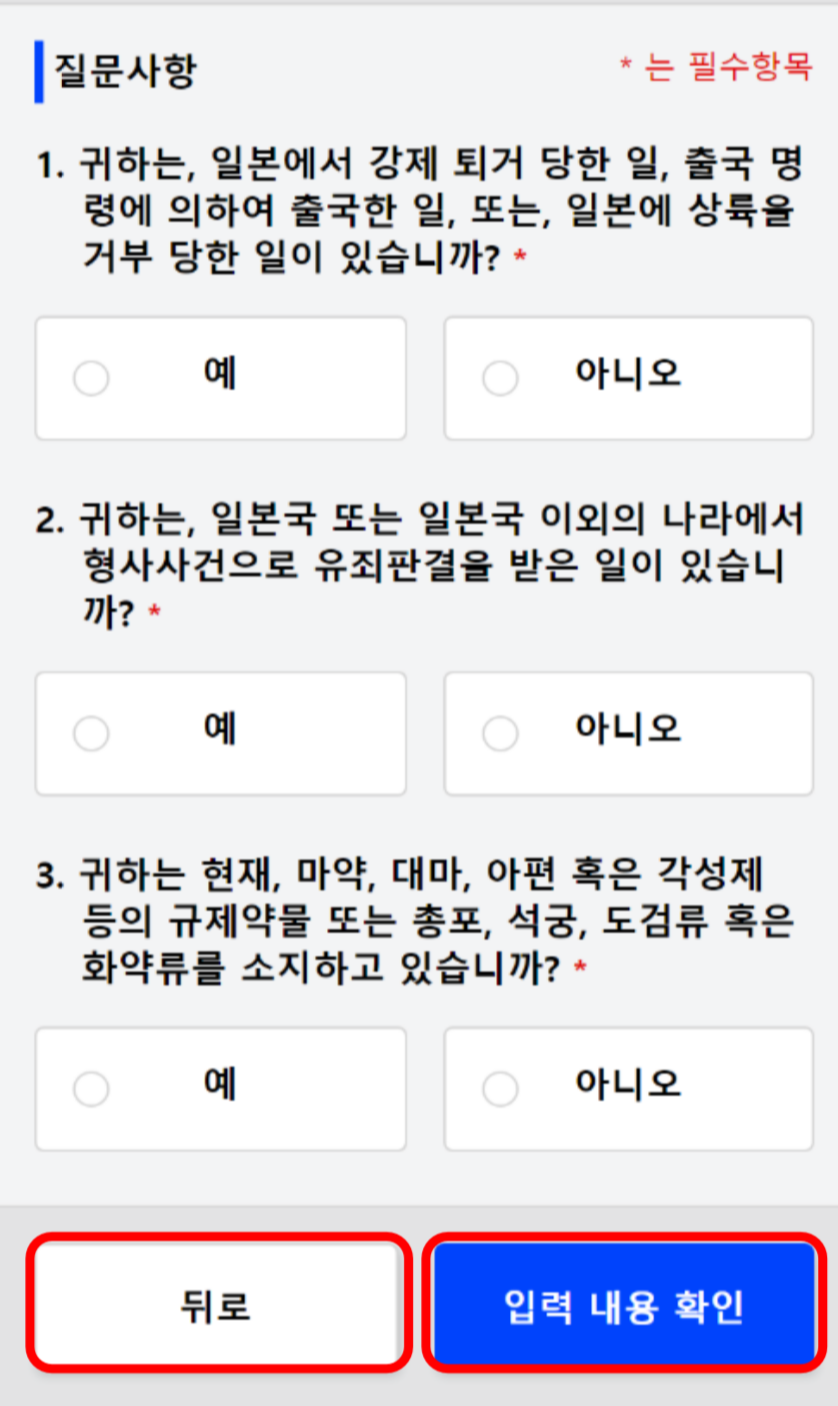
이후 질문사항은 아니오를 누르고 입력 내용 확인을 클릭하면 됩니다.
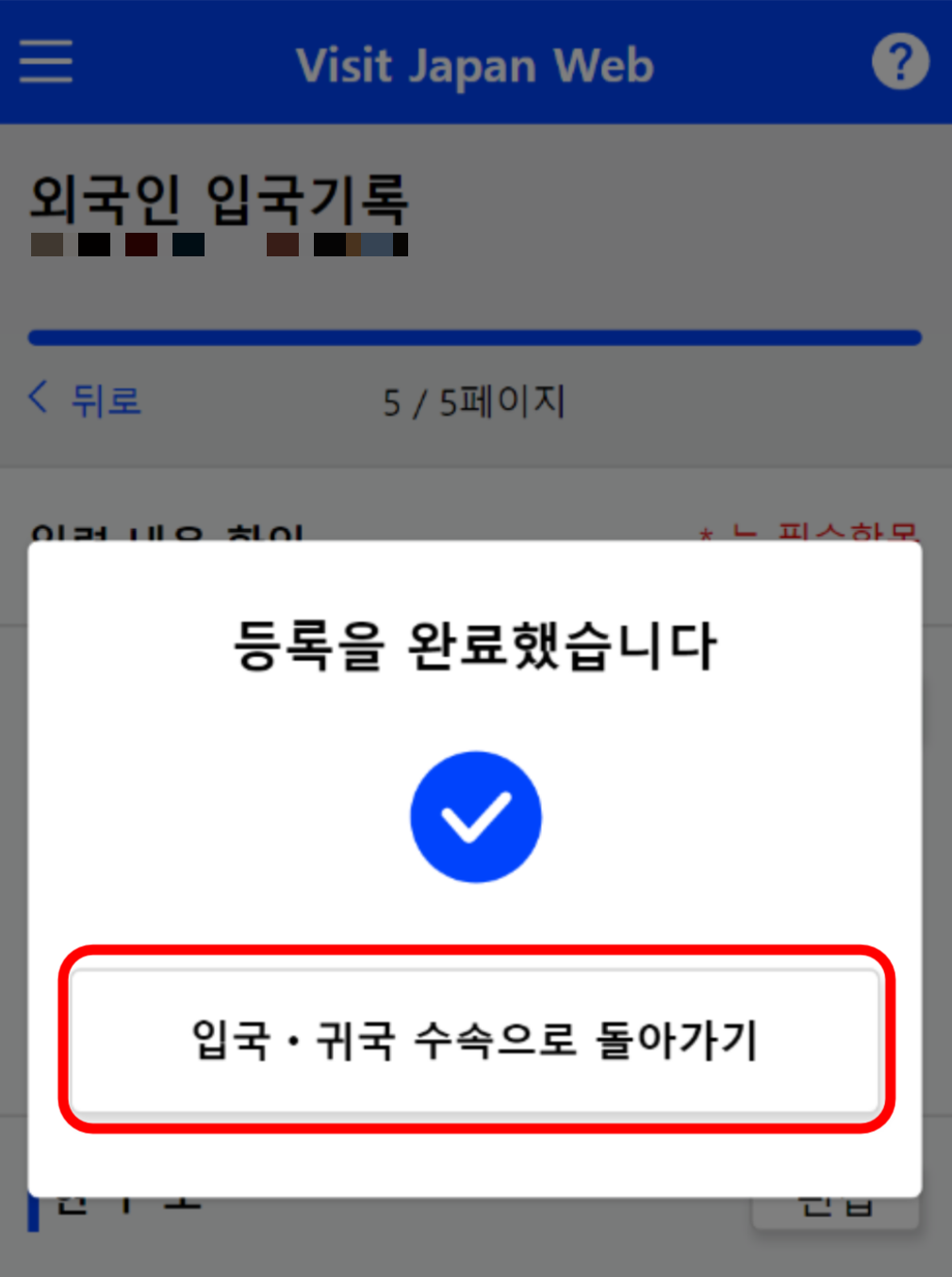
이후 외국인 입국 기록 작성한 걸 다시 한번 확인하는 페이지가 나옵니다. 입력 내용 확인 후 [등록]을 눌러줍니다.
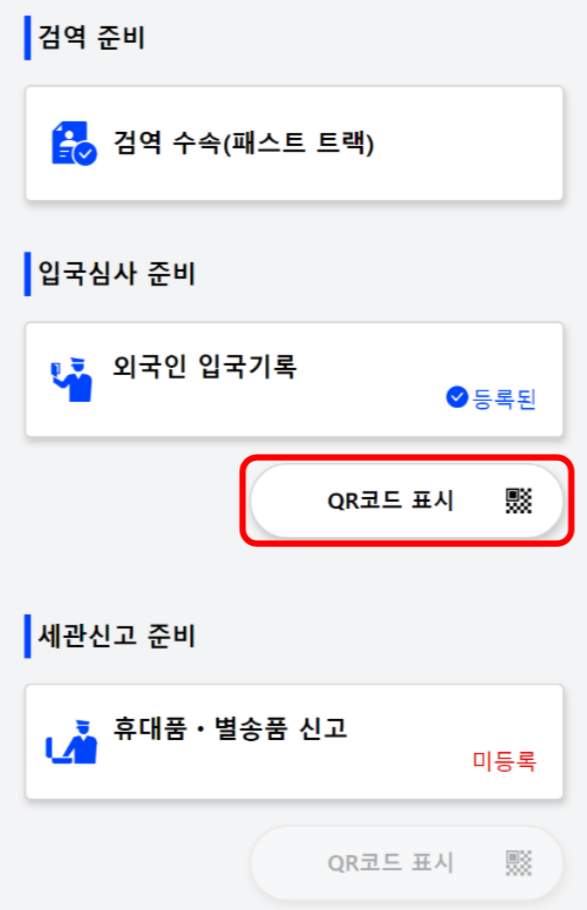
QR코드가 발급됩니다.
5️⃣세관신고
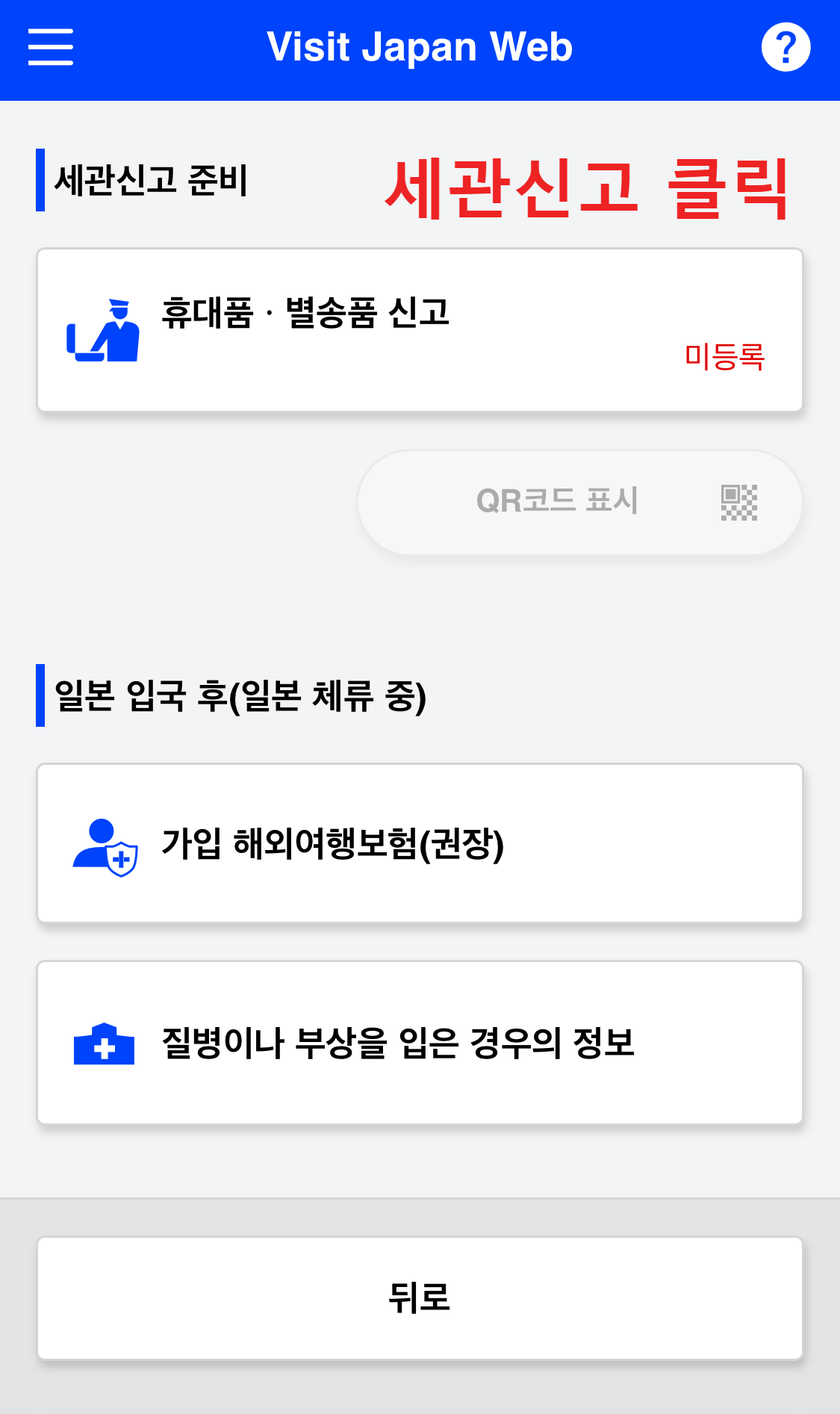
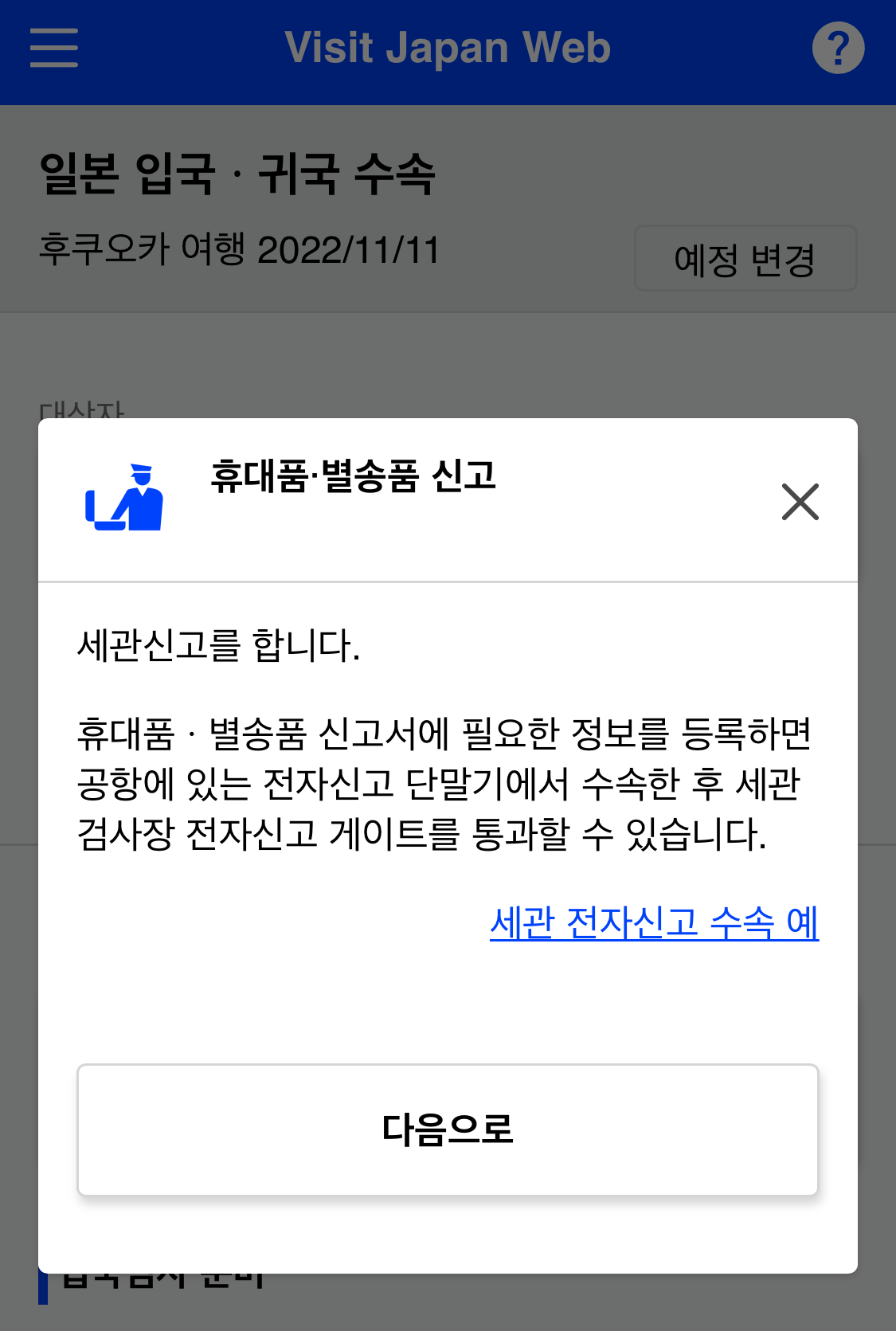
마지막으로 세관신고를 완료해야 합니다. 휴대품·별송품 신고를 클릭합니다.
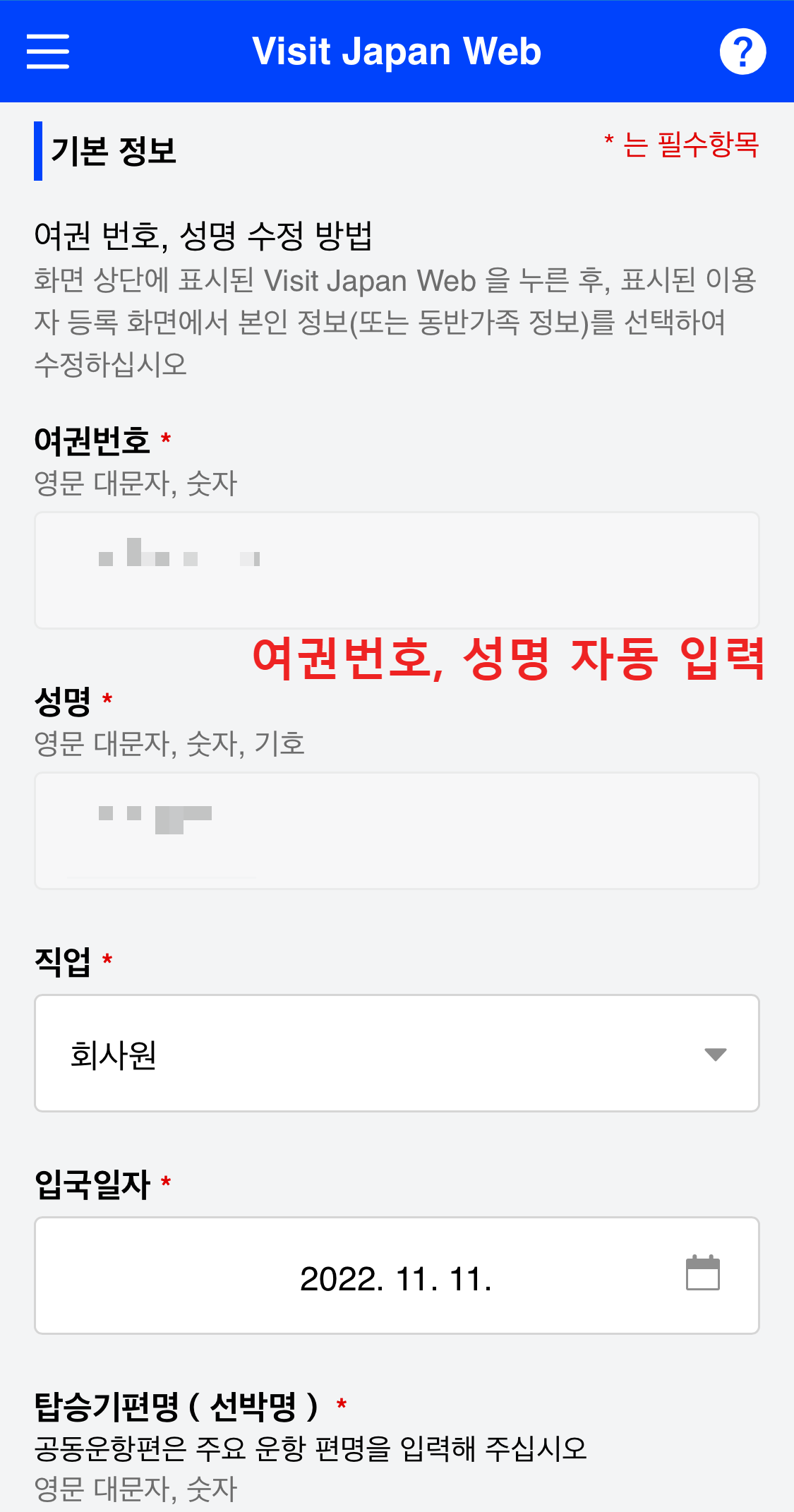
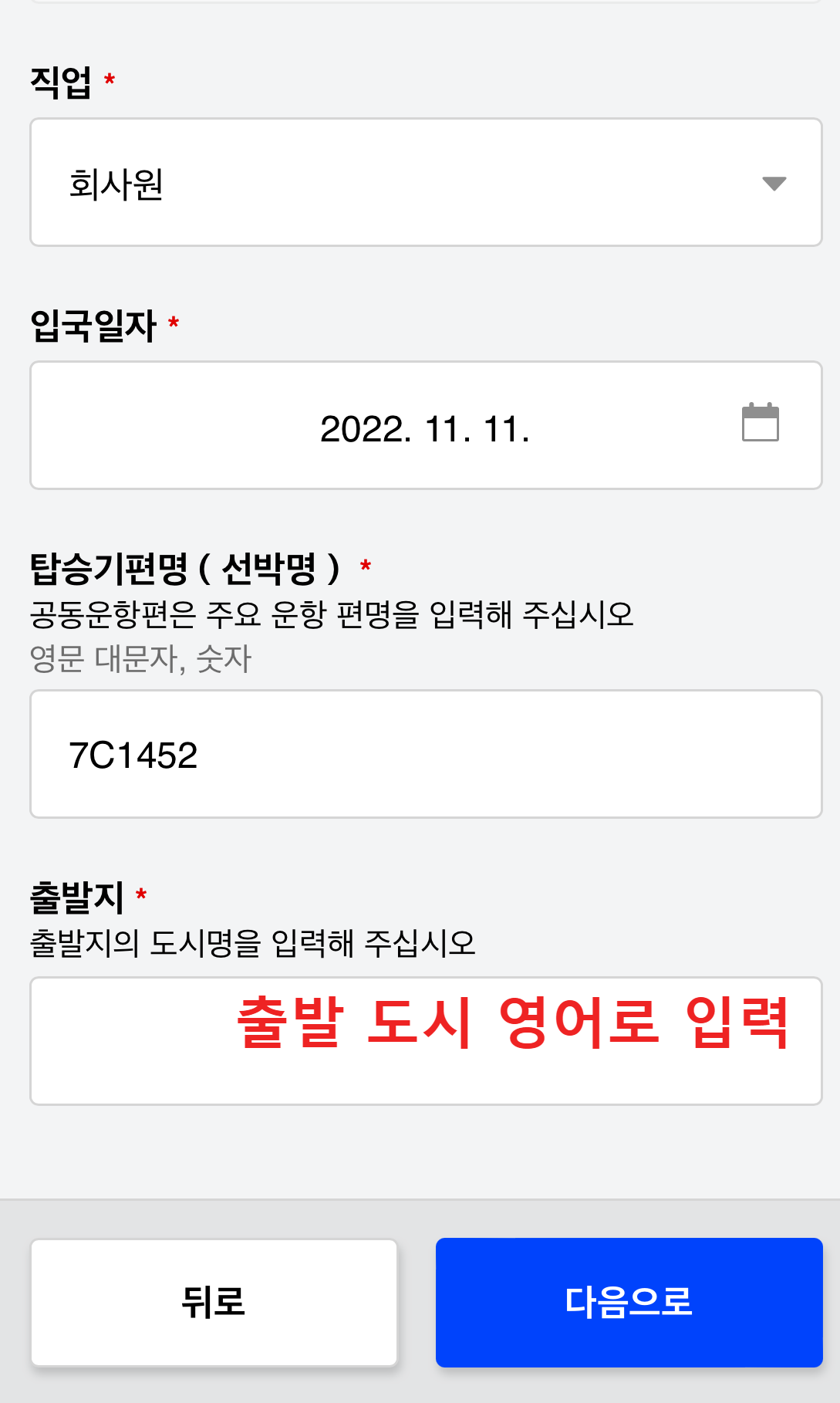
기본정보는 사전에 적어논 데이터가 있어 자동 입력이 되어 있습니다. 직업, 입국 일자, 탑승기 편명 확인 후 출발지를 영어로 기입합니다.
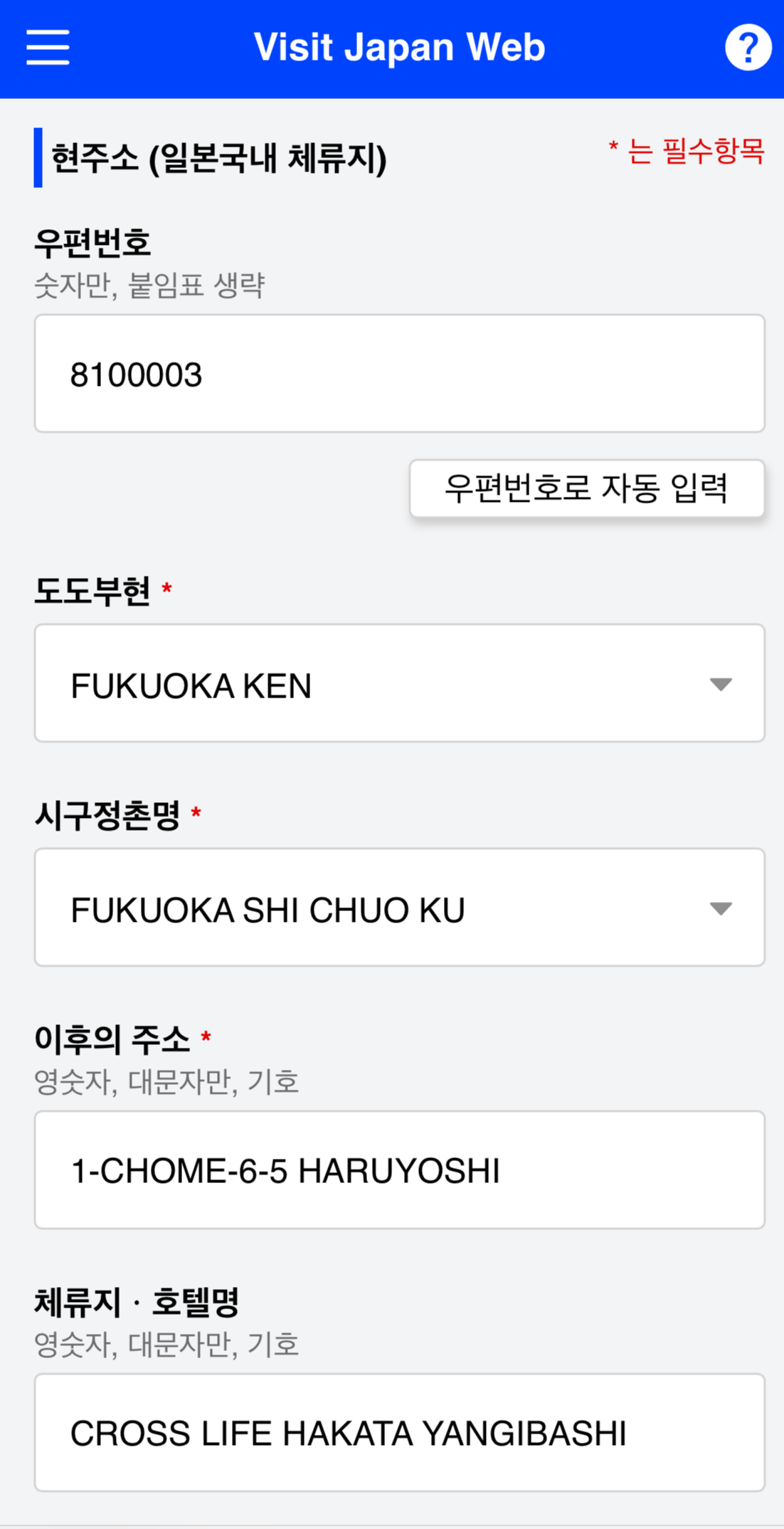
일본 국내 체류지도 이전에 기입한 정보로 인해 자동적으로 완성됩니다.
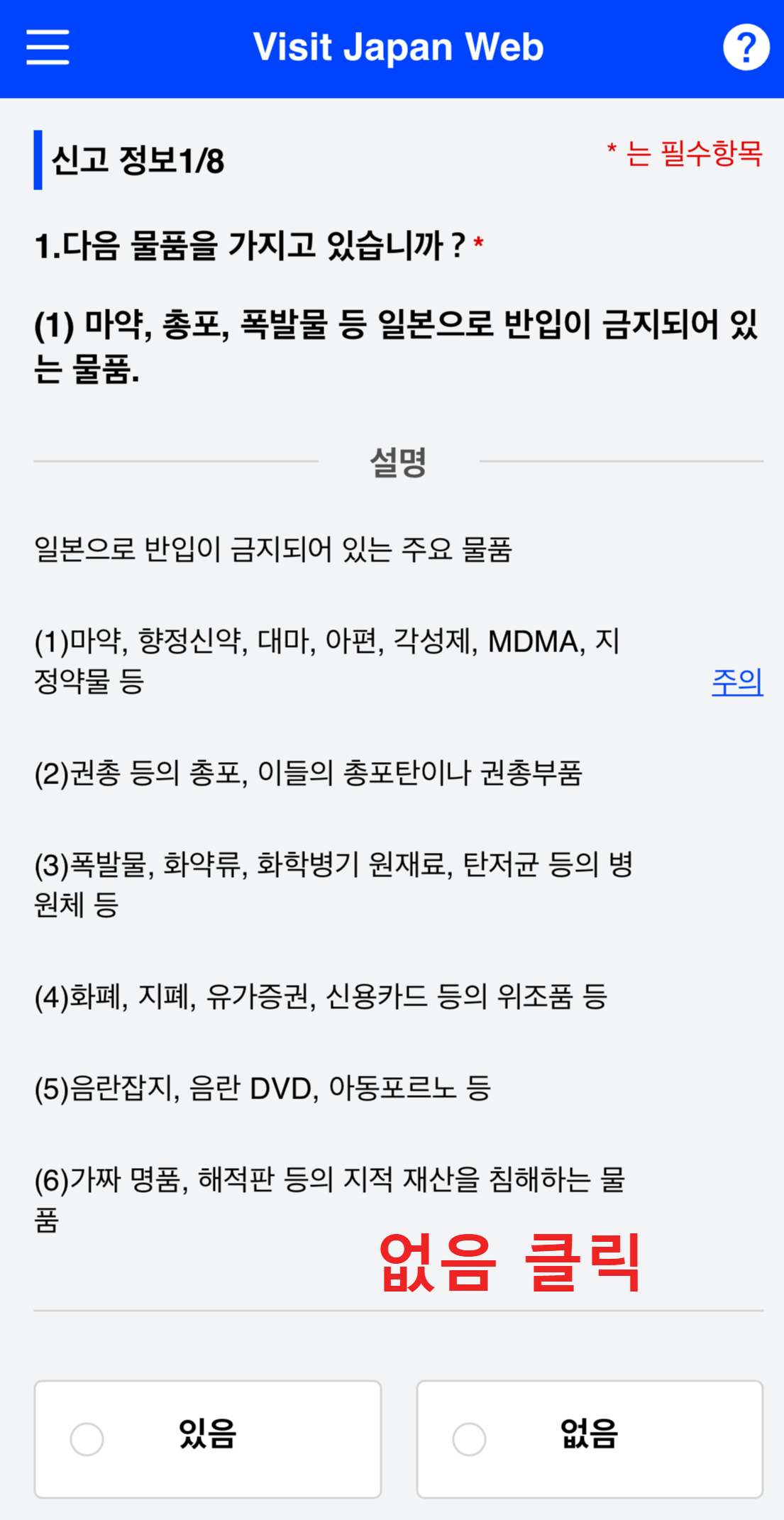
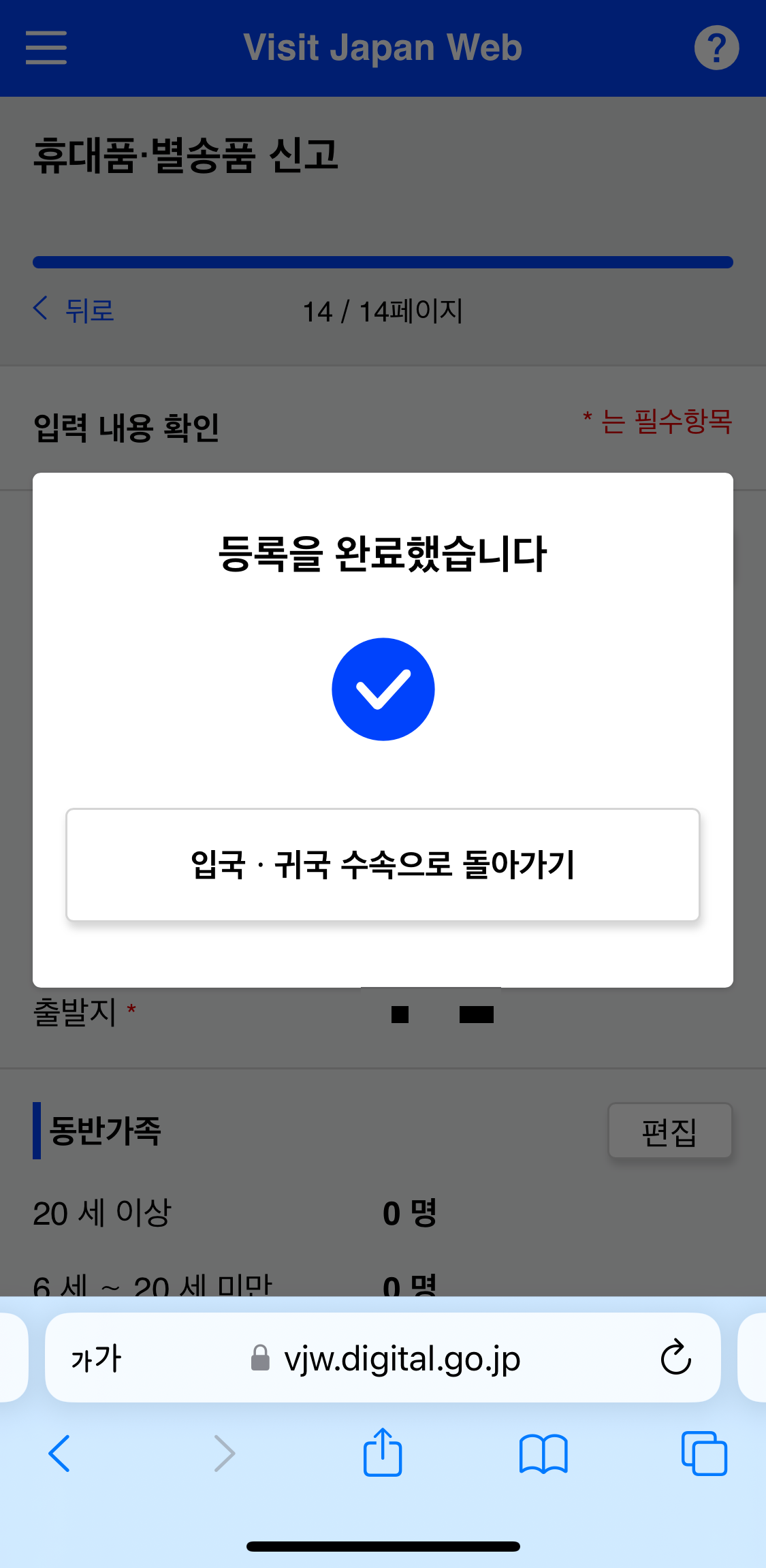
총 8페이지의 신고 정보에 관해 답변하면 됩니다. 이전에 작성했던 정보들이 자동으로 기입했기 때문에 가장 간편하게 완료할 수 있습니다.
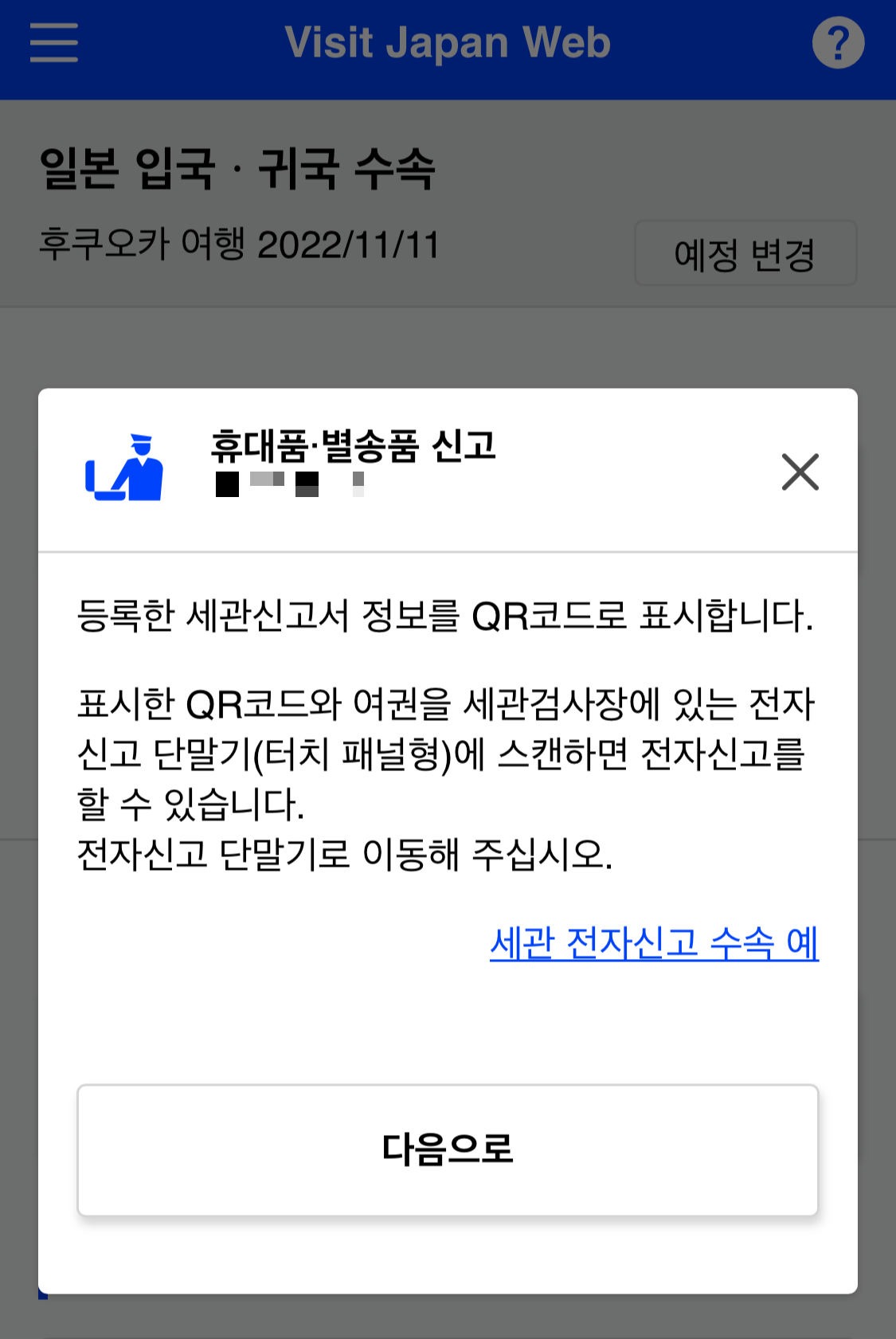
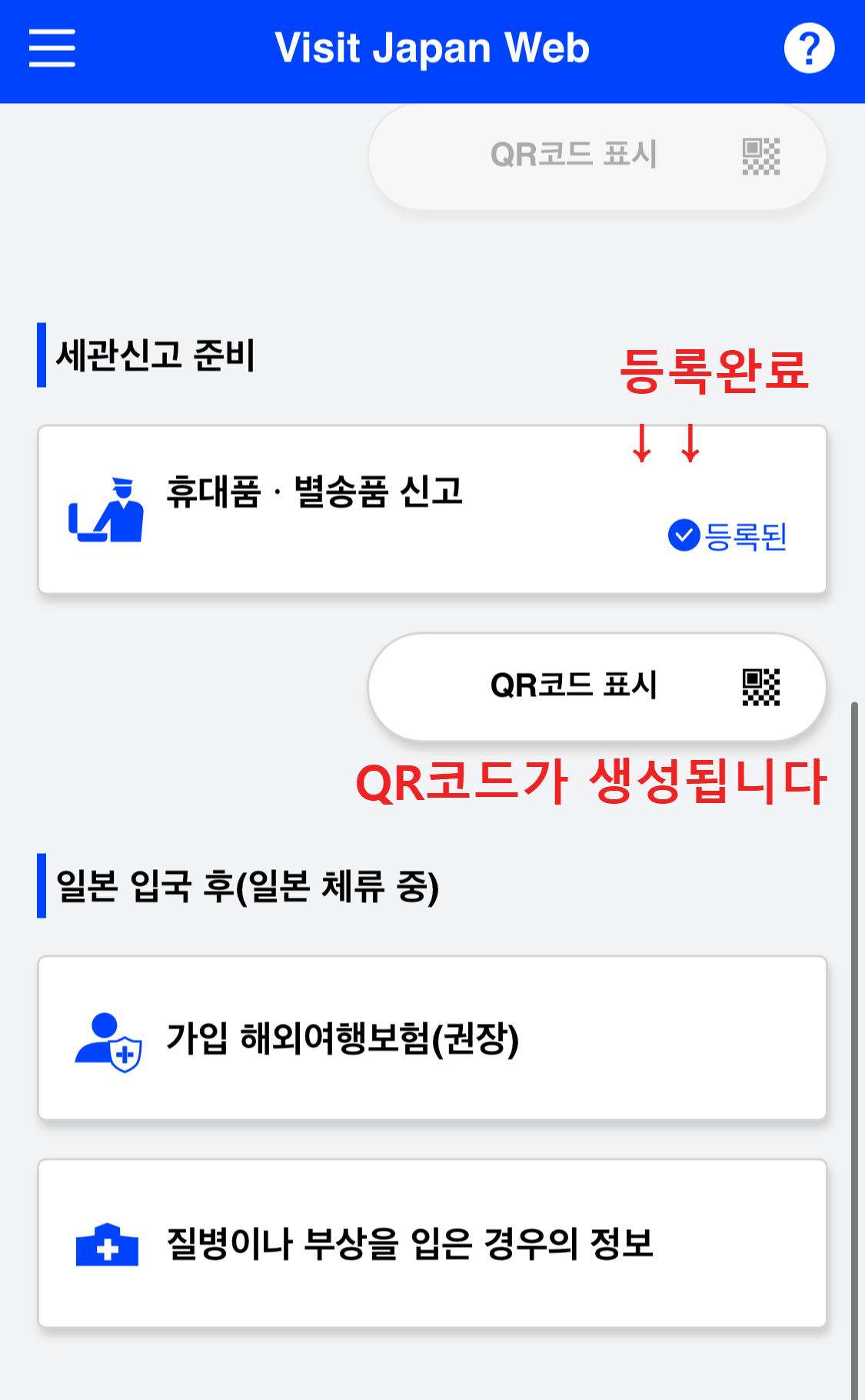
모든 단계를 완료하면 위와 같은 팝업창이 뜨며 휴대품·별송품 신고 칸에 등록되었다는 표기와 함께 QR 코드가 생성됩니다.
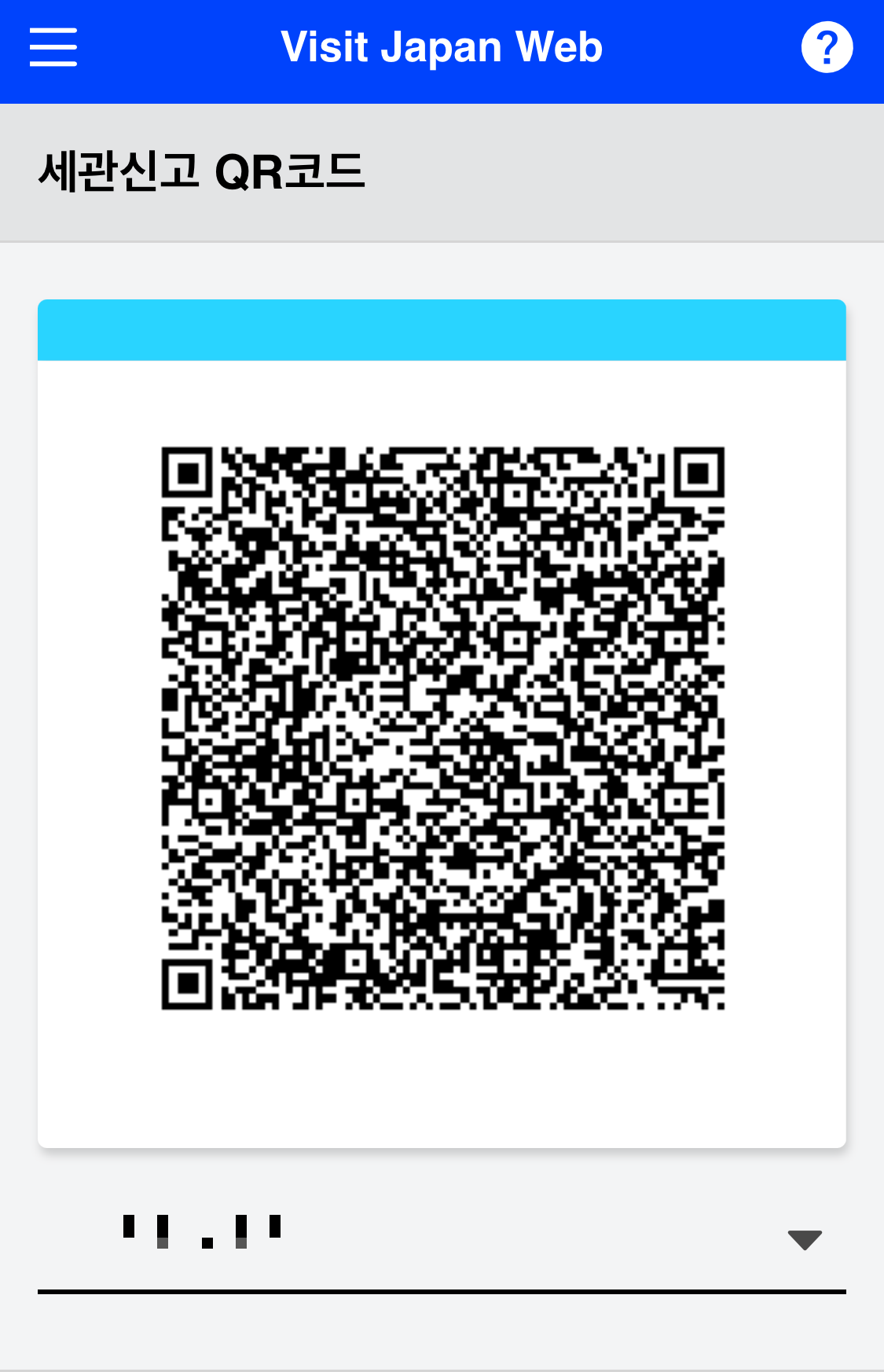
이렇게 QR코드가 뜹니다. 출입국시 여권과 함께 직원에게 QR 코드를 보여주면 됩니다.
입국 시 QR 코드 표시 방법
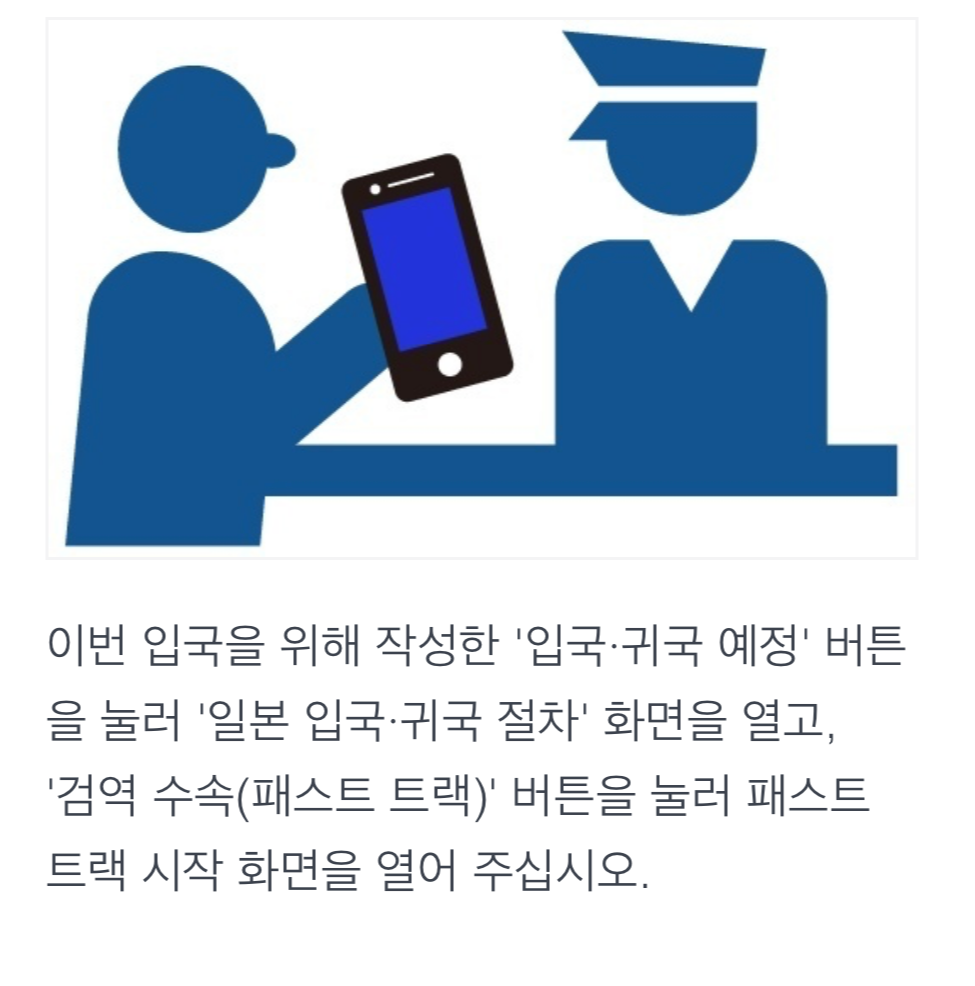
출처 Visit Japan Web
이렇게 총 3가지의 QR코드가 만들어졌습니다.
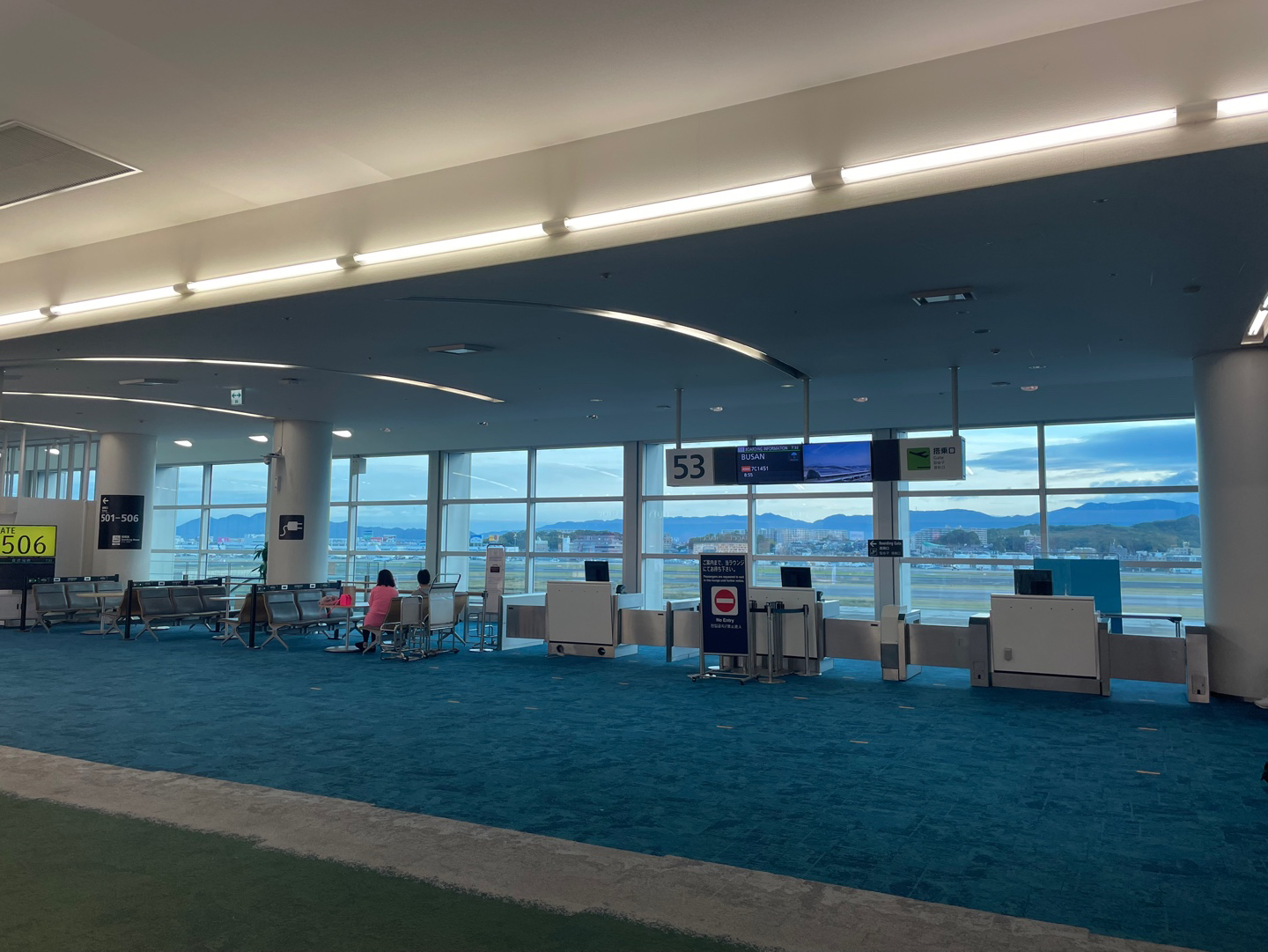
일본 후쿠오카 국제공항 내부모습
일본 공항에 도착하여 각 단계에서 생성한 QR 코드를 보여주면 되기에 편리합니다.
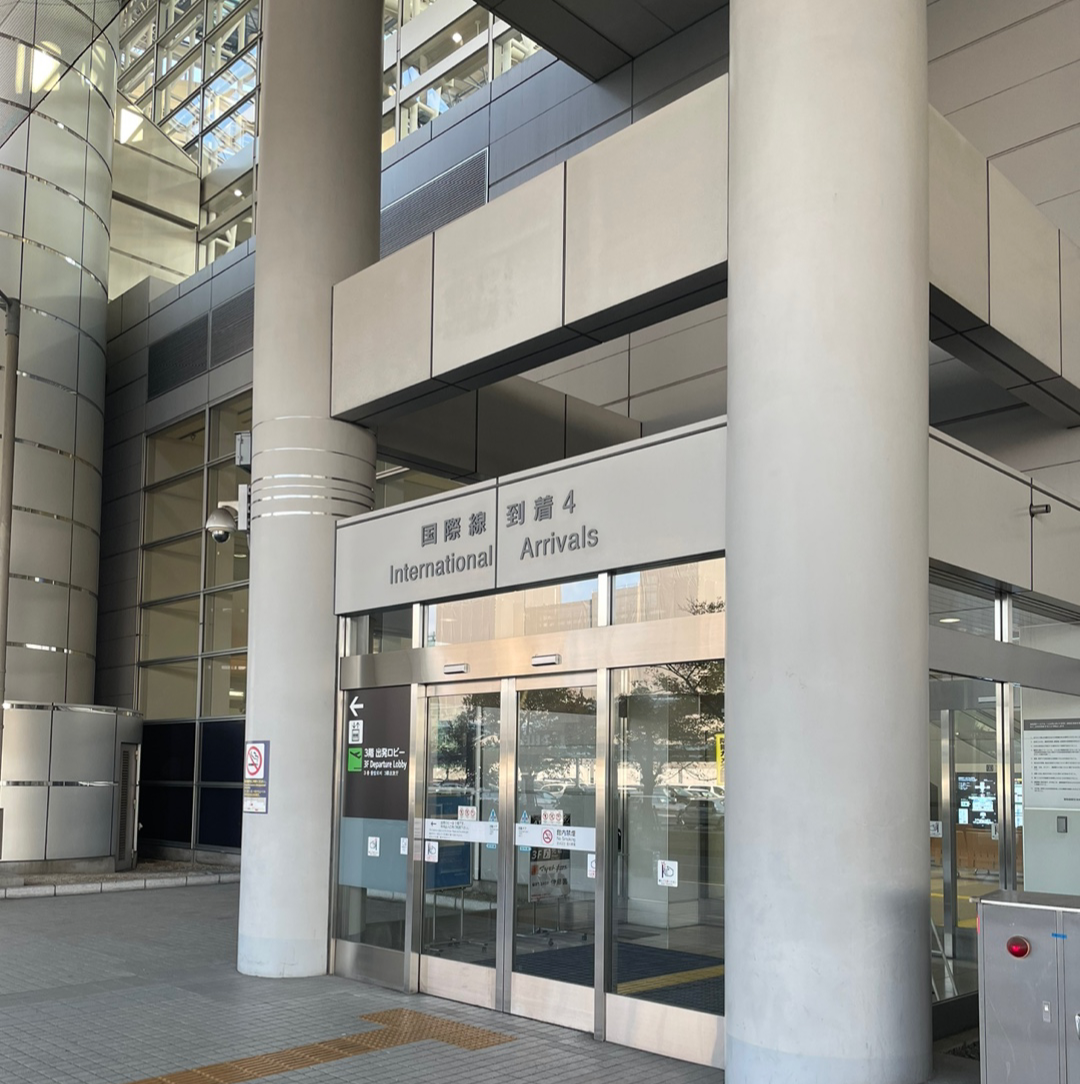
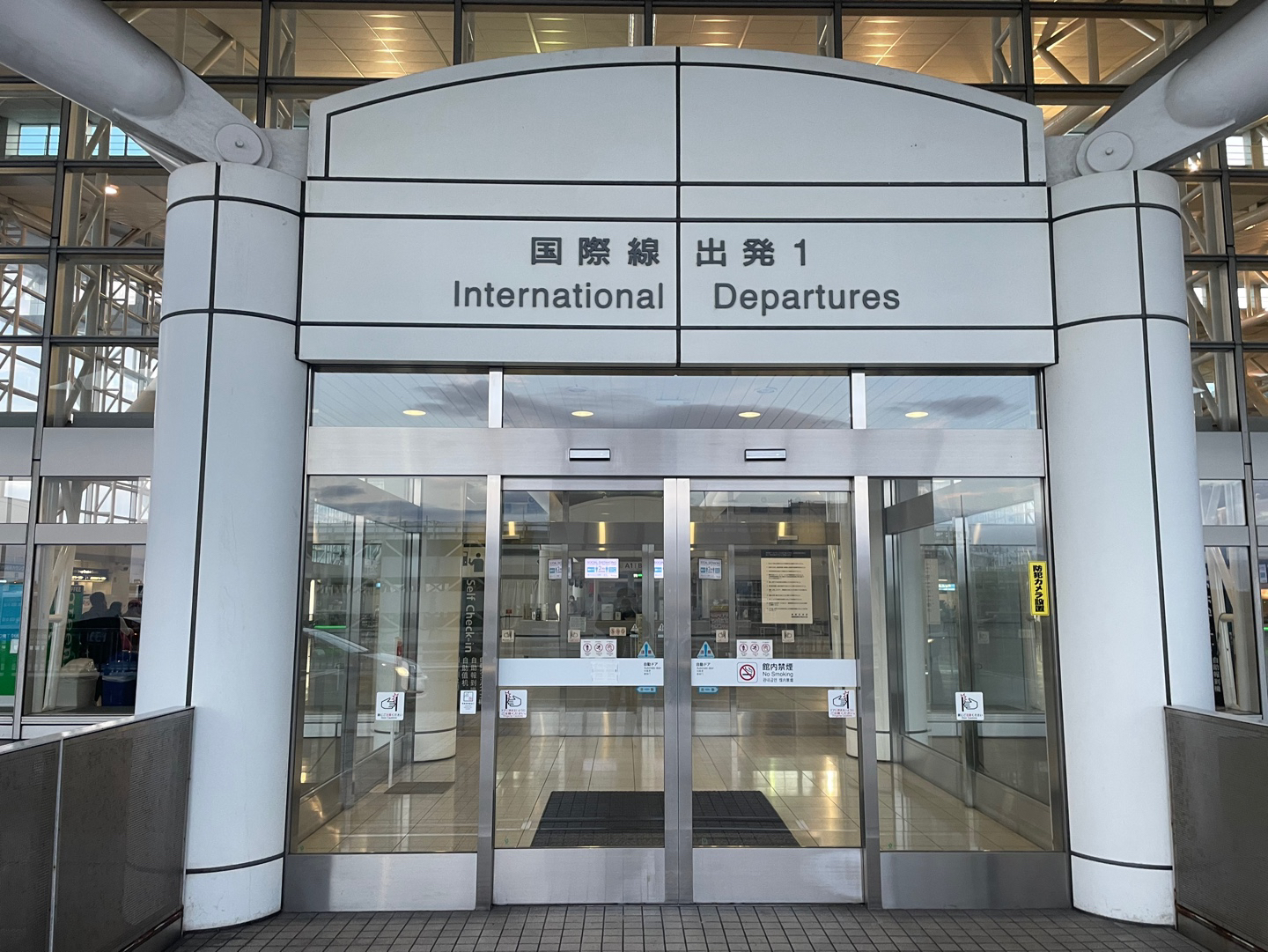
비행기에 내려서 검역신고 할때 와이파이를 잡아 검역 절차 화면을 보여주면 입국이 됩니다.
↓↓한국 입국시 필요한 큐코드 만드는 법↓↓
https://reynerdkim.mycafe24.com/%ED%95%9C%EA%B5%AD-%EC%9E%85%EA%B5%AD%EC%8B%9C-%ED%81%90%EC%BD%94%EB%93%9C-q-code-%EC%9E%85%EB%A0%A5%EB%B0%A9%EB%B2%95-%EB%B0%8F-%ED%9B%84%EA%B8%B0/