퇴근해야 하는데 갑자기 PC로 업무를 처리할 게 생겼을 때 편하게 핸드폰으로 연결해서 내 PC를 원격으로 사용할 수 없냐고요? 외부에서 내 컴퓨터에 있는 파일을 보려고 할 때 방법이 없냐고요? 당연히 있습니다. 크롬을 이용하면 충분히 가능합니다. 바로 스마트폰으로 내 PC 바탕화면에 있는 파일은 물론 업무처리도 할 수 있습니다.
내 노트북 또는 직장 컴퓨터를 사용자의 핸드폰과 연결하여 원격으로 화면을 공유하는 방법입니다. 스마트폰, 태블릿, 다른 컴퓨터 등의 기기를 사용해서 외출 중에도 컴퓨터와 연결하여 실시간으로 컴퓨터 작업을 할 수 있습니다.
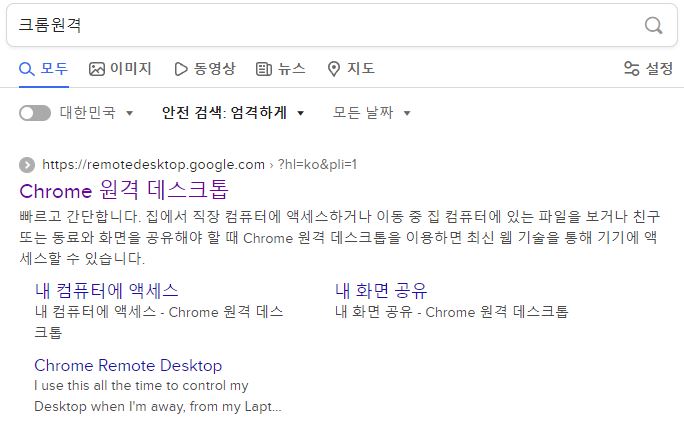
검색 포털사이트에 크롬 원격 데스크톱을 검색하거나 아래 링크를 클릭합니다.
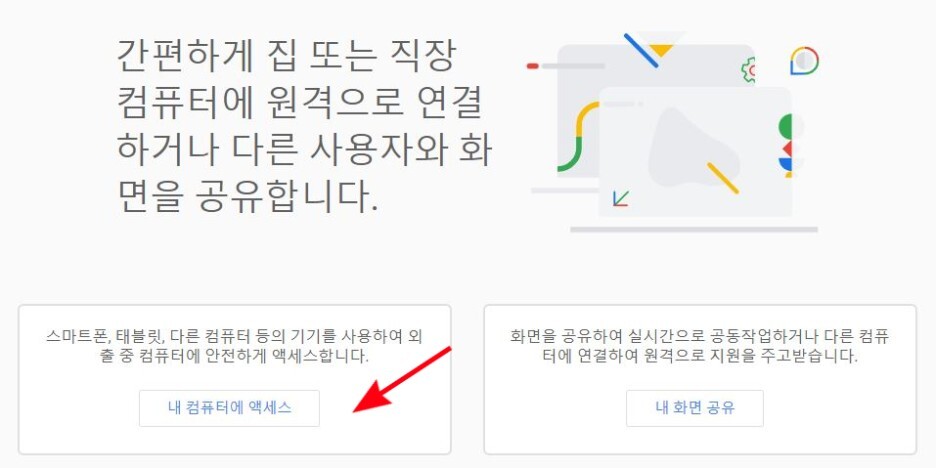
왼쪽에 [내 컴퓨터에 액세스]를 클릭합니다. 그리고 구글에 로그인을 완료합니다.
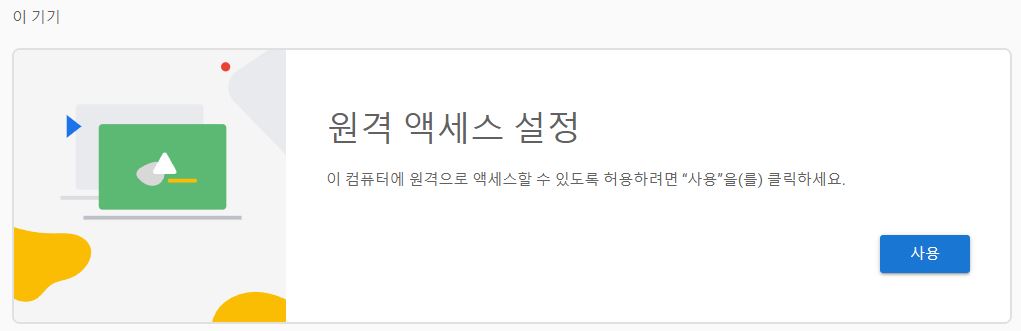
원격 액세스 설정이 뜨면 [사용]을 클릭합니다.
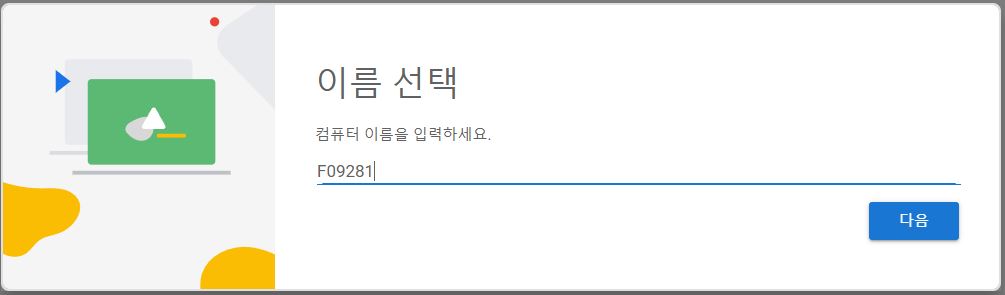
내 컴퓨터의 이름을 입력 한 후
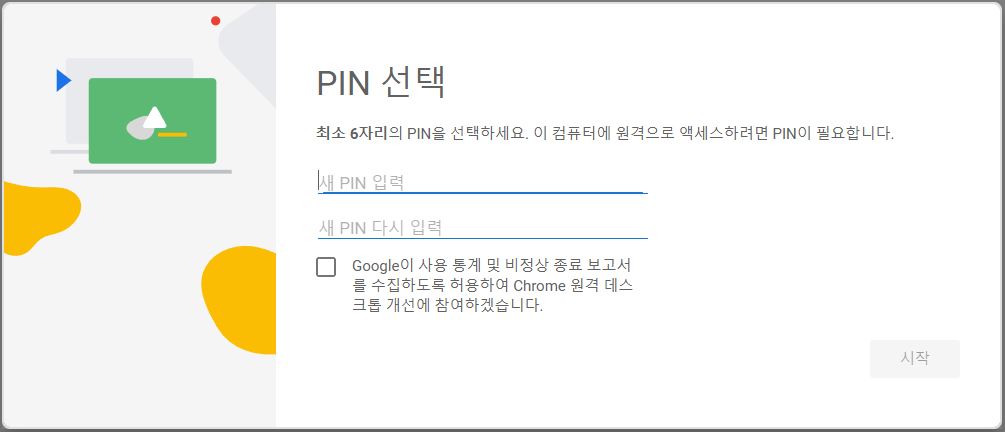
숫자로 비밀번호를 만들어줍니다.
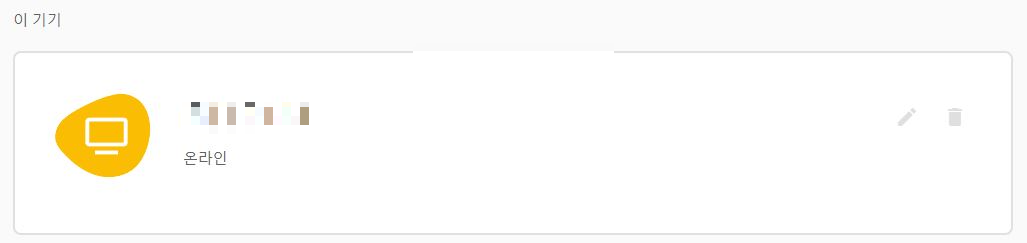
위 절차를 다 끝내면 연결할 기기 계정이 만들어집니다.
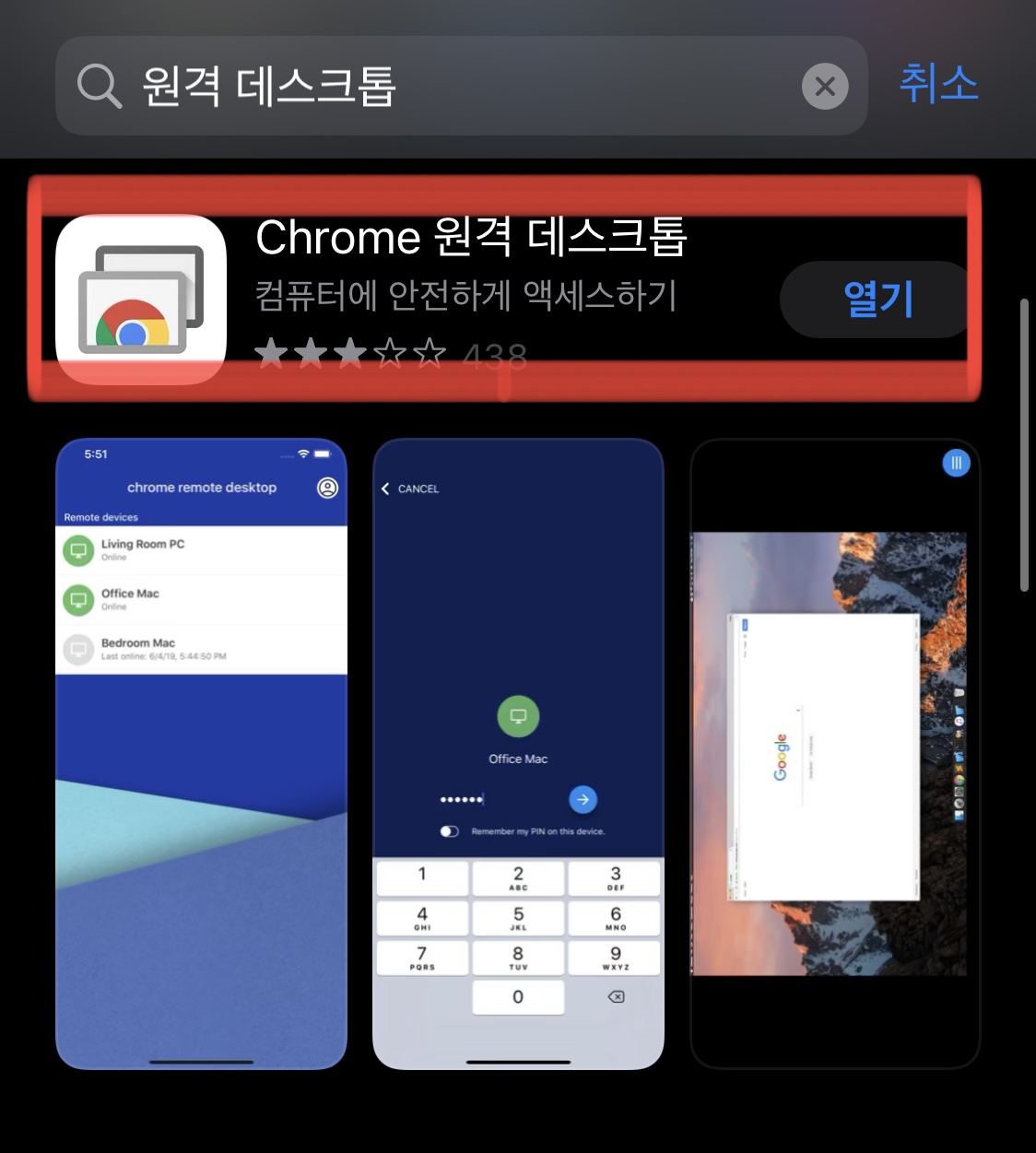
앱스토어 / 플레이스토어에 크롭 원격 데스크톱 앱을 검색한 후 다운받습니다.
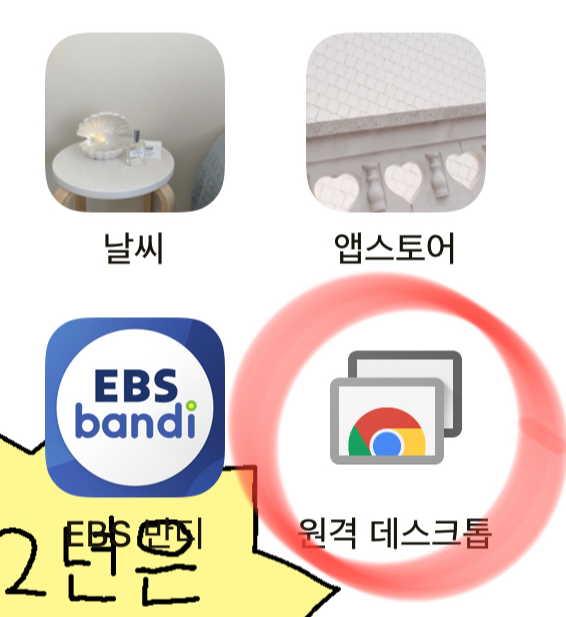
다운로드한 원격 데스크톱 앱을 열어줍니다.
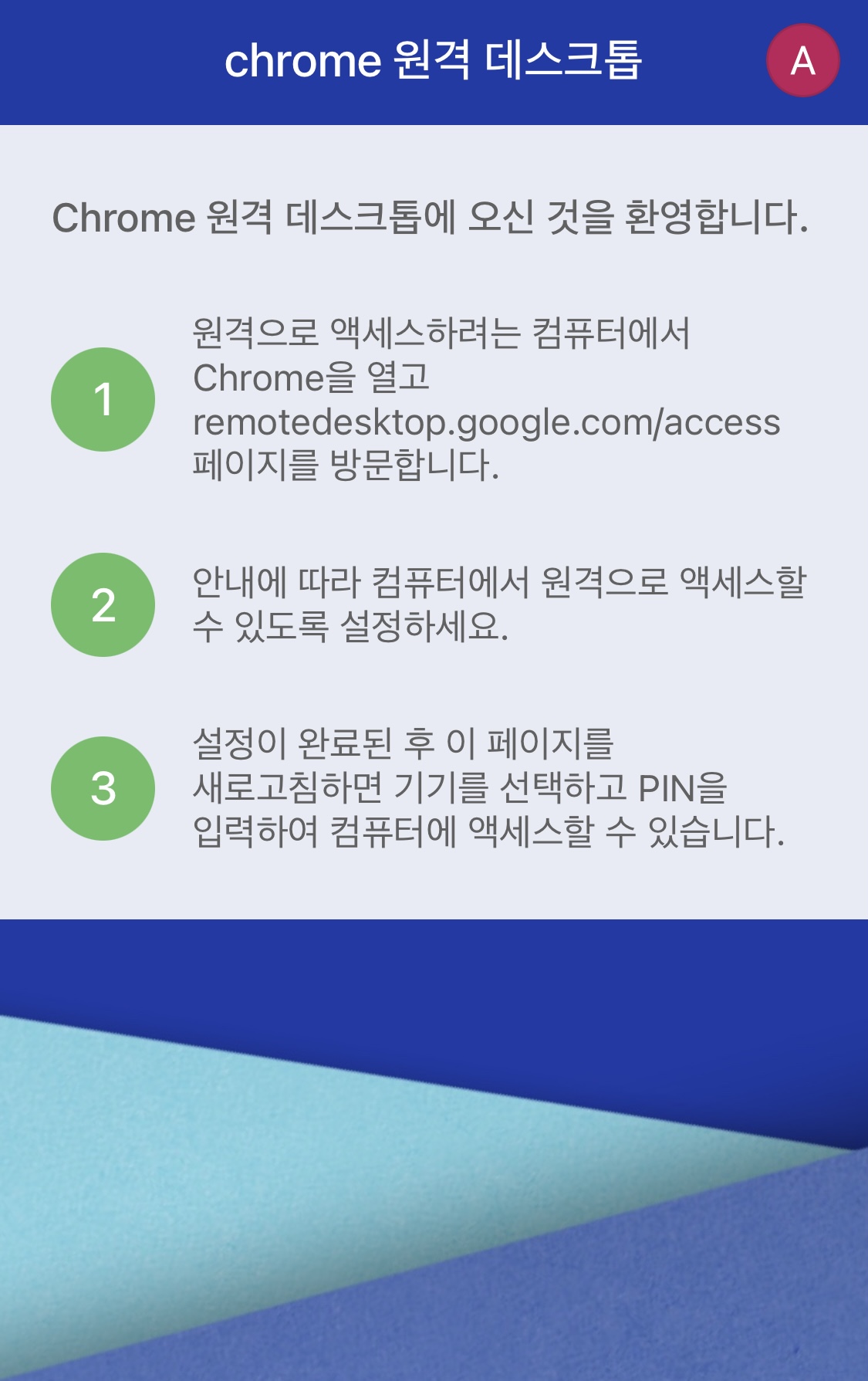
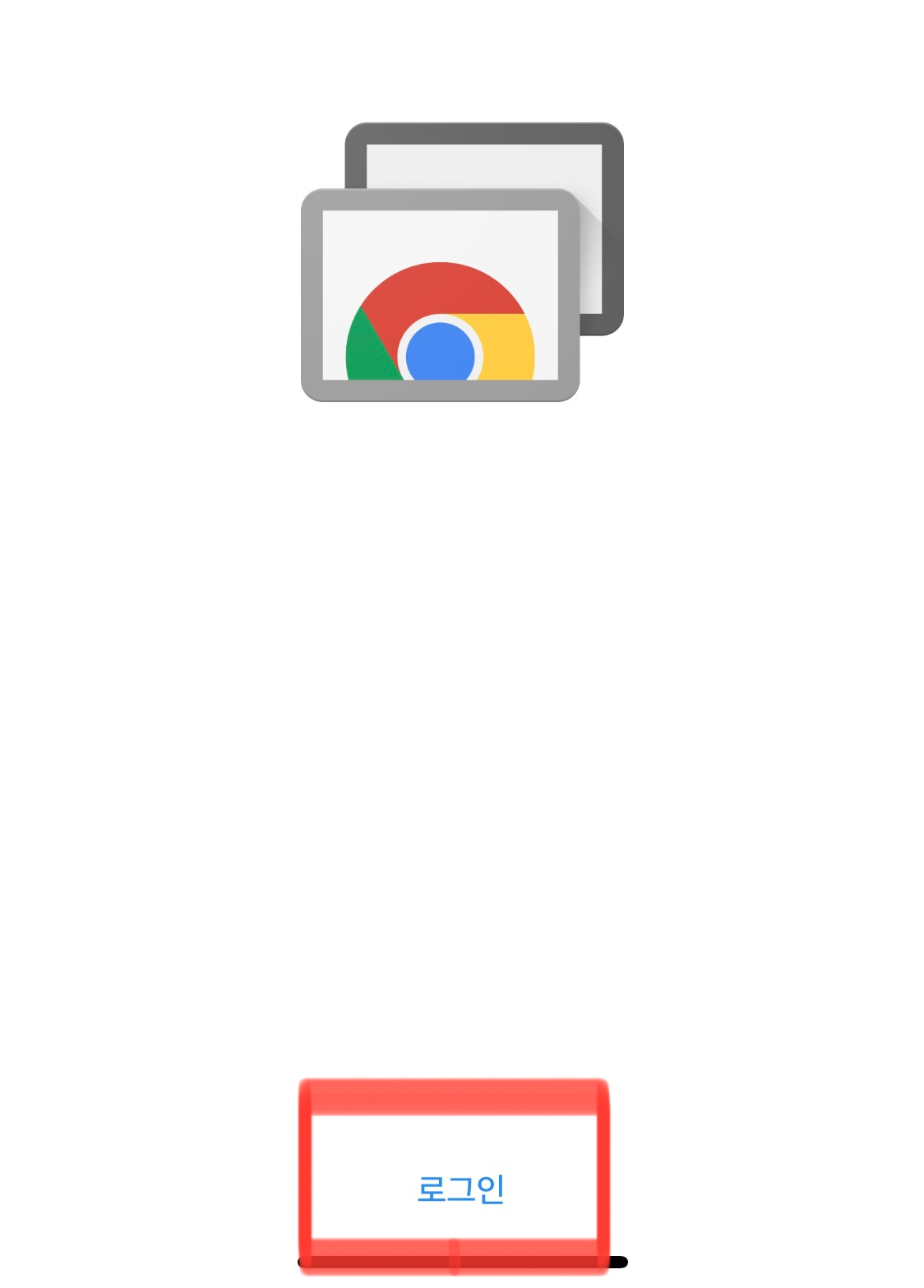
먼저 하단에 로그인을 눌러 구글 계정에 로그인해줍니다.
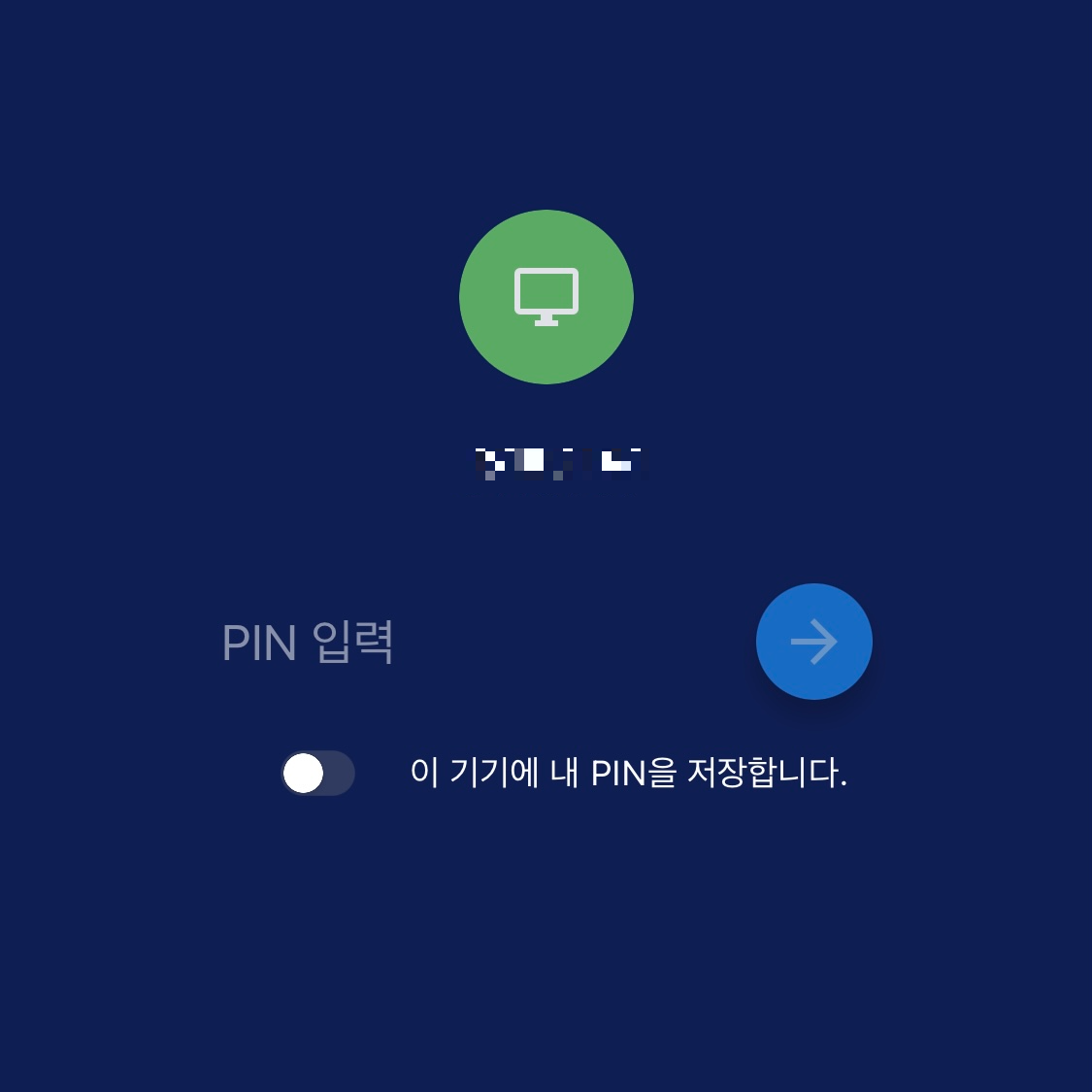
방금 생성한 내 컴퓨터 입력 계정이 보이고 그 계정을 눌러 비밀번호 PIN을 입력합니다 (6자리)
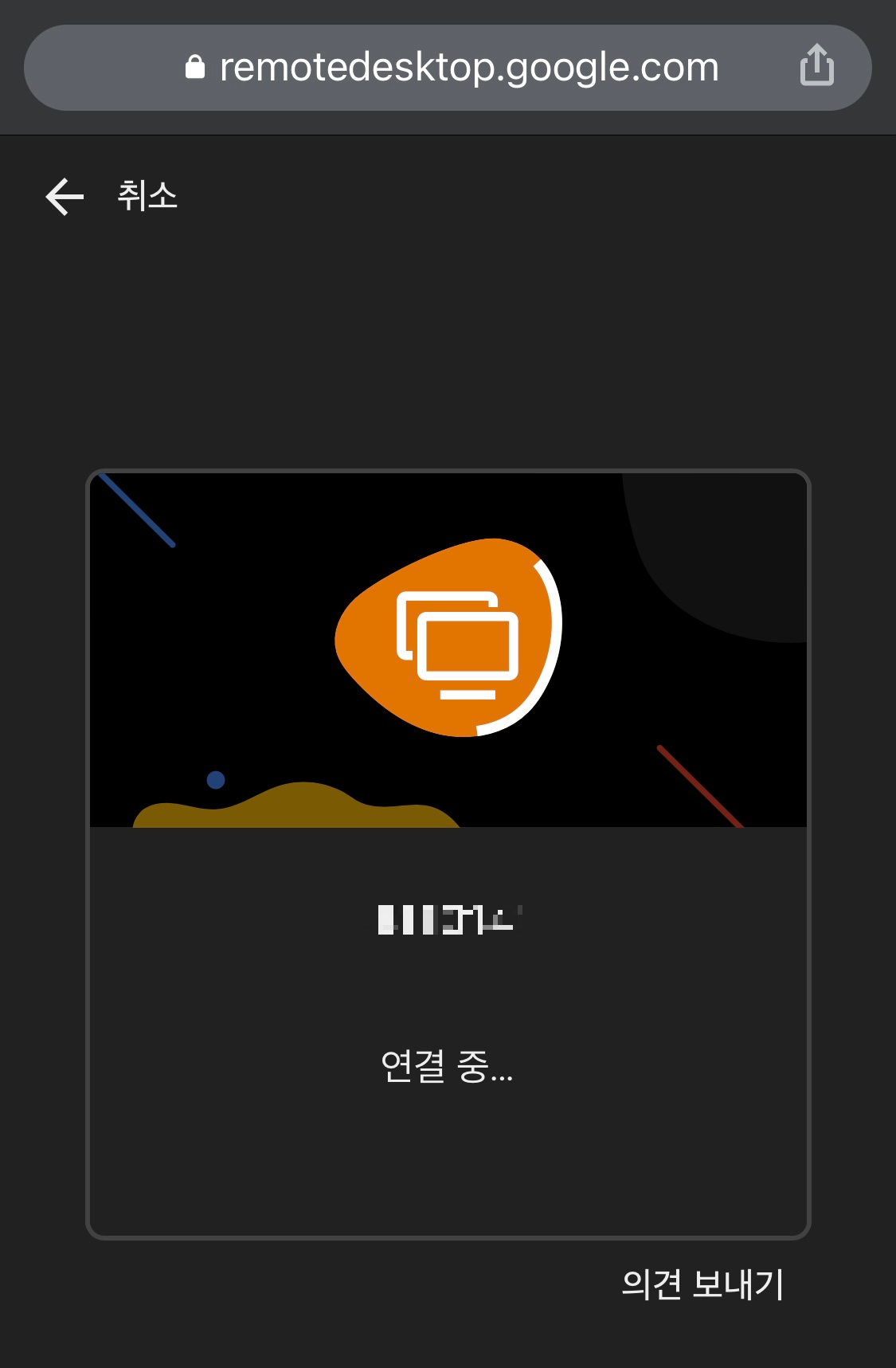
그럼 연결 중이라는 표시가 뜨고 1분 이내에 컴퓨터와 스마트폰 혹은 태블릿 PC에 연결이 됩니다.
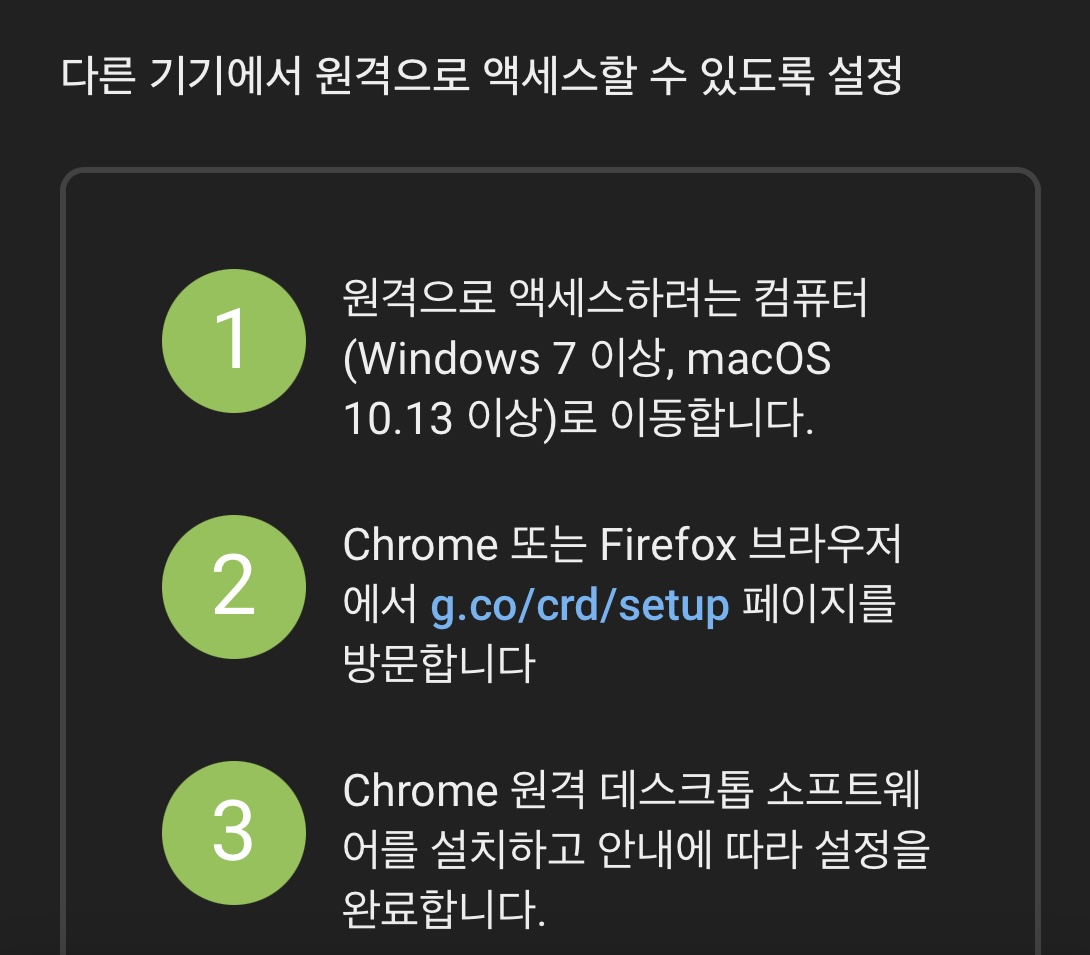
참고로 원격으로 액세스 하기 위해서 주의사항이 있습니다.
아래와 같은 사양인 경우에만 가능하니 꼭 확인하세요!
- 윈도우 7 이상
- macOS 10.13 이상
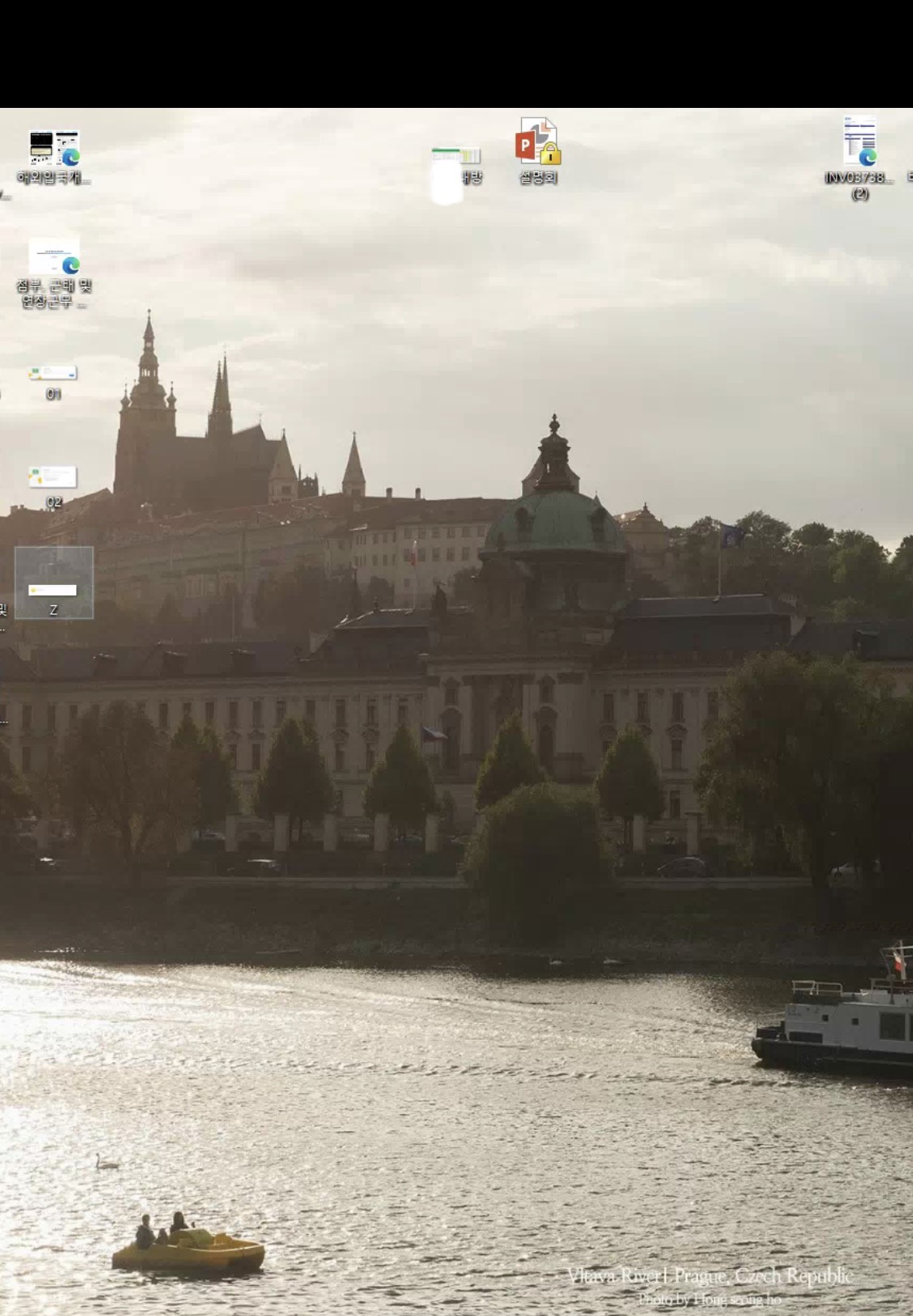
핸드폰으로 데스크톱을 연결하고 나면 스마트폰에서 손쉽게 PC 모습 그대로 사용할 수 있습니다. 바탕화면을 볼 수 도 있고 컴퓨터에서 하는 업무 그대로 폰에서 사용할 수 있습니다.
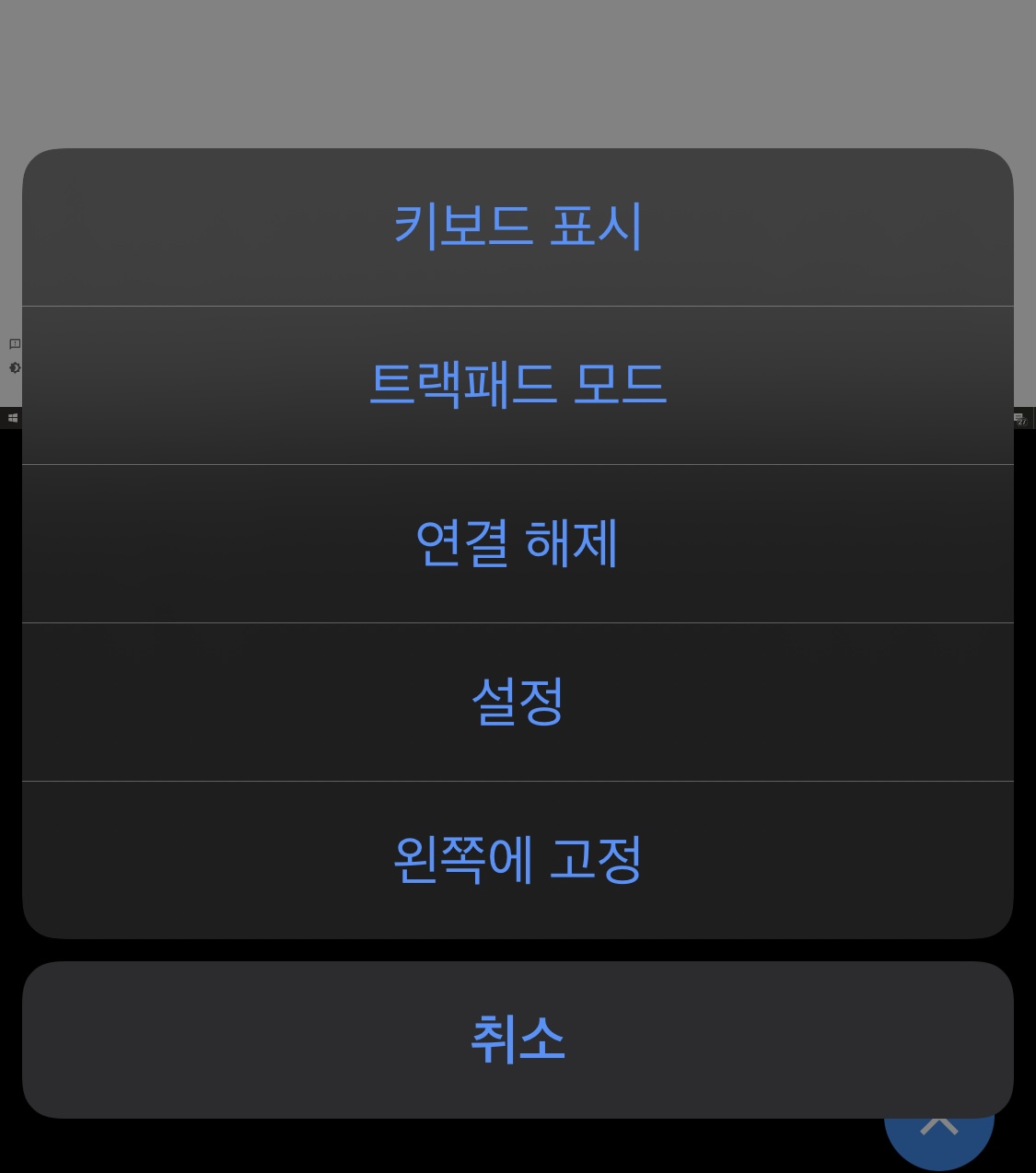
PC에 연결하면 스마트폰과 연결하였다는 문구가 뜹니다. 그리고 스마트폰에서는 핸드폰에서 바탕화면의 크기를 조정할 수 있으며 바탕화면 내에서 키보드를 꺼내거나 고정시키기도 가능합니다. 연결 해제는 어떻게 하냐고요? 핸드폰에서 연결 끊기를 하면 자동으로 컴퓨터와의 연결이 해제됩니다.