기념일, 시험, 행사 등 중요한 날을 기억하기 위해 디데이 설정을 많이 해놓습니다. 연인과 만난 날로부터 일수를 계산하거나 생일, 중요한 행사, 월급날 같은 날이 얼마나 남았는지 알 수도 있습니다. D-day 위젯을 화면에 설정하면 더욱 직관적이고 간편하게 날짜를 상기시킬 수 있습니다. 아이폰 디데이 위젯을 홈화면 또는 잠금화면에 설정하는 방법을 알아보겠습니다.
[아이폰 디데이 위젯 설정하기]
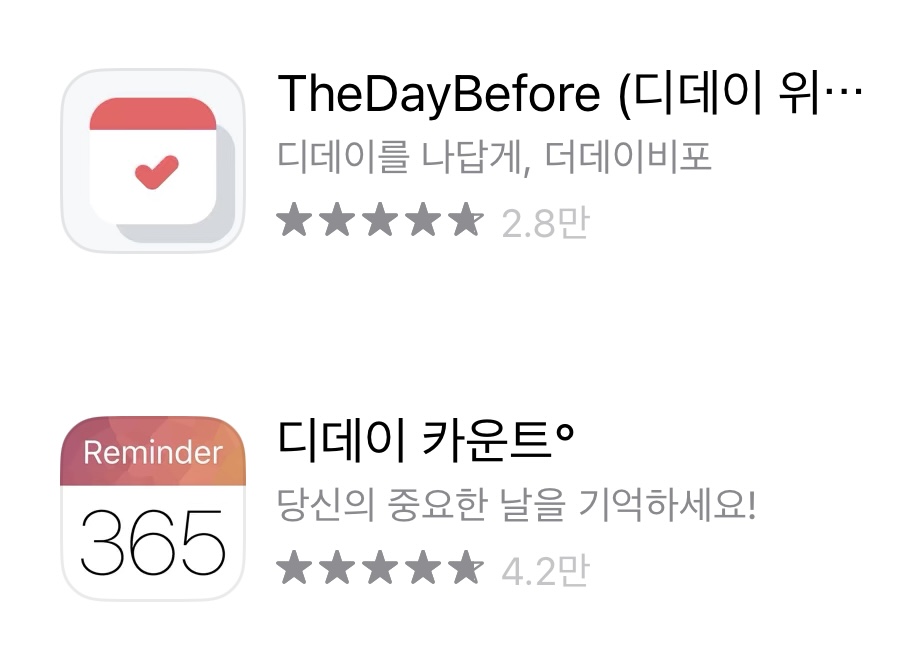
아이폰 자체에서 디데이 기능이 없기 때문에 앱스토어에서 위젯 기능이 있는 디데이 앱을 설치해야 합니다.
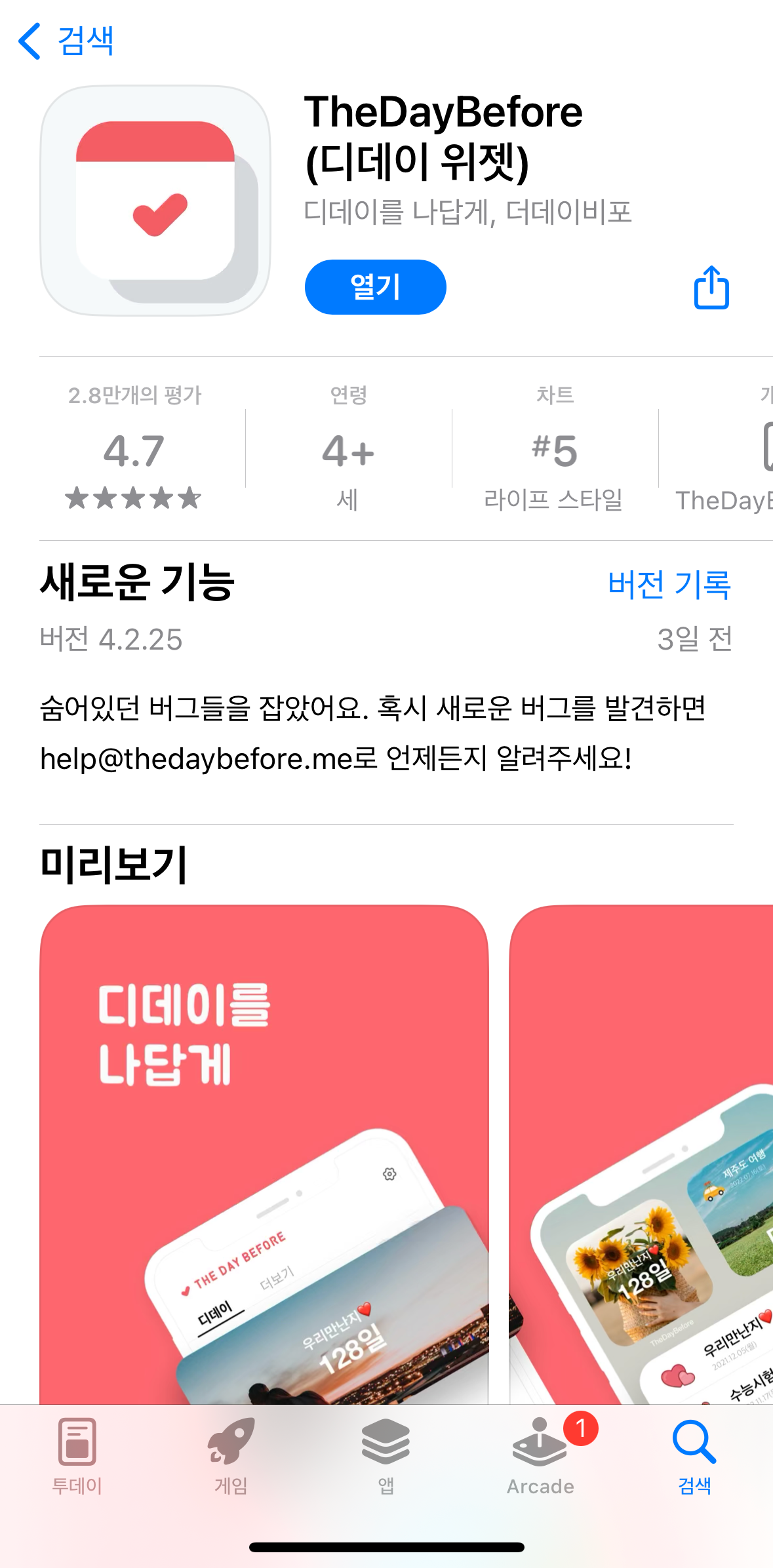
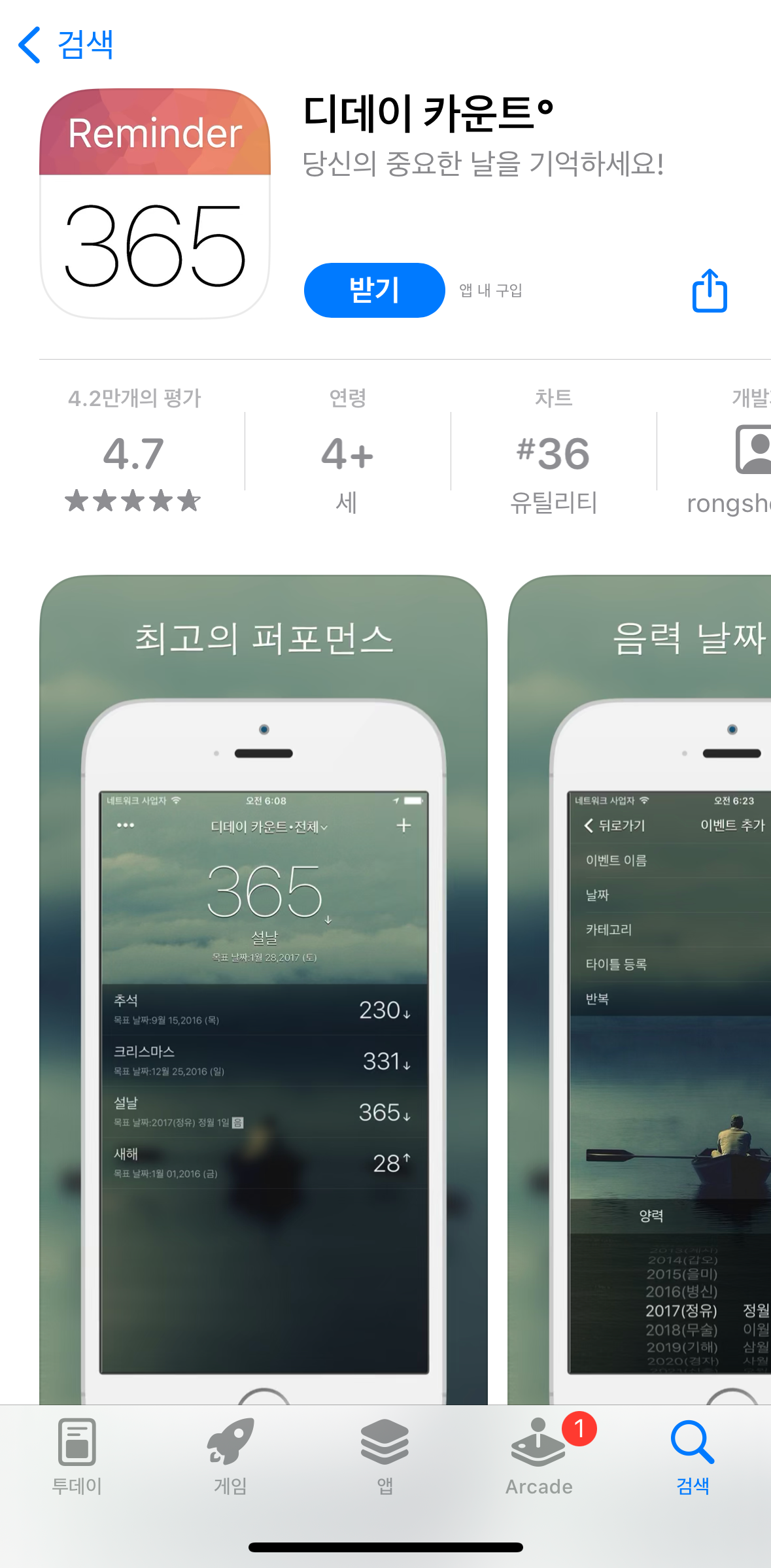
앱스토어에 “TheDayBefore(디데이 위젯)” 또는 “디데이 카운트” 앱을 다운로드합니다. 가장 유명한 앱은 TheDayBefore 입니다. 스티커나 사진 등을 마음대로 설정할 수 있기 때문입니다. 디데이 카운트 앱은 심플한 느낌입니다.
✅디데이 설정하는 방법
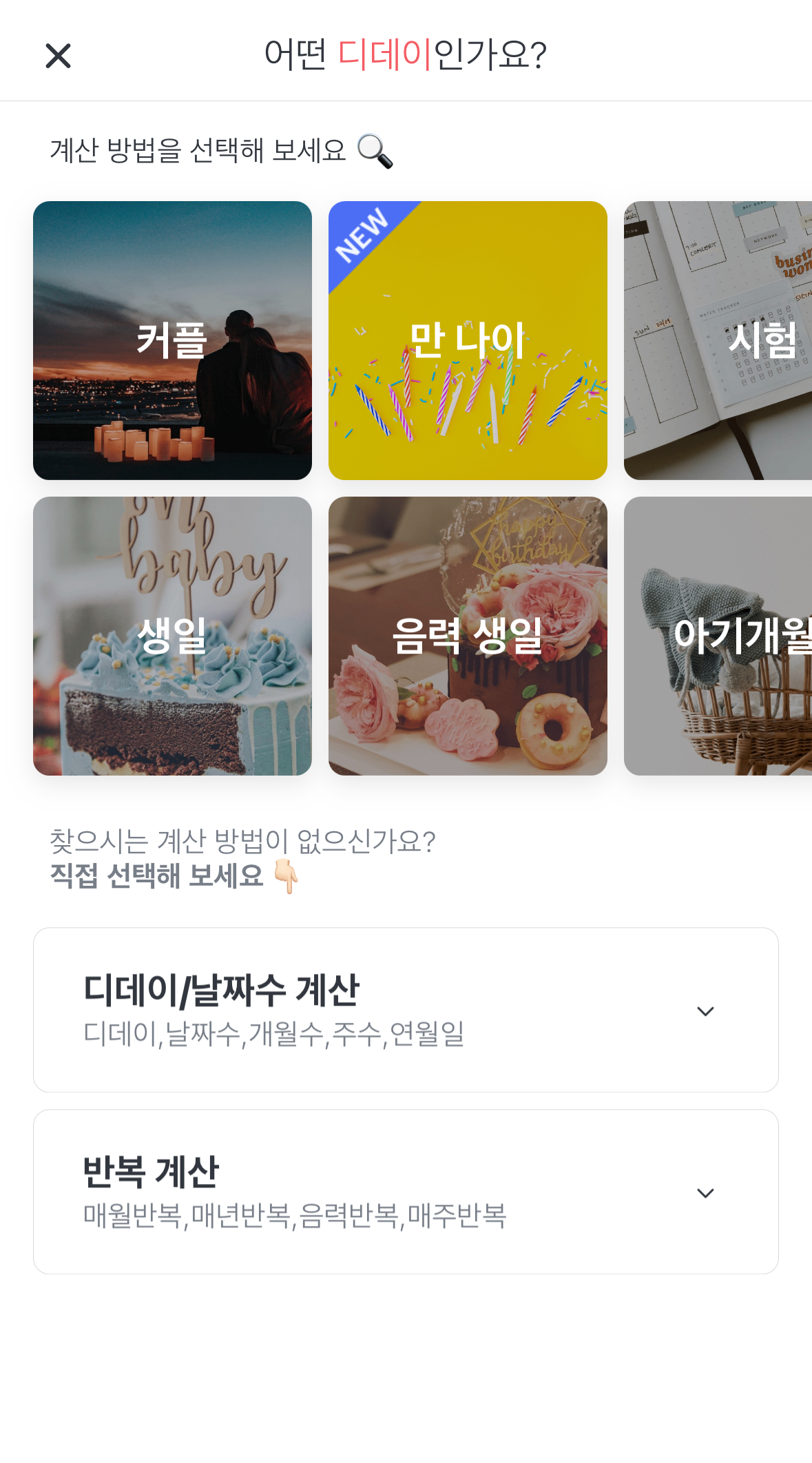
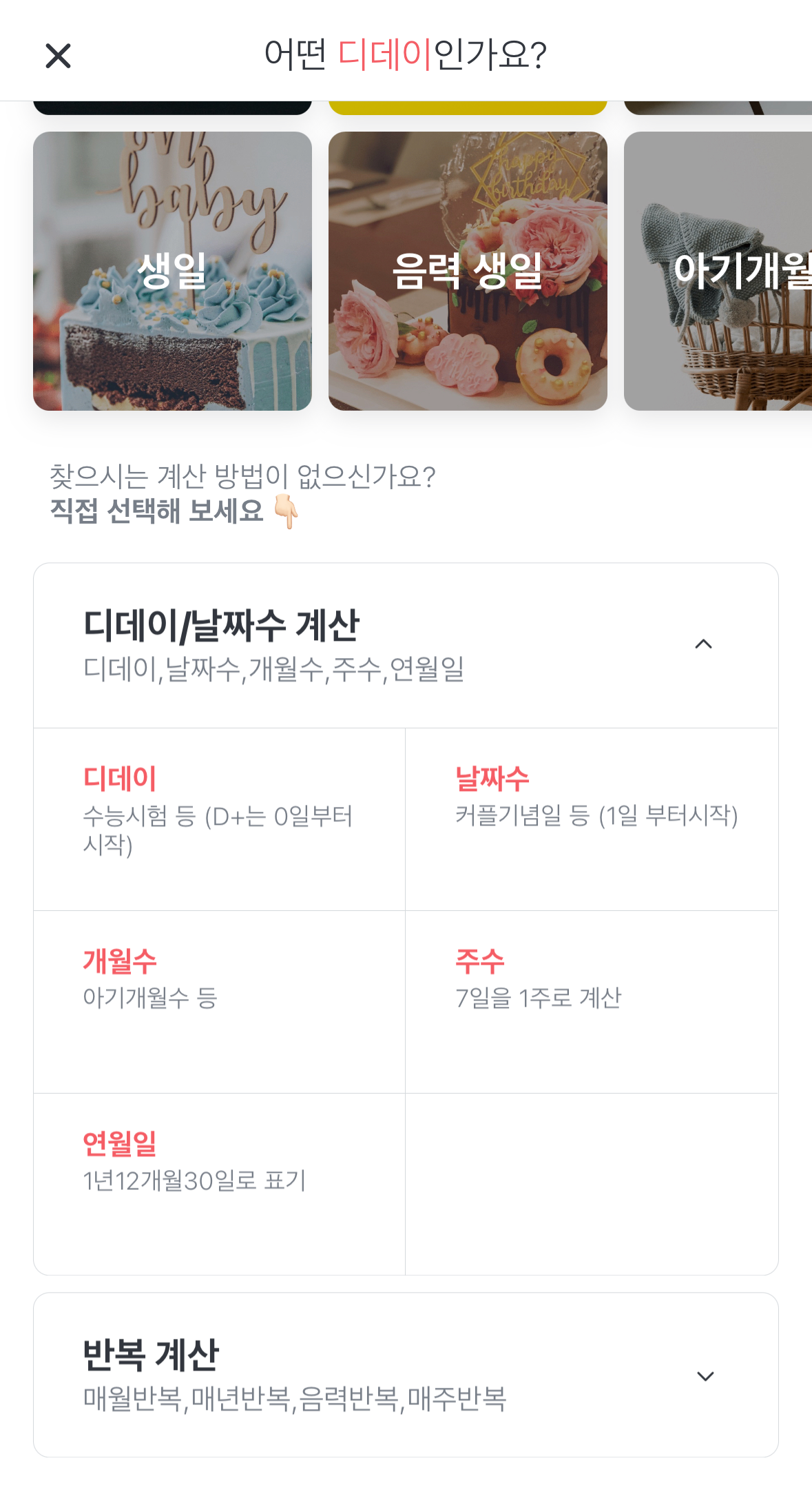
TheDayBefore 앱으로 디데이 설정 후 위젯 설치하는 방법을 소개하겠습니다. TheDayBefore 앱으로 들어가 우측 하단에 + 버튼을 눌러 디데이를 생성해 줍니다. “디데이/날짜수 계산” 혹은 “반복 계산”을 선택할 수 있습니다.
디데이/날짜수 계산은 시험이 얼마나 남았는지 알 수 있는 디데이, 커플기념일 사귄지 1일부터 시작하는 것을 기록하는 날짜수, 아기 성장 기록을 위한 개월수 등을 선택할 수 있습니다.
반복계산은 매번 돌아오는 부모님 생일, 월급날, 매주 돌아오는 교육 날짜 등으로 날짜가 지정되어 있어 매년, 매월 반복적으로 돌아오는 일정을 설정할 수 있습니다.
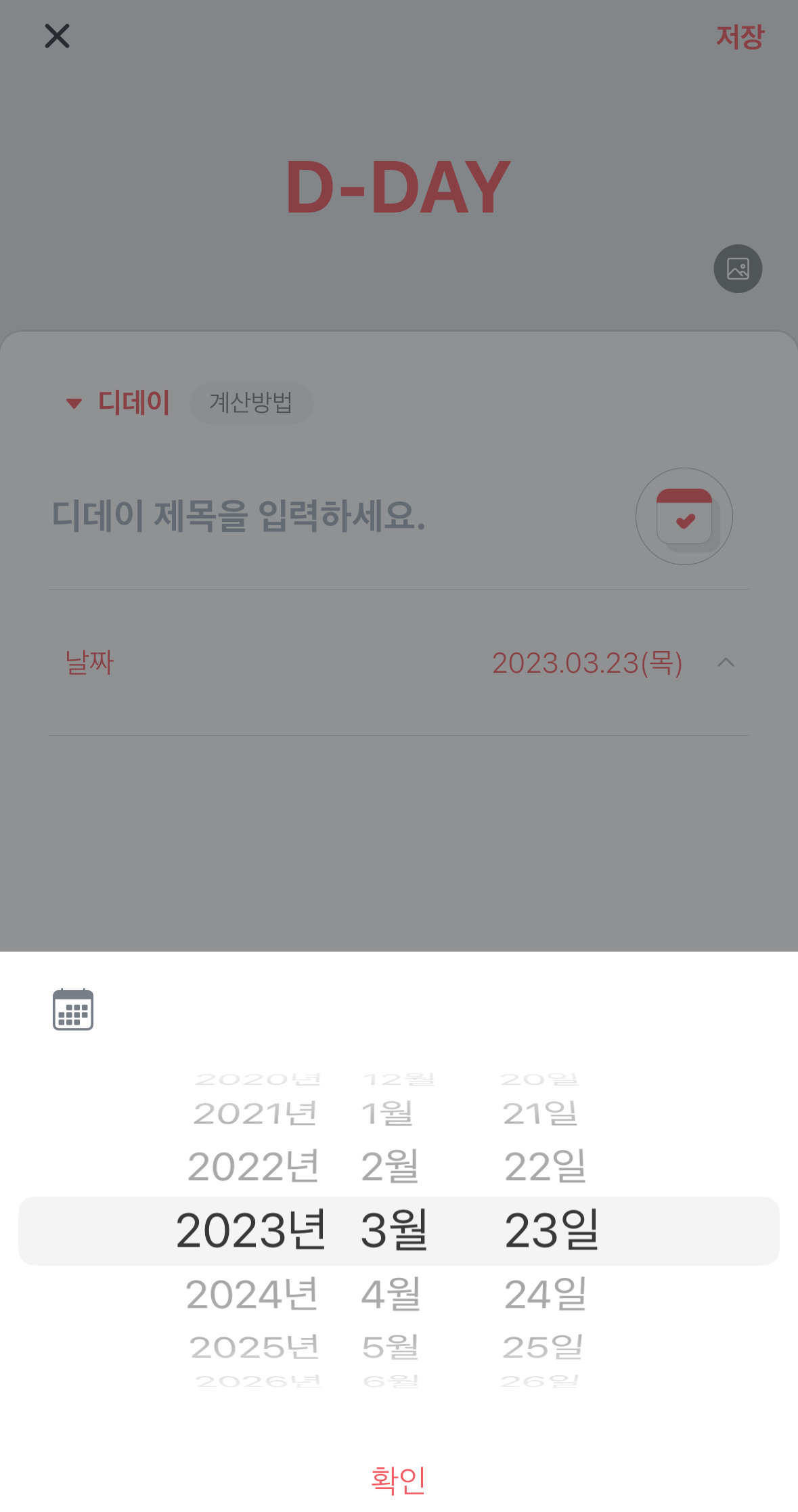
새로운 디데이 설정을 위해 날짜를 등합니다.
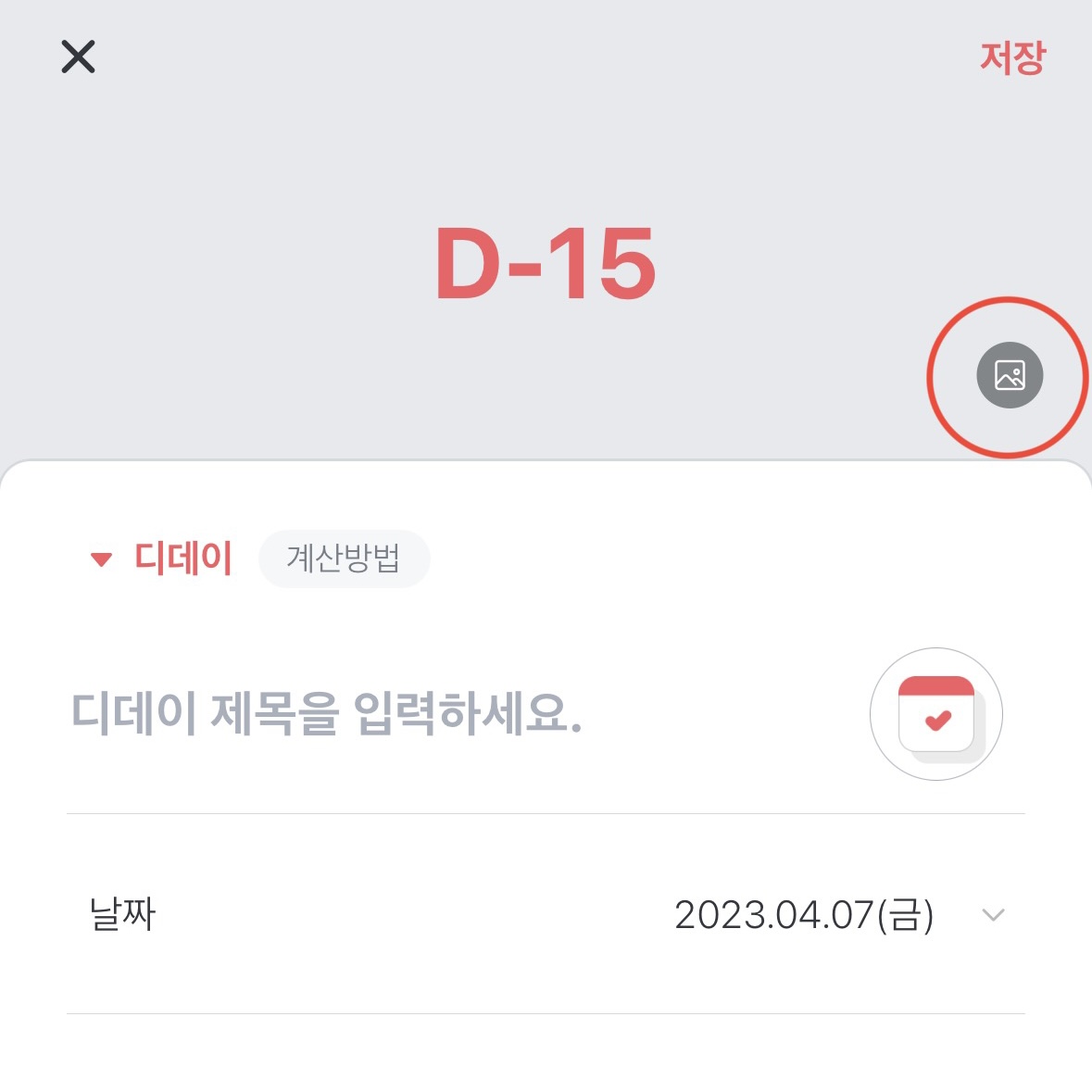
TheDayBefore앱의 큰 특징! 앱 내에서 스티커나 사진 등을 내 맘대로 커스터마이징 할 수 있다는 점입니다. 디데이 상단 오른쪽에 갤러리 아이콘을 클릭합니다.
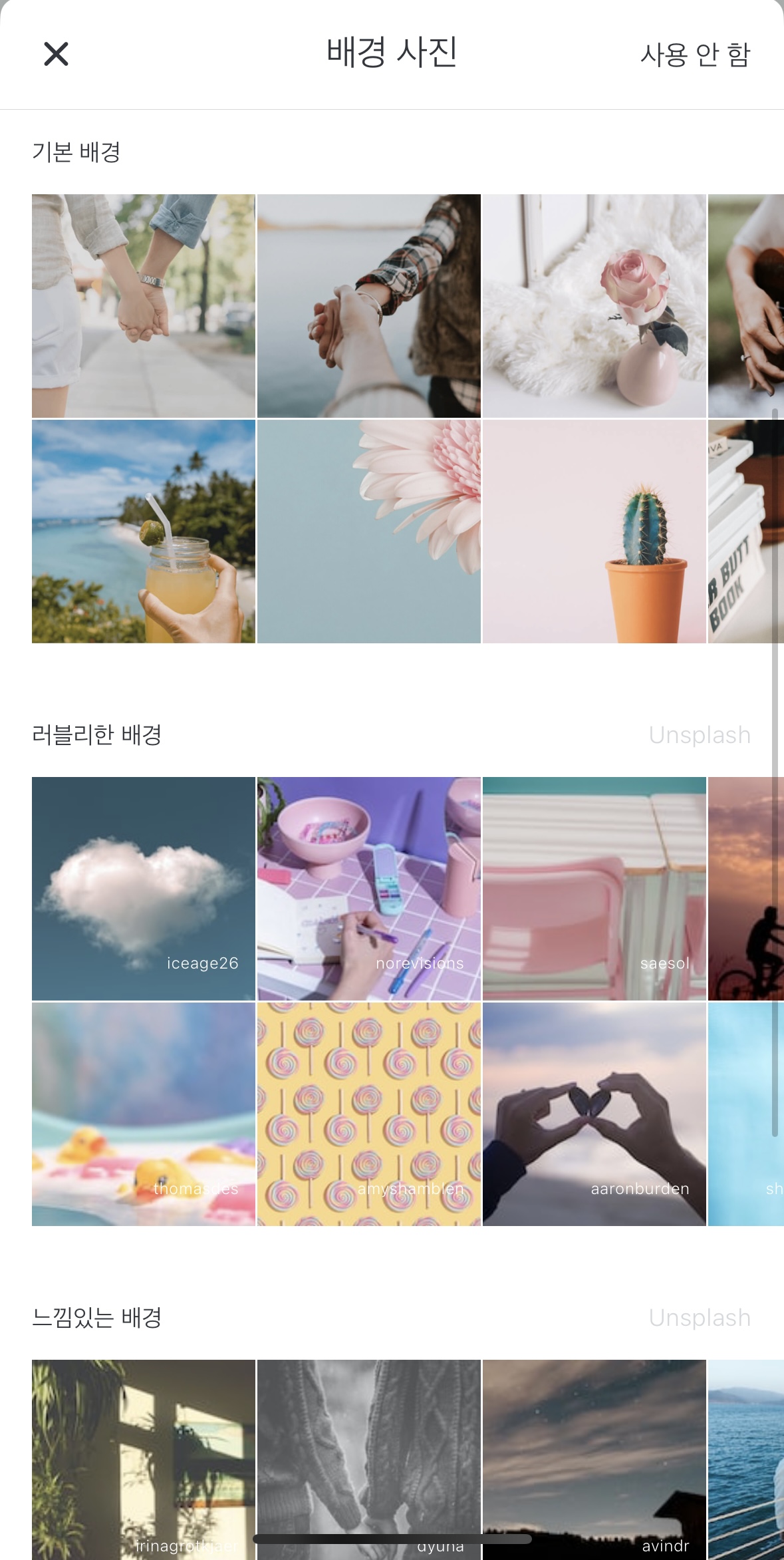
배경을 직접 설정할 수 있고 앱 내에 있는 배경으로 지정하여 사용할 수 있습니다.
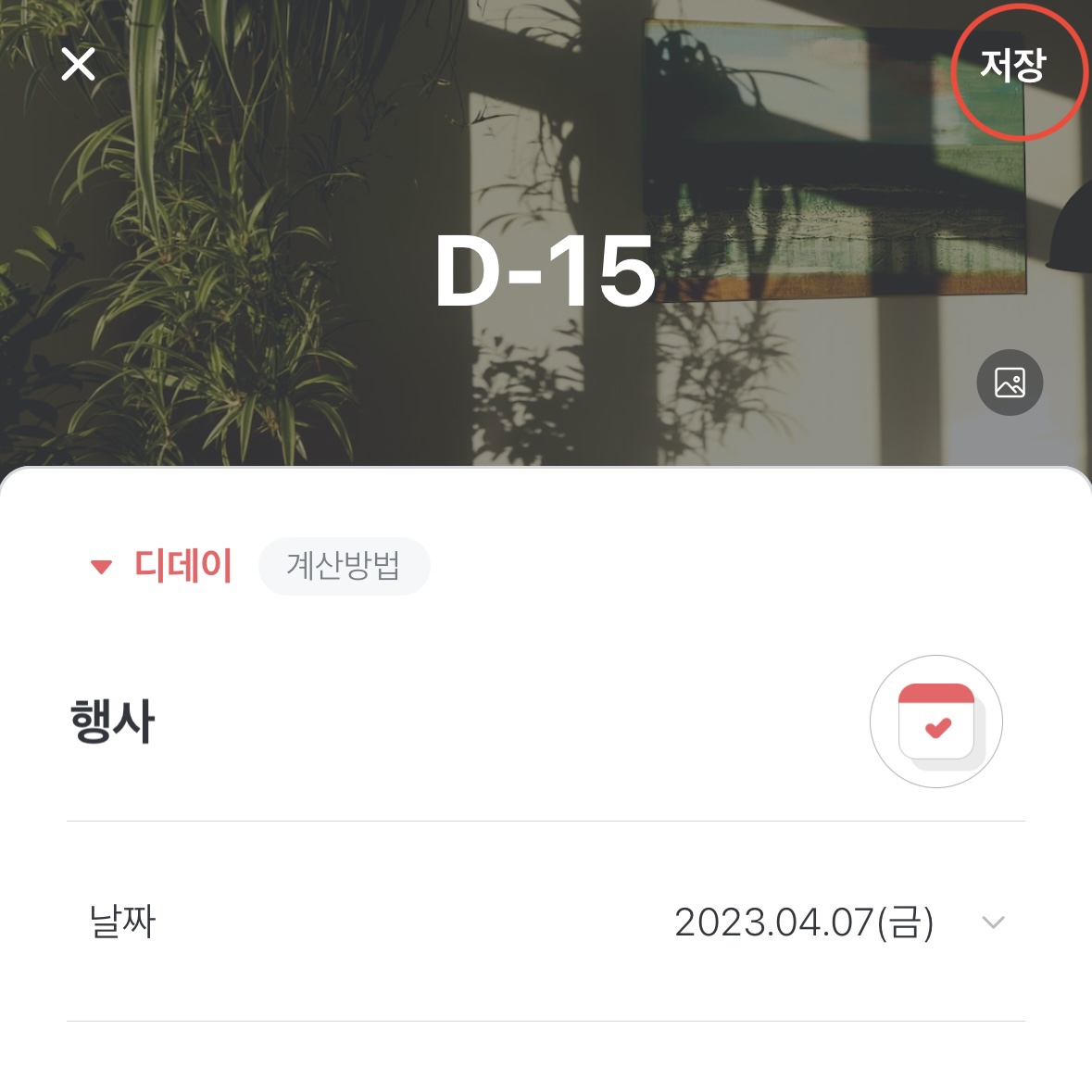
마음에 드는 배경을 선택한 후 상단 우측에 저장 버튼을 클릭합니다.
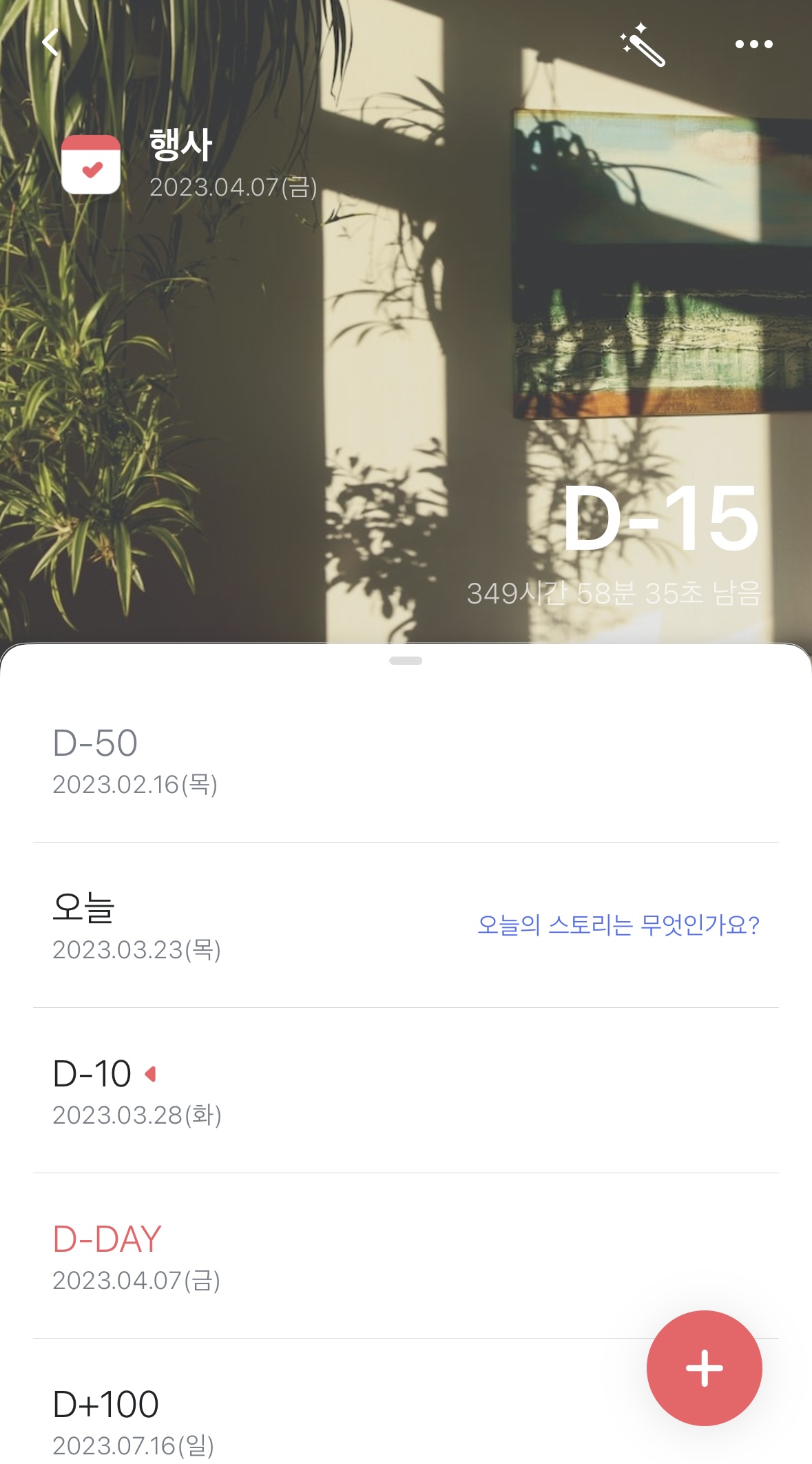
디데이 설정이 완료되었습니다.
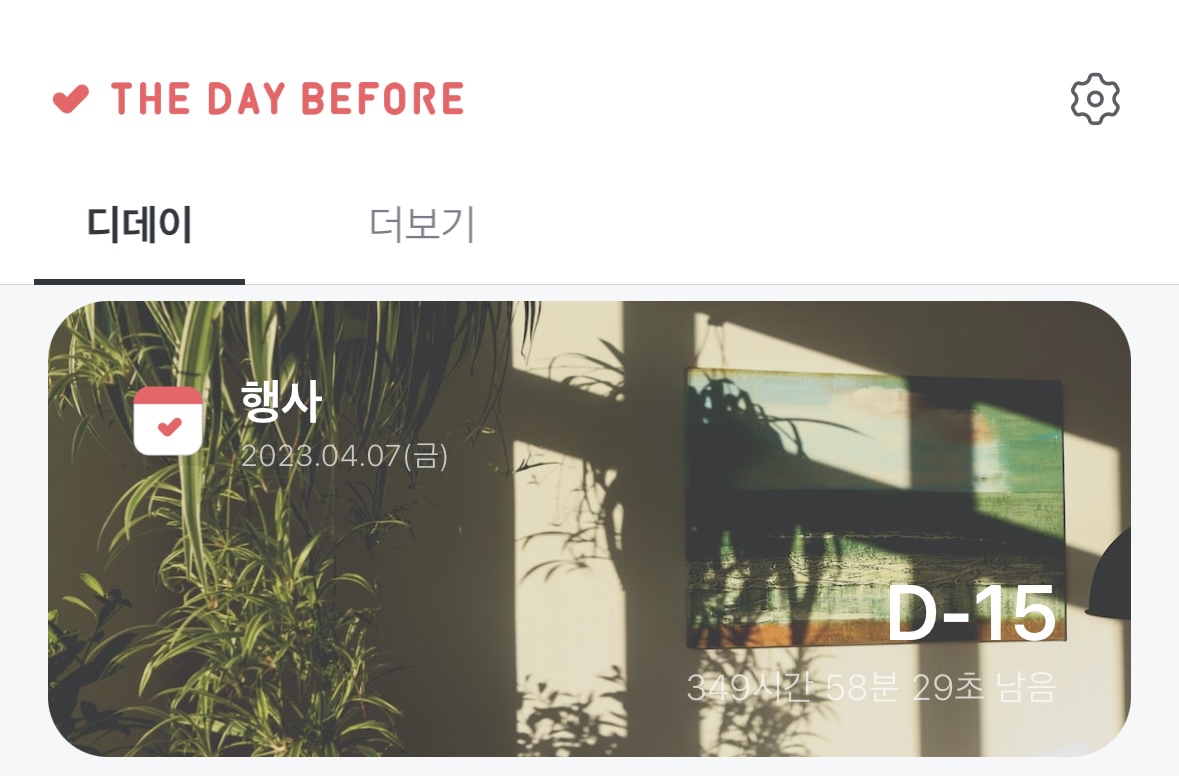
앱 홈 화면에도 디데이 설정된 것을 확인할 수 있습니다.
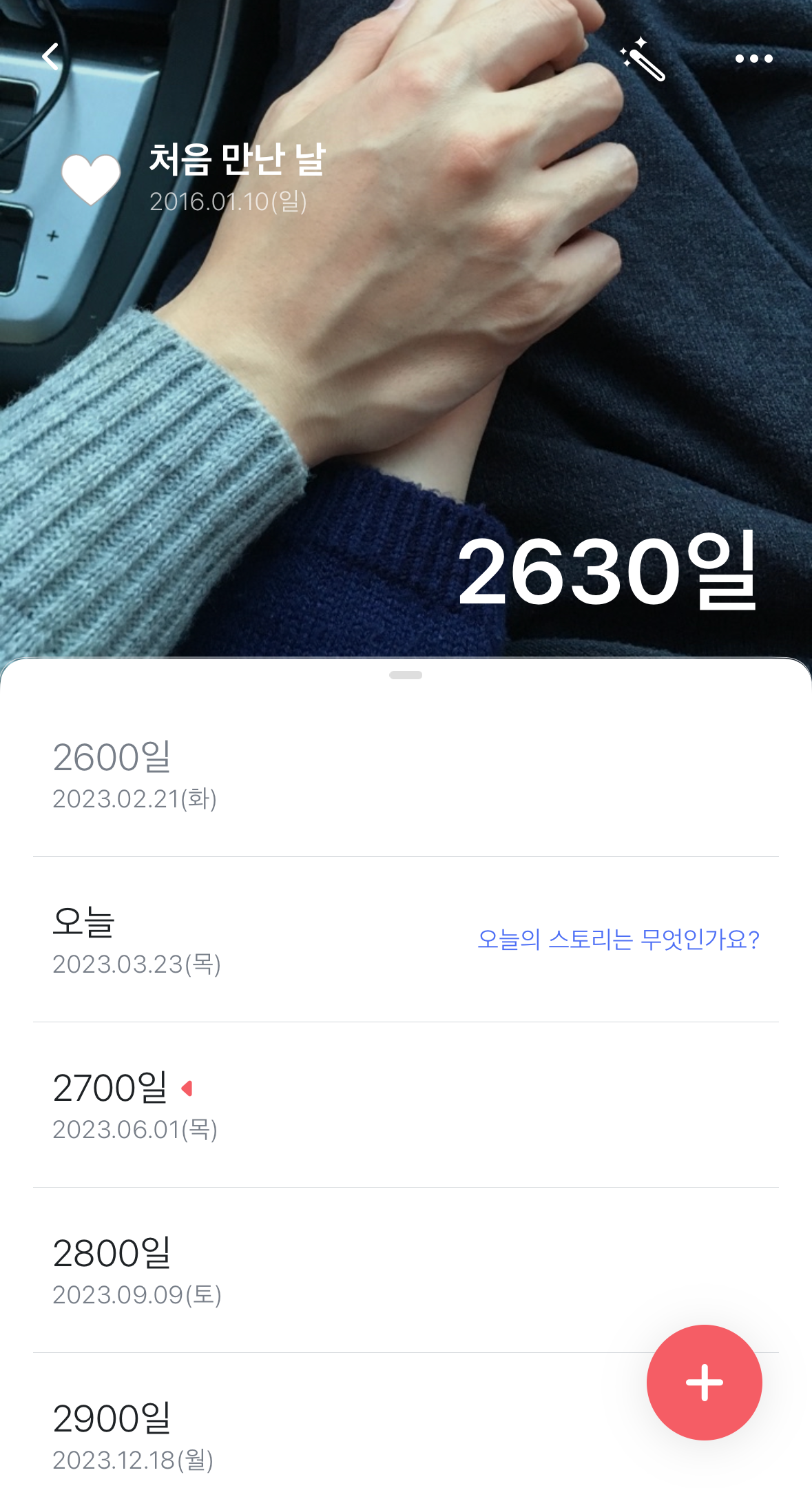
아이폰 디데이에서 빠질 수 없는 커플 기념일 설정도 가능합니다. 처음 사귄 날짜를 등록하여 설정할 수 있으며 위와 동일하게 원하는 사진을 설정할 수 있습니다. 사귄 날짜로부터 며칠째인지, 그리고 앞으로 다가오는 기념일도 볼 수 있습니다.
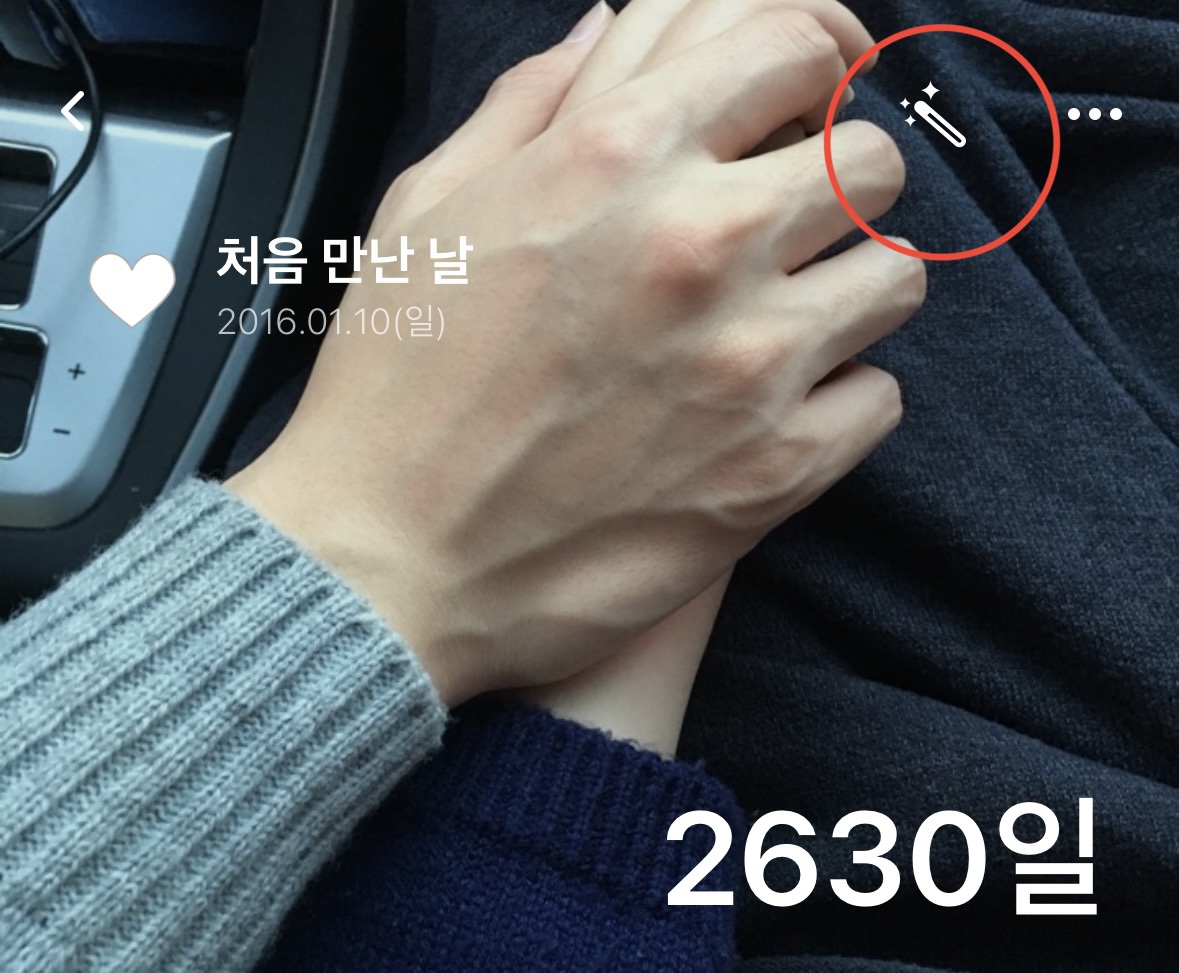
이 디데이를 가지고 디데이 꾸미기를 해보겠습니다. 우측에 막대 아이콘을 선택합니다.
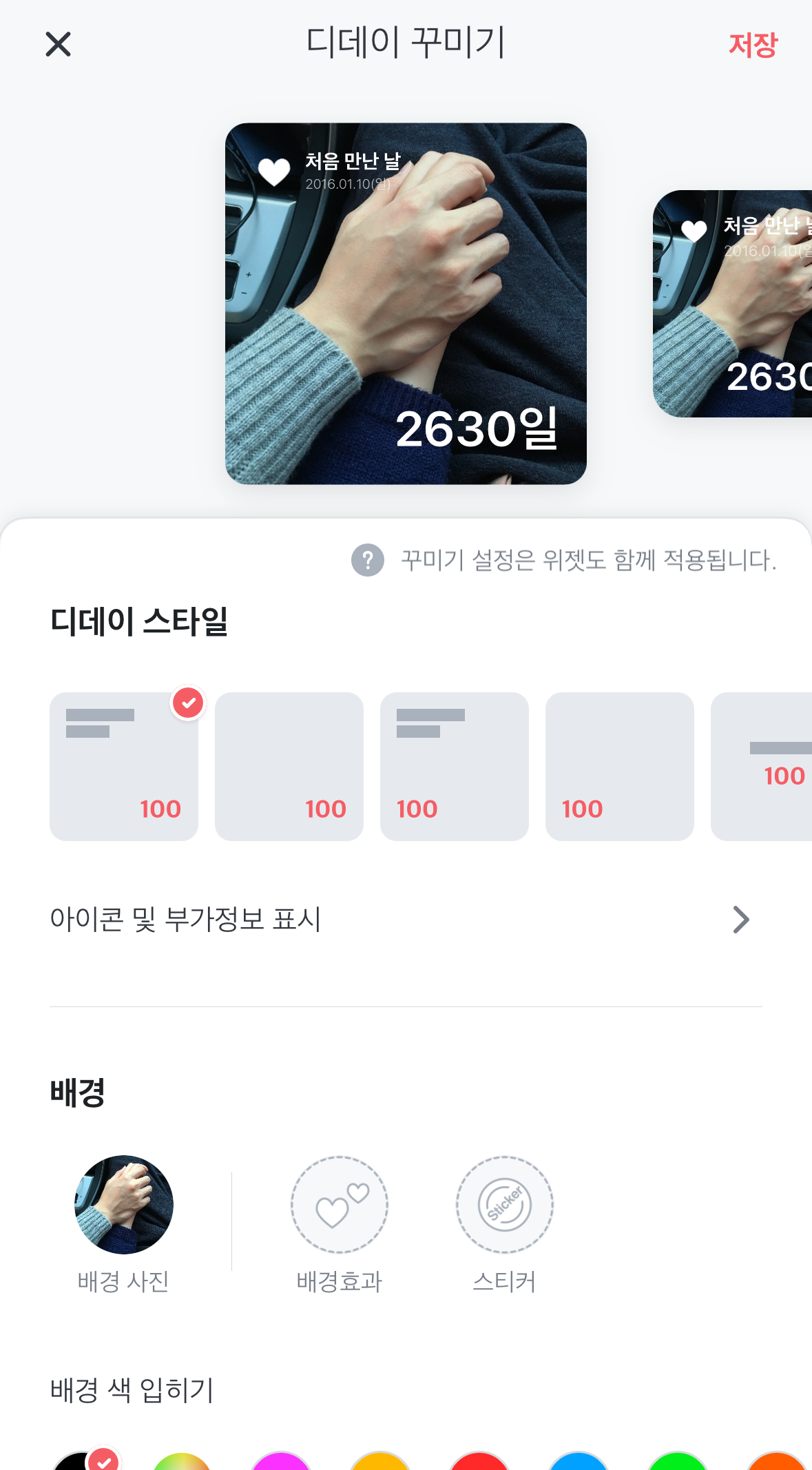
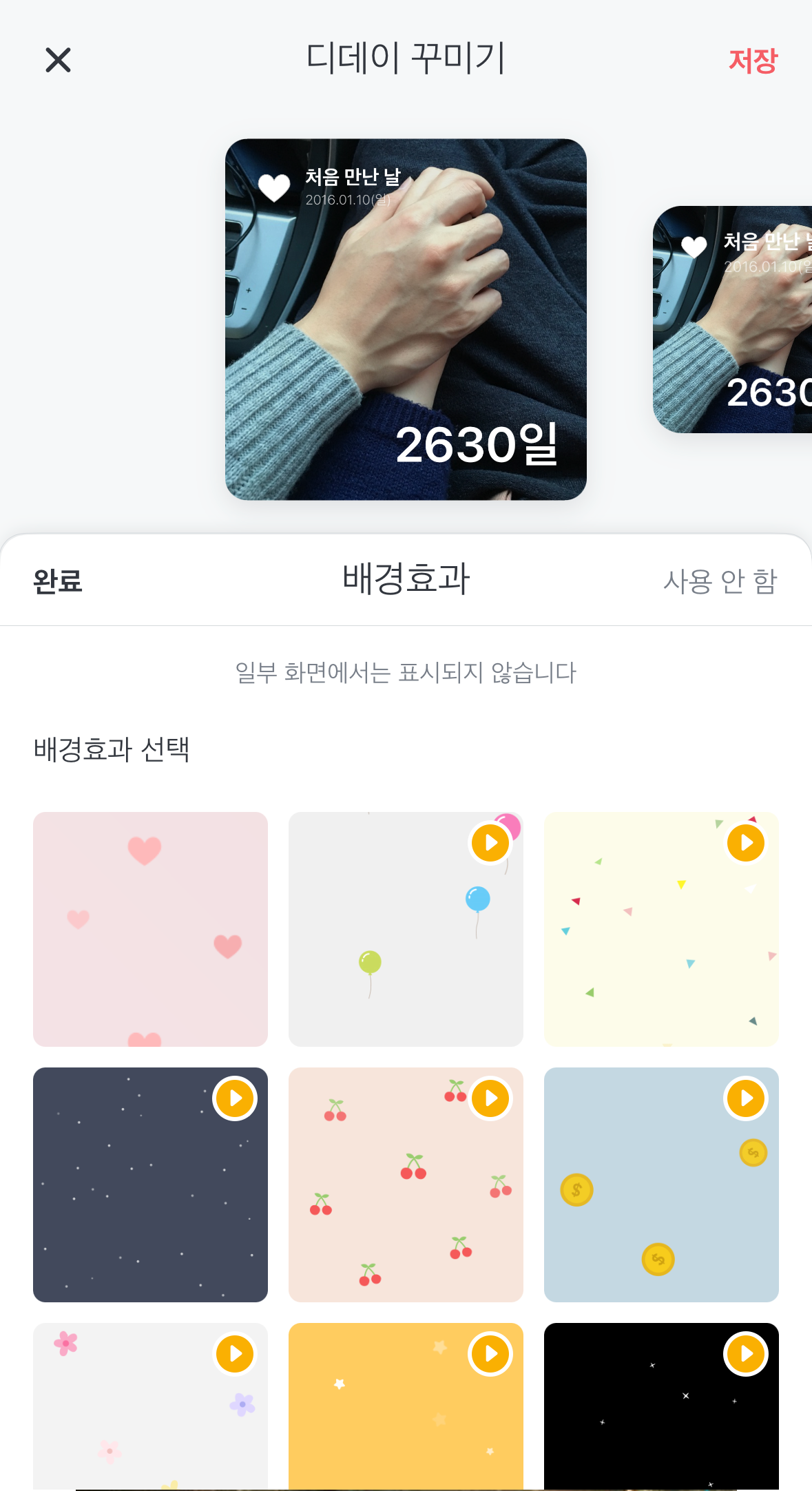
TheDayBefore에 가장 큰 장점! 꾸밀 수 있는 아이템이 정말 많다는 것입니다. 사진을 설정할 수도 있고 배경화면에 효과나 스티커를 설정할 수도 있습니다.
✅홈화면에 디데이 위젯 설정하기
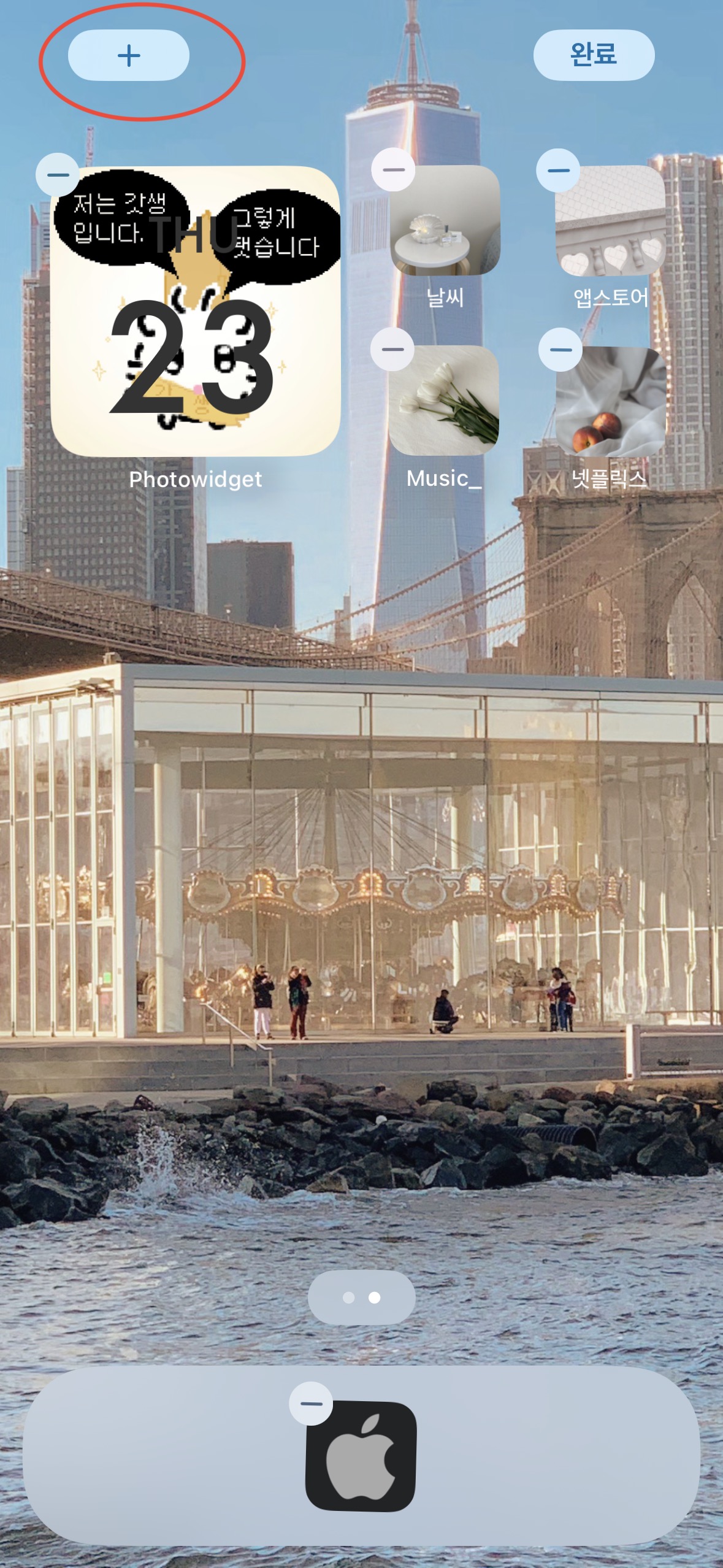
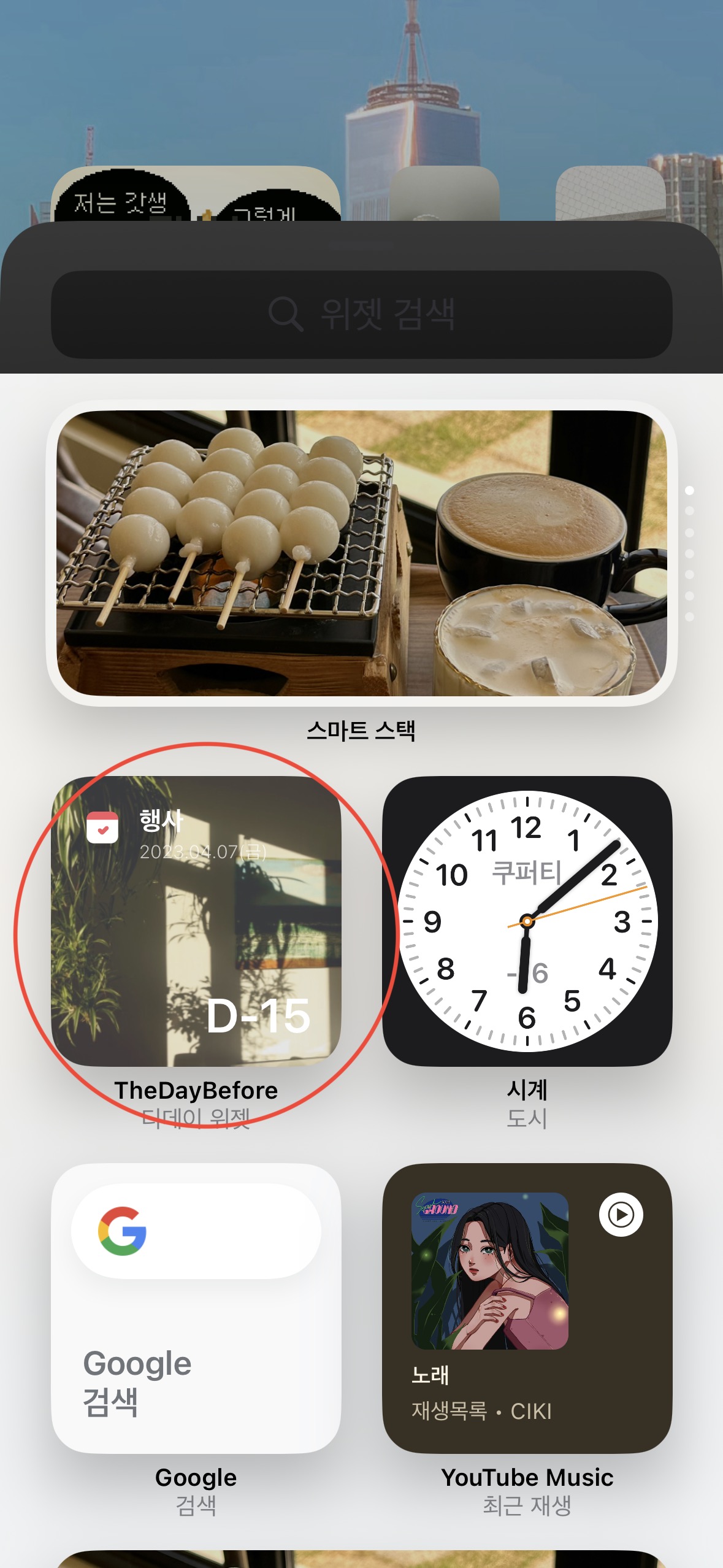
홈화면을 꾹 누르고 상단 왼쪽에 + 버튼이 뜨는데 그 + 버튼을 클릭합니다. 그러면 홈화면에 설치할 수 있는 여러가지 위젯이 뜨는데 바로 TheDayBefore 위젯을 선택합니다.
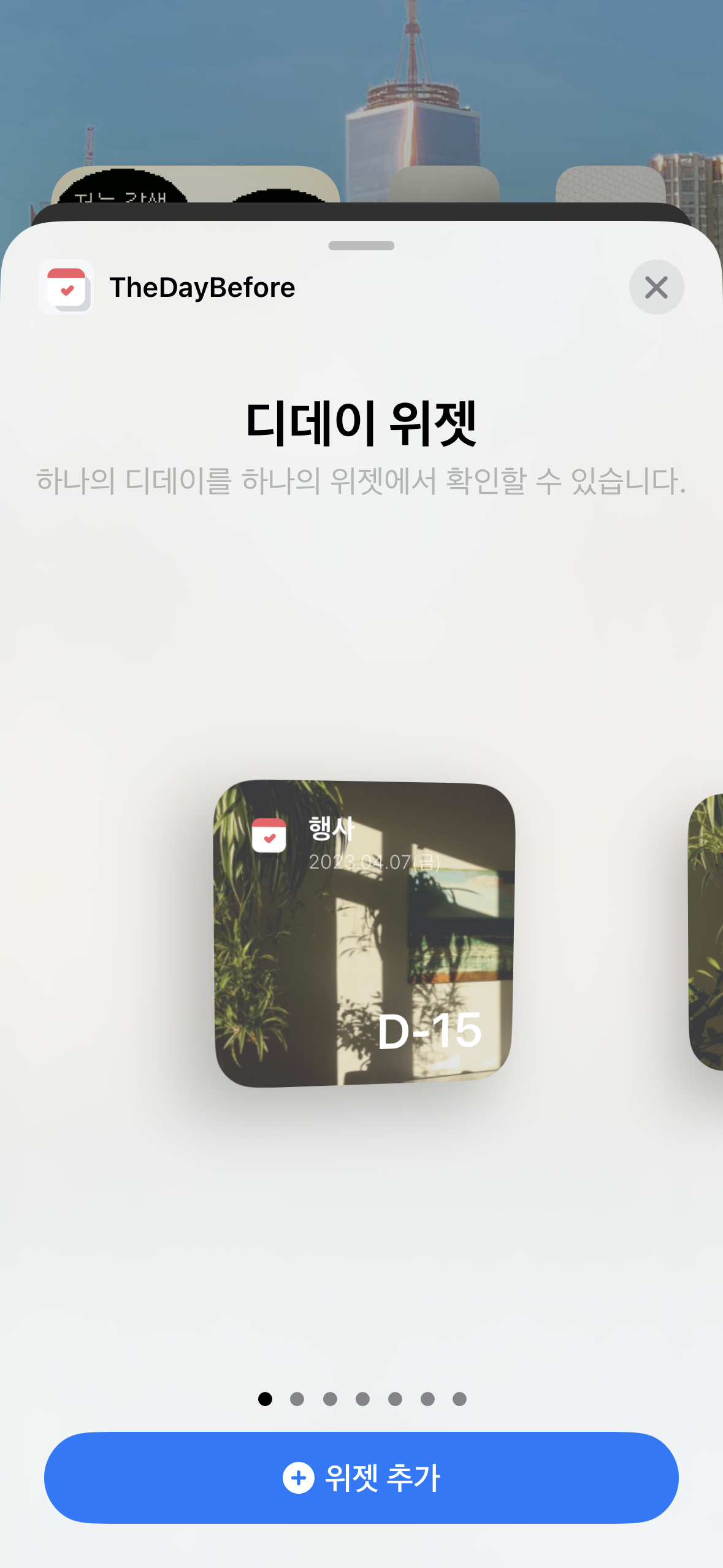
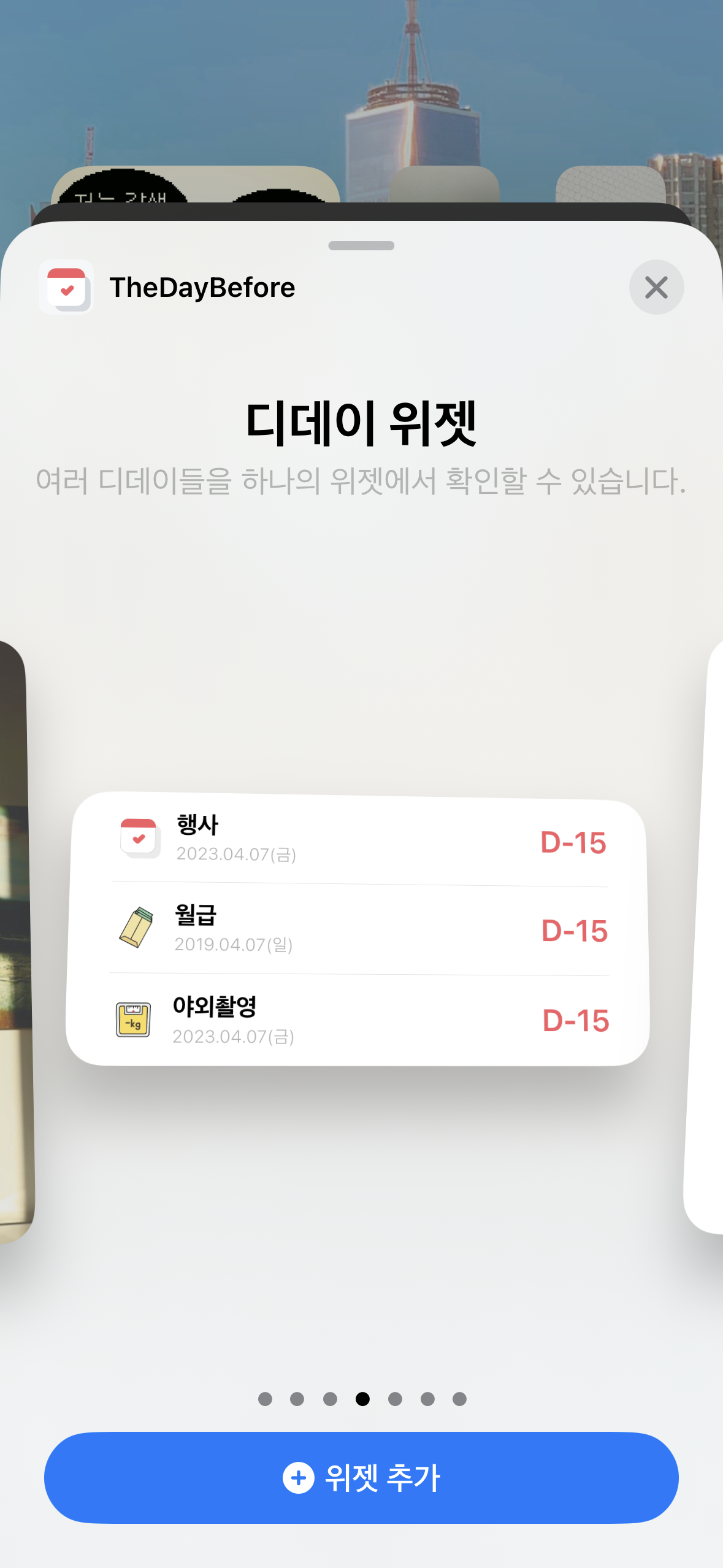
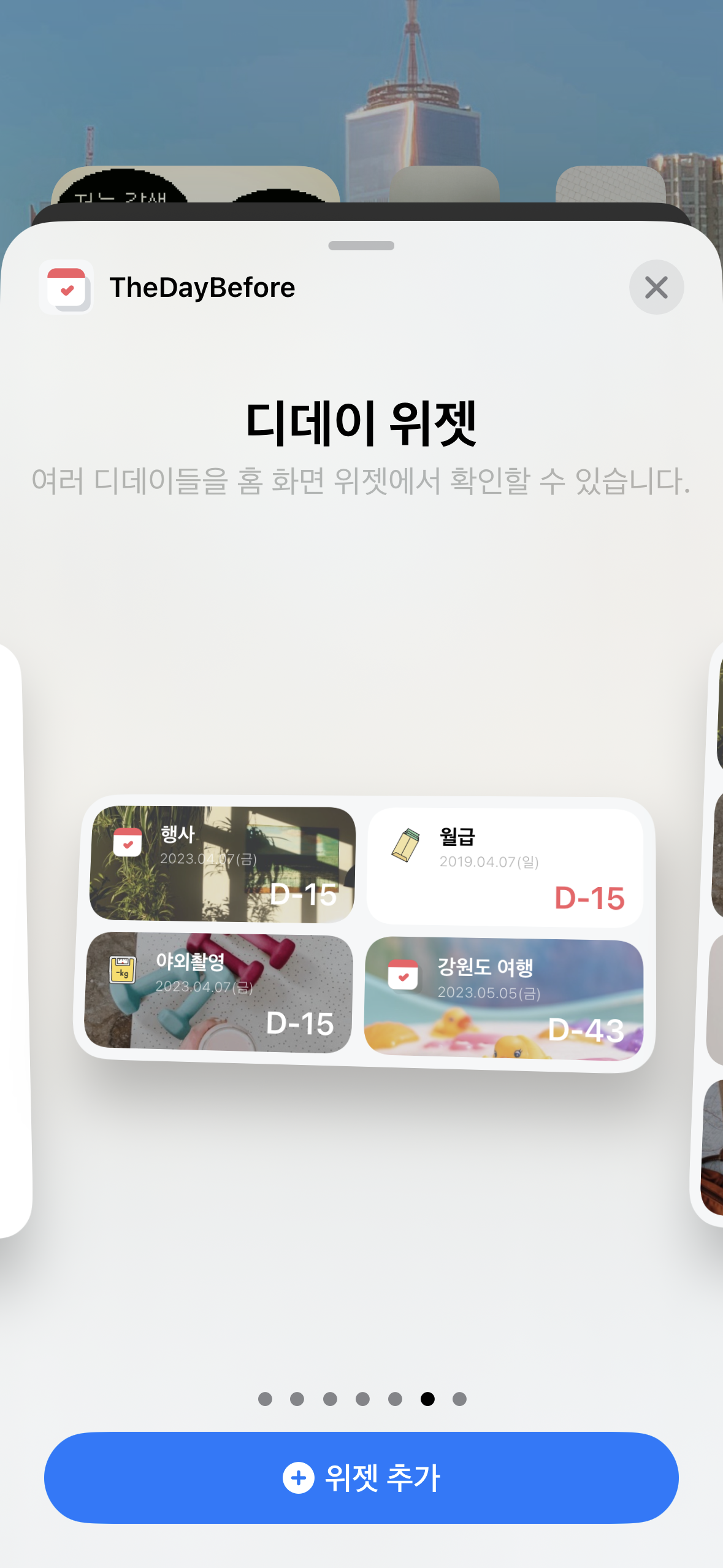
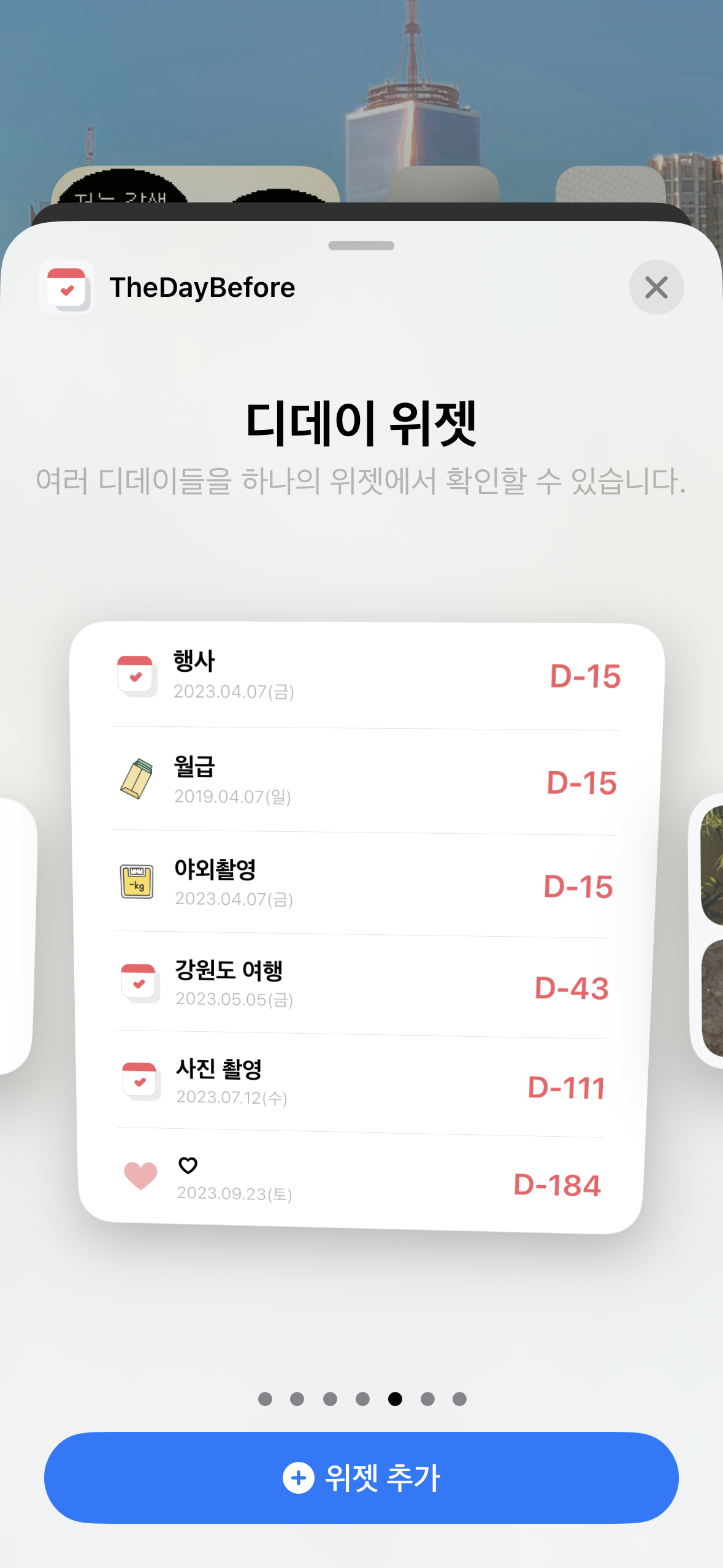
디데이 위젯 모양은 다양하게 선택할 수 있습니다. 정사각형 모양, 직사각형 모양, 여러 디데이들을 보기 쉽게 모아논 위젯형태도 있습니다. 원하는 모양을 선택하고 하단에 “위젯추가”를 클릭합니다.
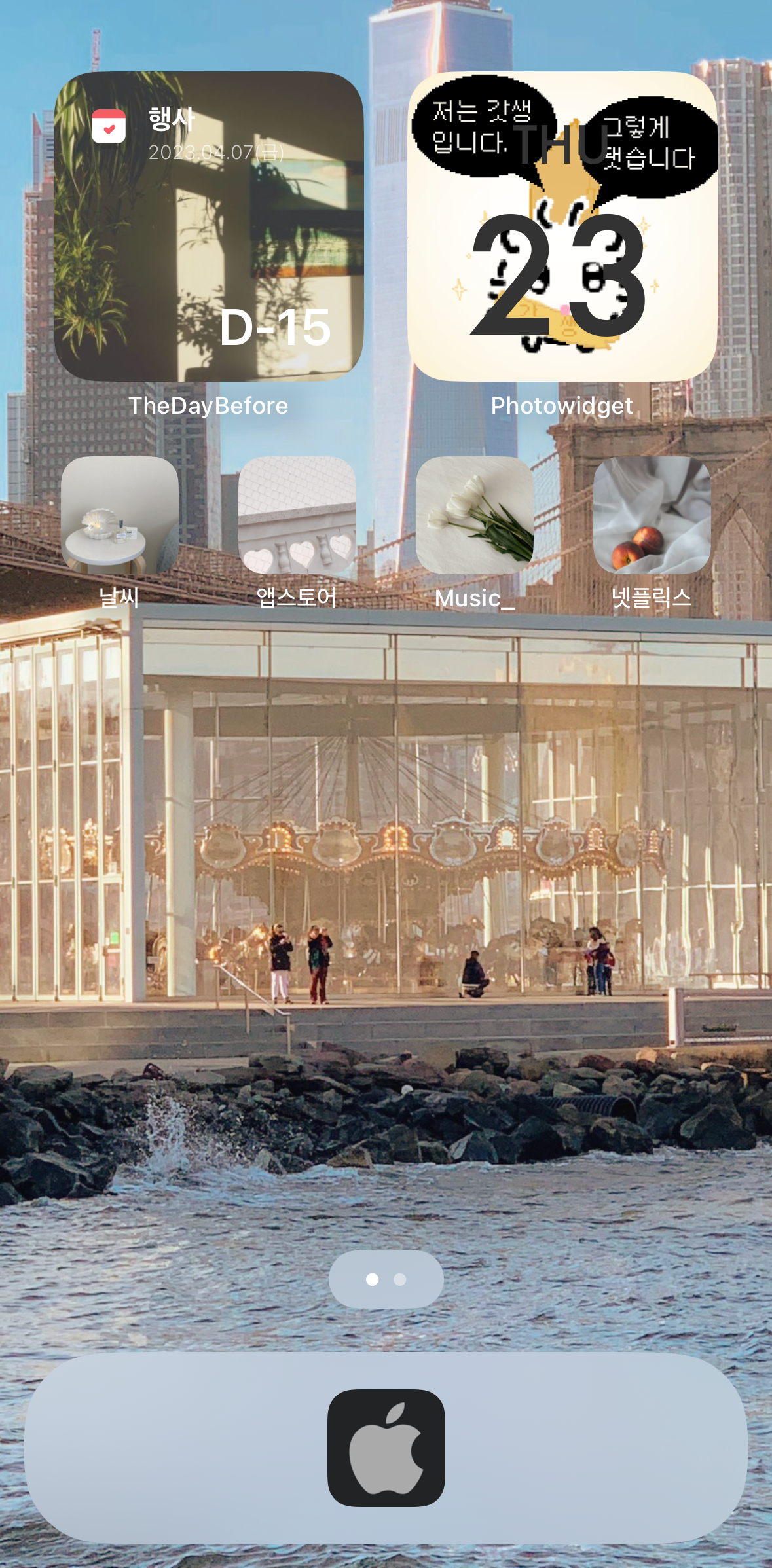
위젯이 홈화면에 설치된 것을 확인할 수 있습니다. 이 위젯은 원하는 자리에 자유자재로 이동시킬 수 있습니다.
✅위젯에서 디데이 바꾸는 방법
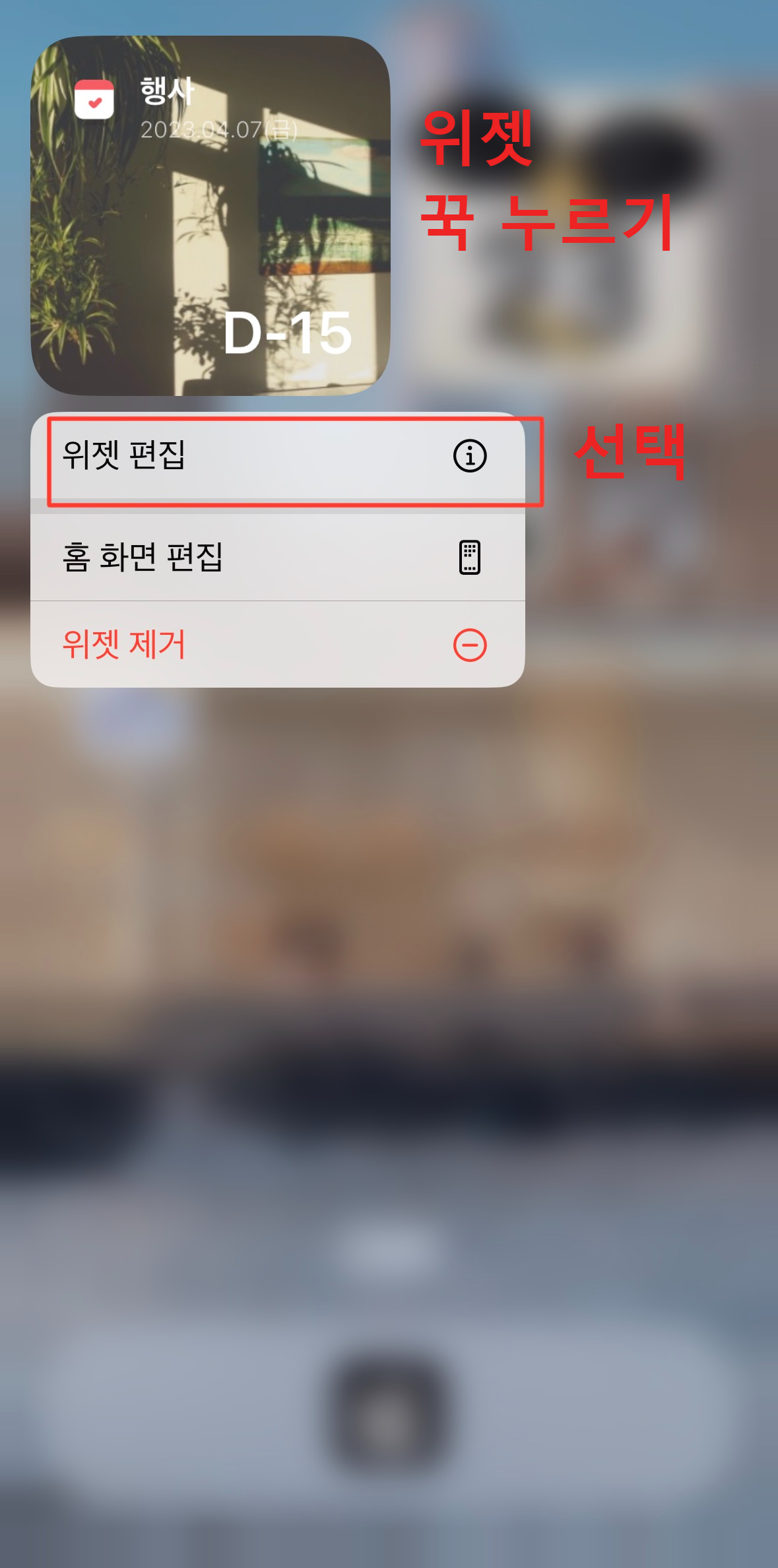
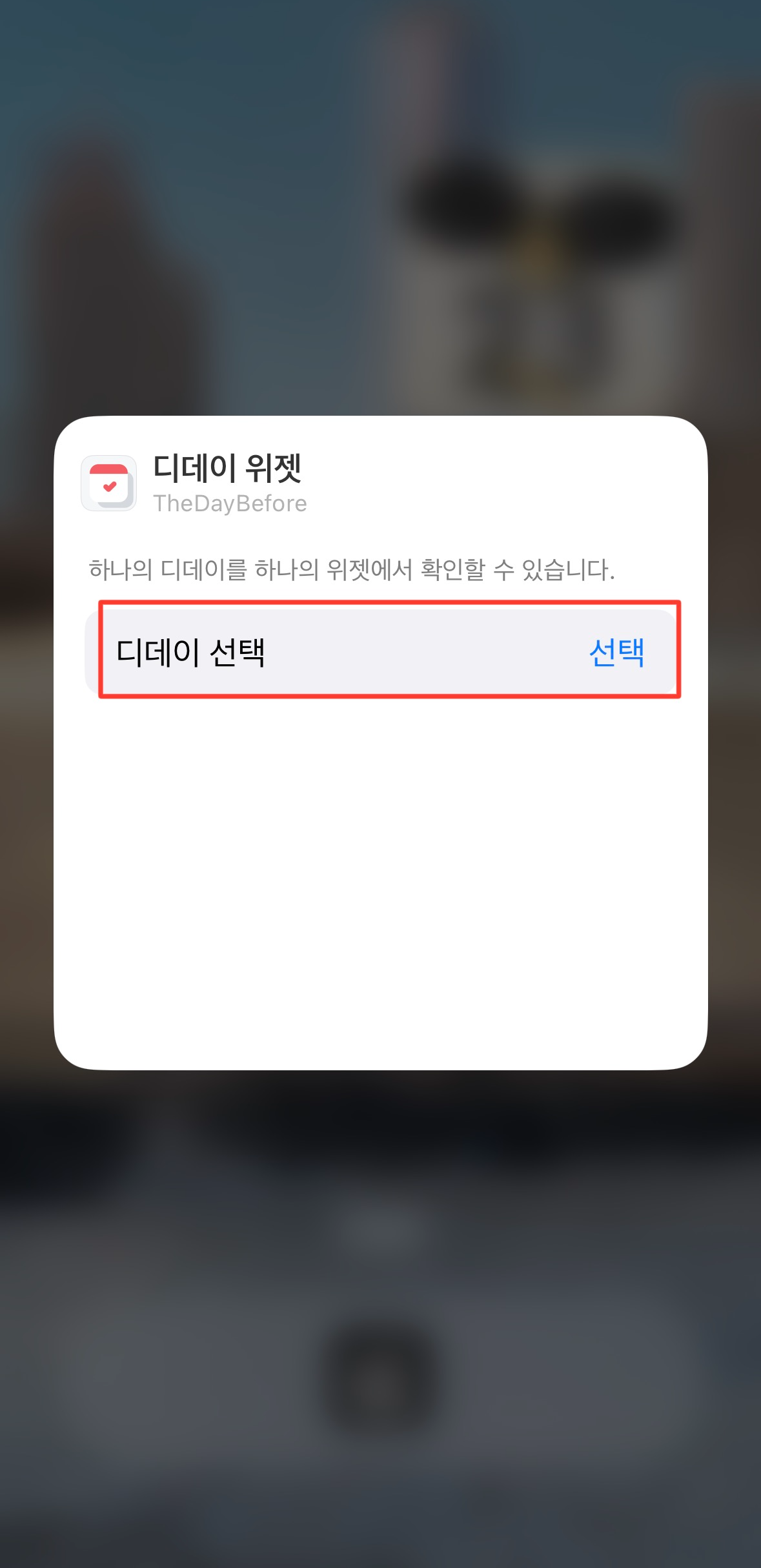
설치된 위젯에서 다른 디데이를 선택할 수 있습니다. 위젯을 꾹 누르고 “위젯 편집”으로 들어가서 “디데이 선택”을 클릭합니다.
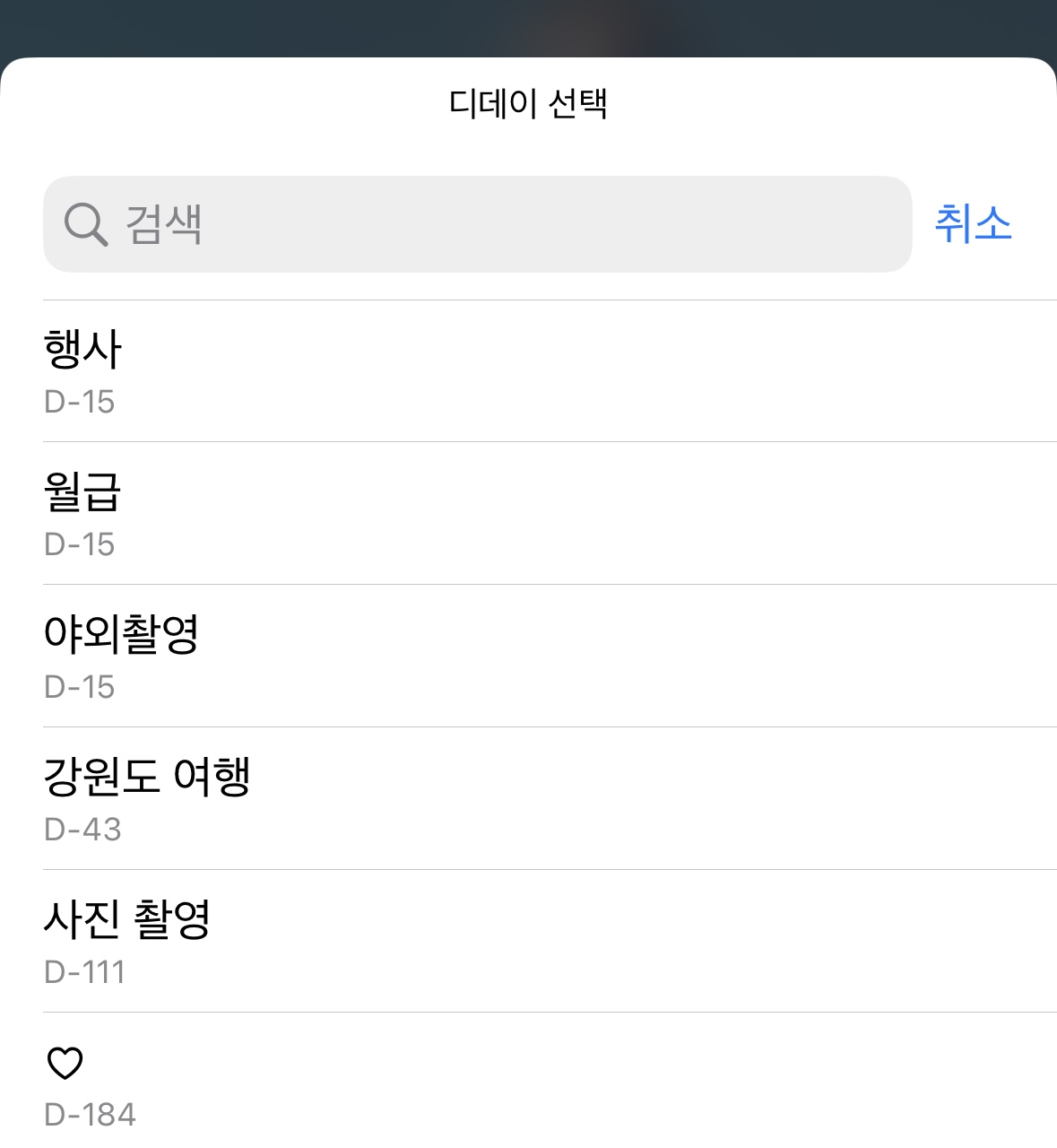
여러 디데이 중에 원하는 위젯에 표시될 디데이를 선택할 수 있습니다.
✅잠금화면 디데이 위젯 설정하기
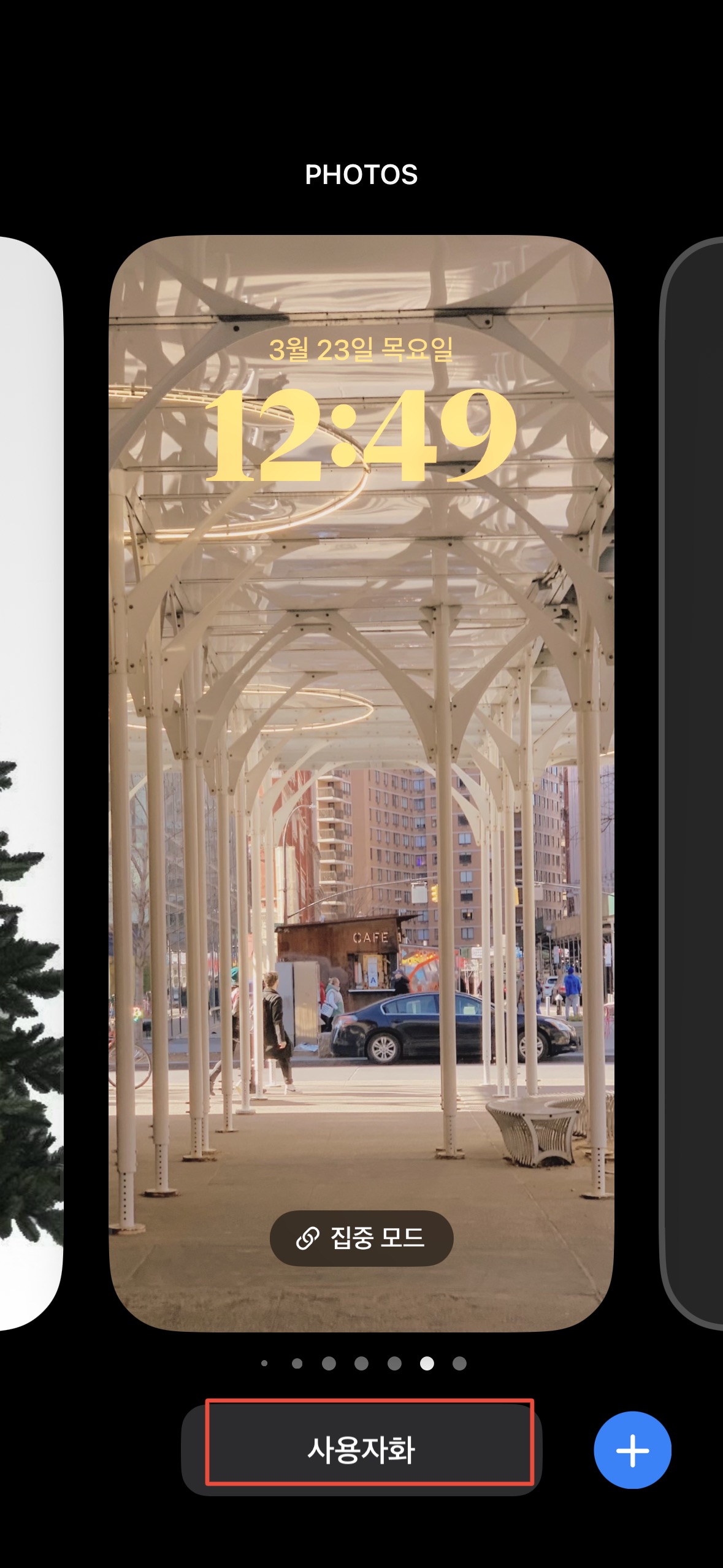
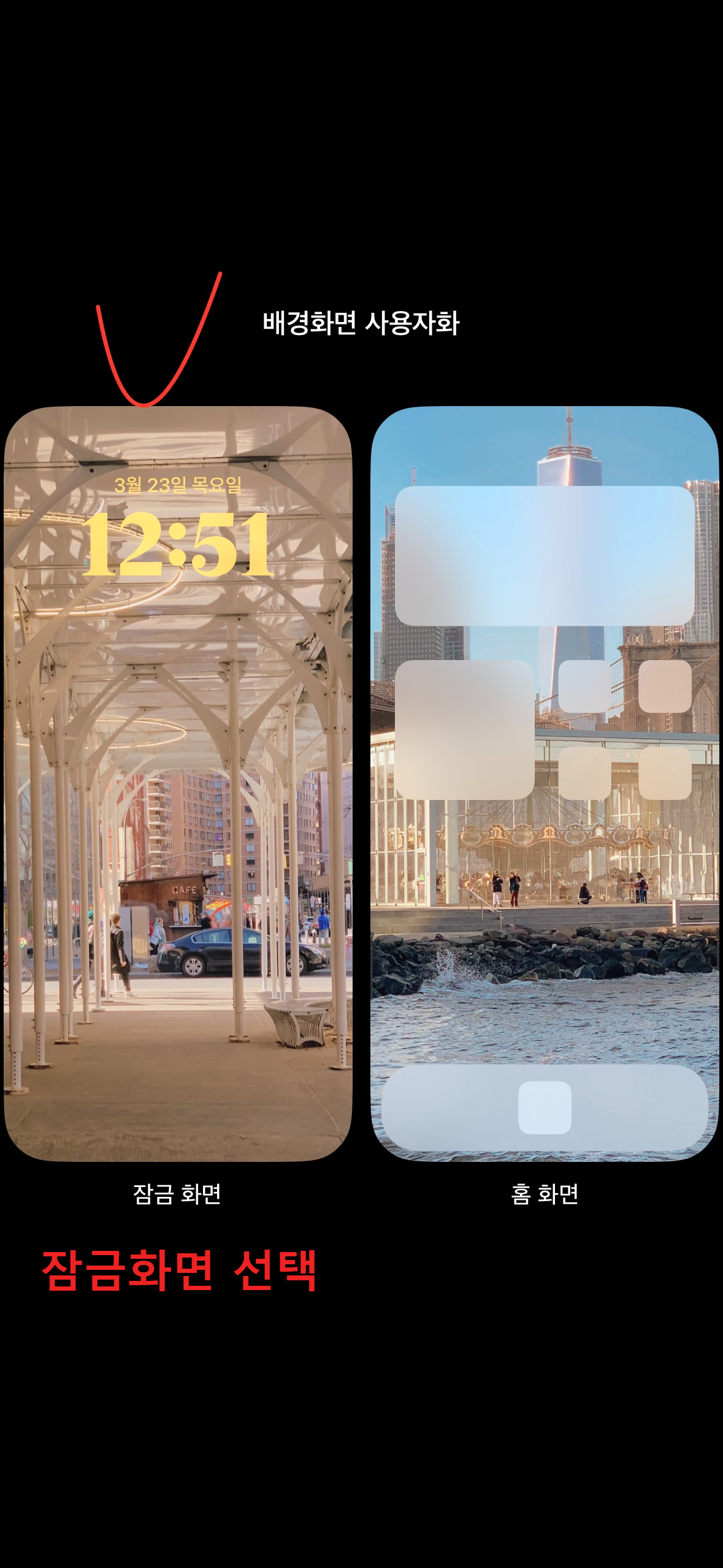
잠금화면에 디데이 위젯을 설정하여 손쉽게 확인하는 방법도 있습니다. 잠금화면을 꾹 눌러 하단에 뜨는 “사용자화”를 선택합니다. 그리고 잠금화면을 선택하여 잠금화면을 선택합니다.
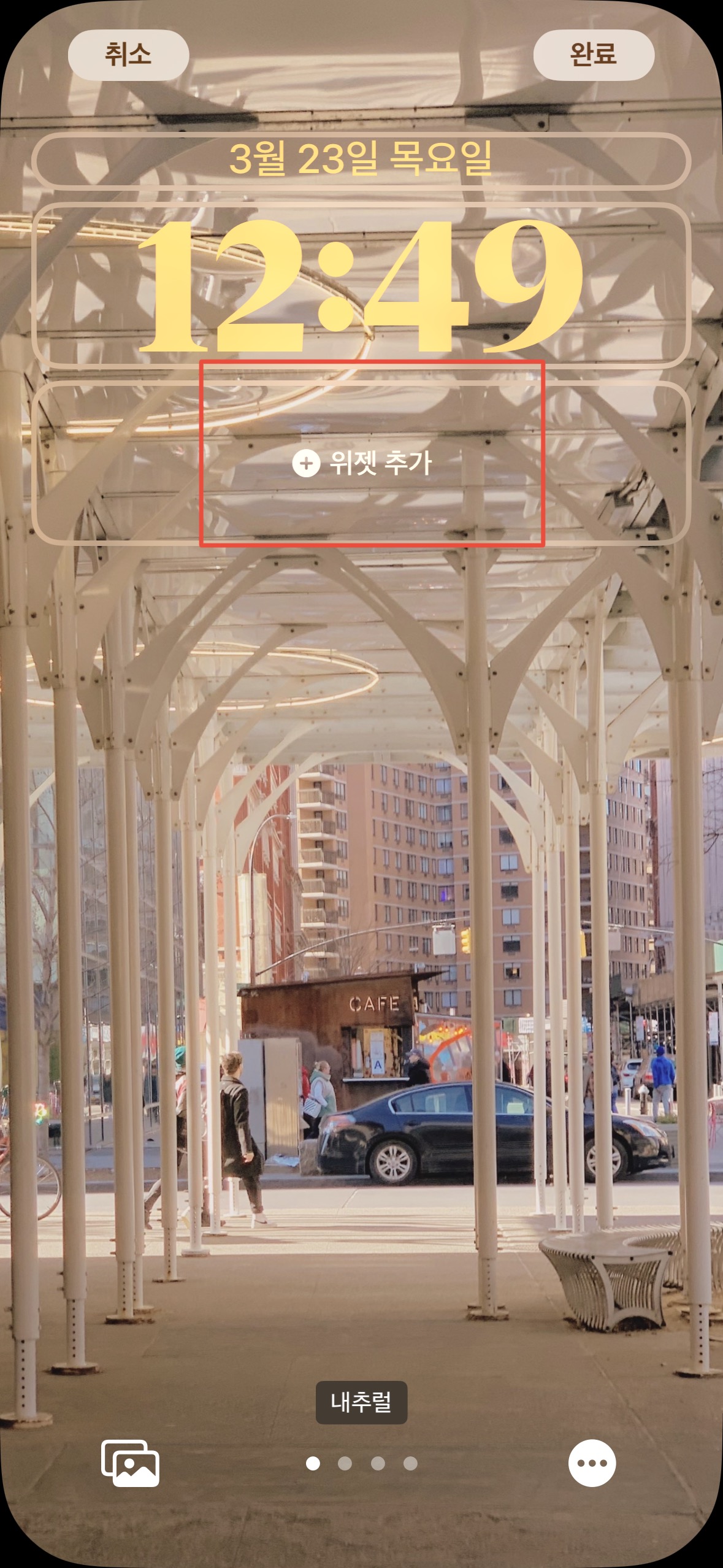
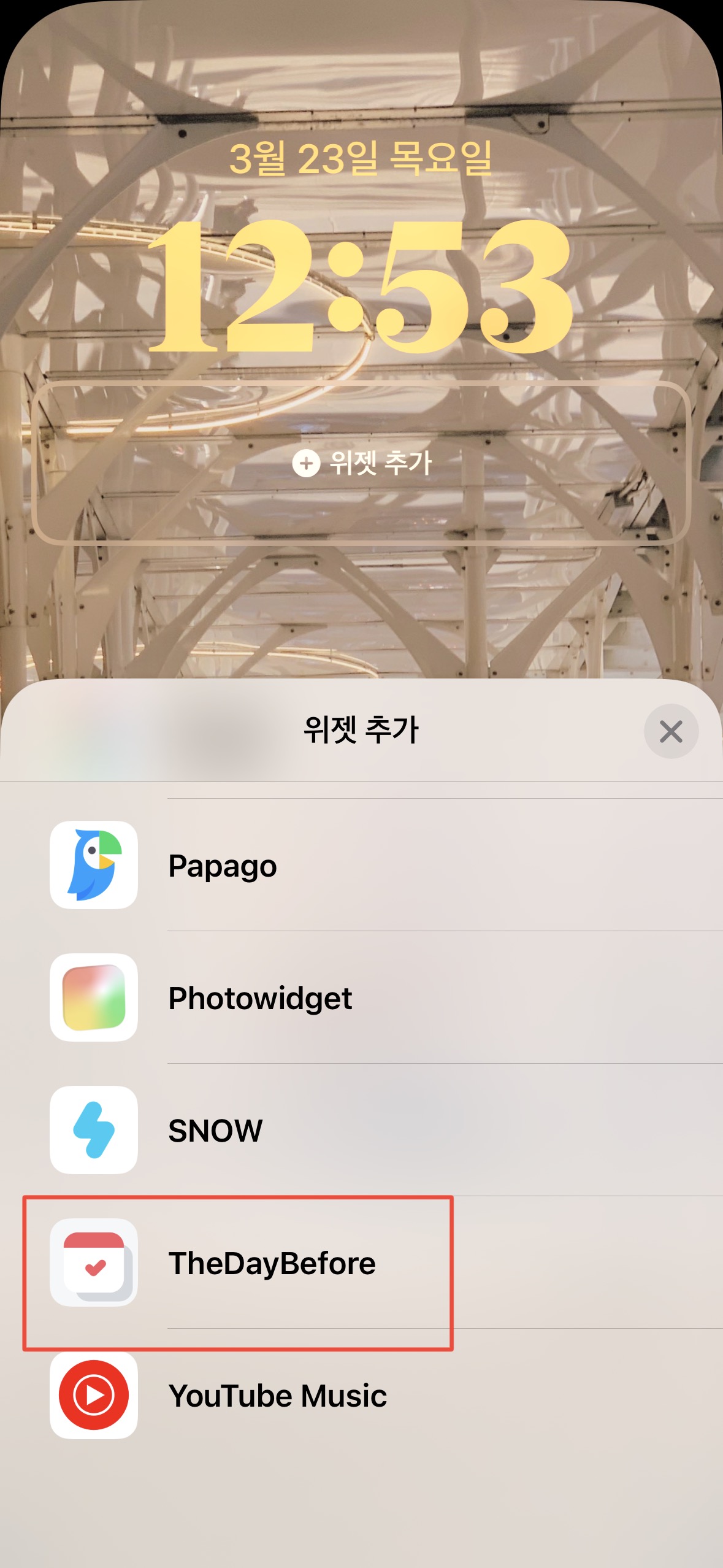
시계 화면 아래에 “위젯 추가”를 터치합니다. 그리고 아래로 스크롤하여 TheDayBefore 디데이 위젯을 선택합니다.
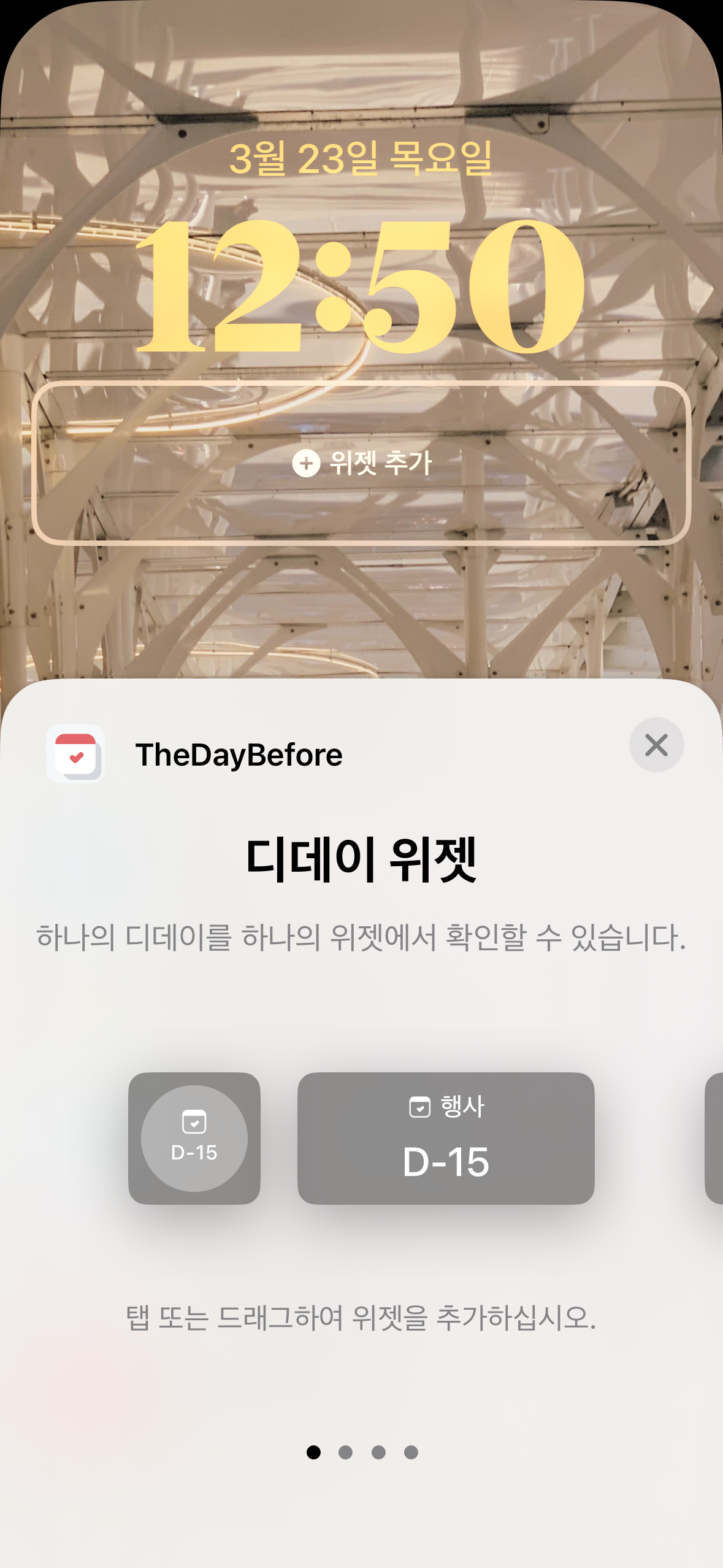
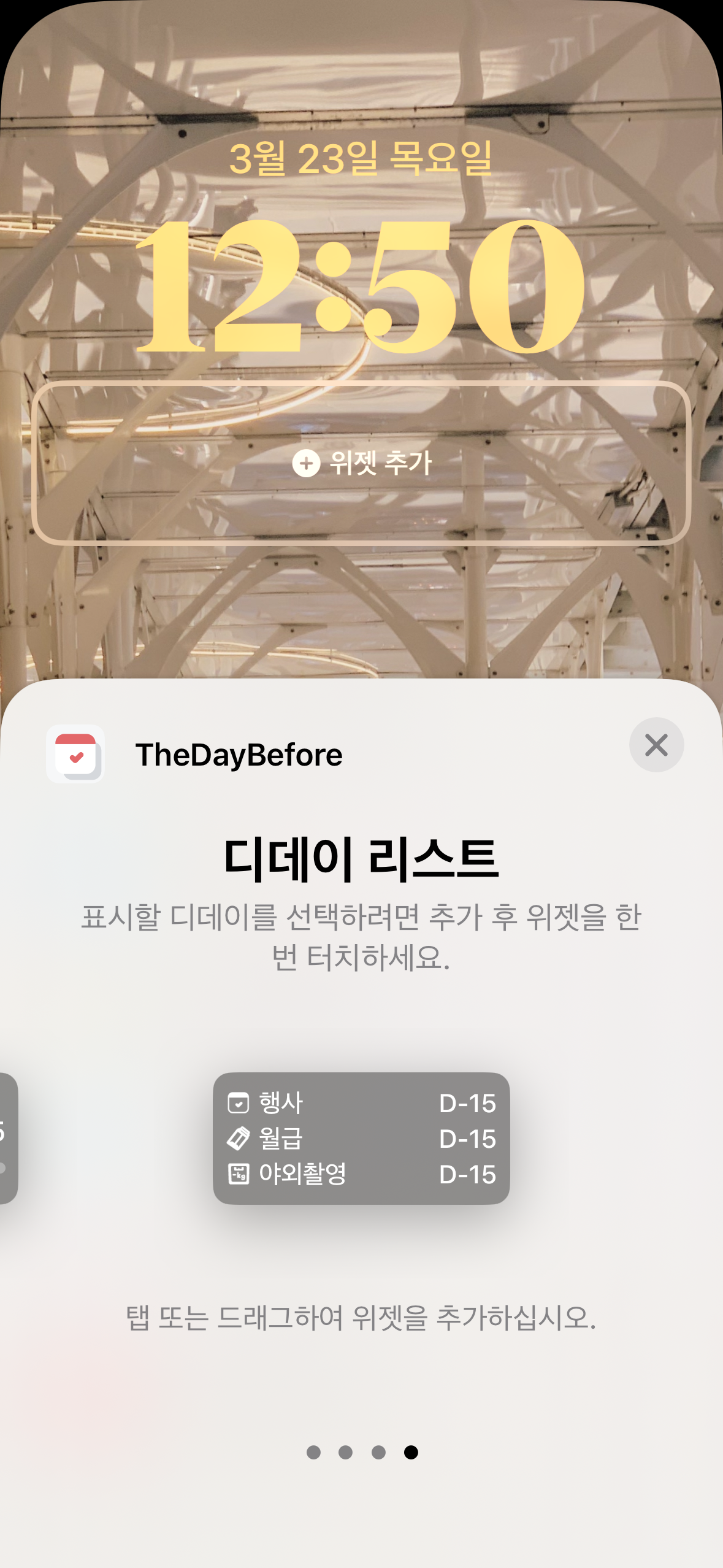
디데이 위젯은 종류별로 선택할 수 있습니다. 정사각형, 직사각형, 디데이 리스트 등 여러 종류가 있습니다.
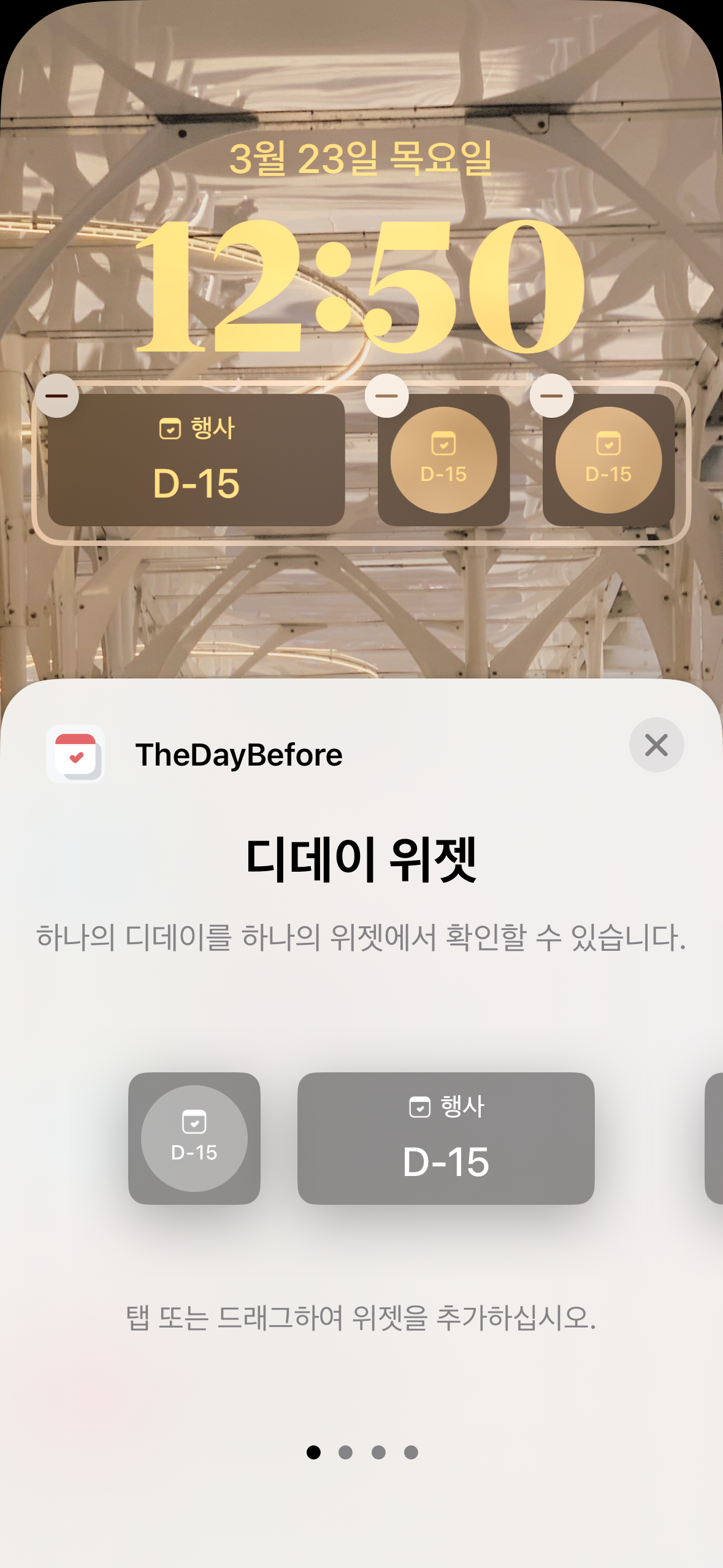
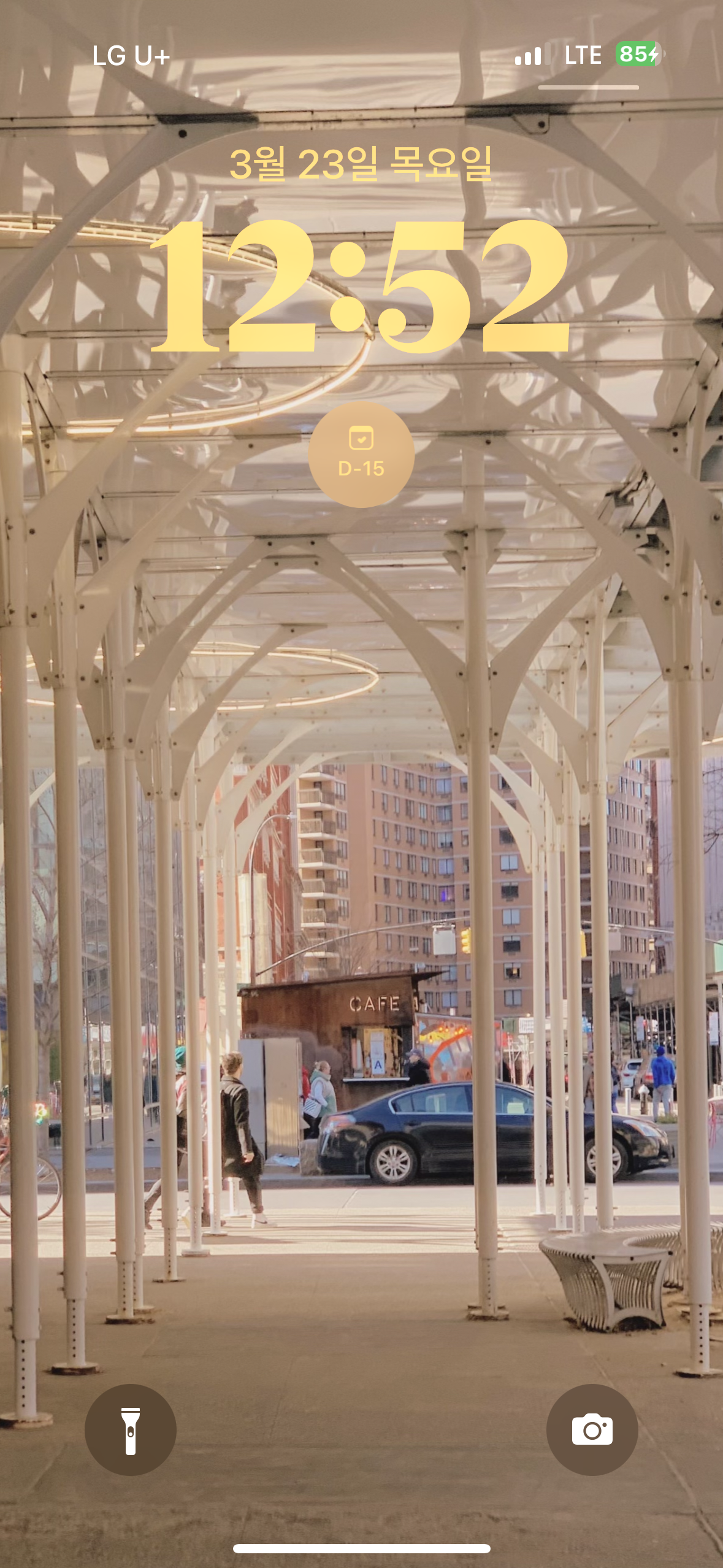
만약 자리가 꽉 차서 추가가 되지 않는 상태라면 디데이 위젯을 삽입할 수 있는 공간을 비워줘야 위젯이 들어갈 수 있습니다. 디데이 위젯은 총 3개까지 들어갈 수 있으며 위치도 지정할 수 있습니다.
✅ 아이폰 오늘보기에서 위젯편집하기
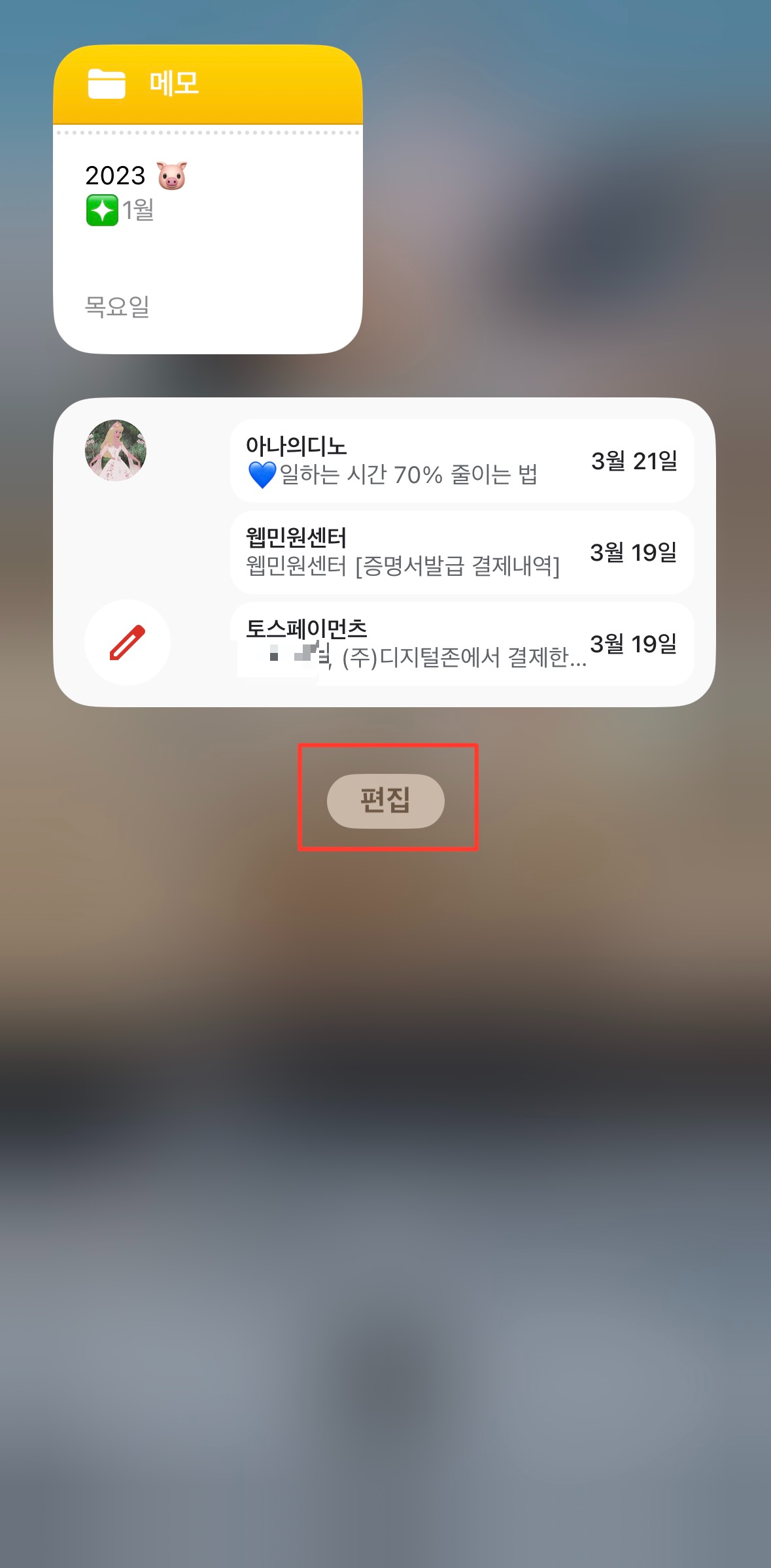
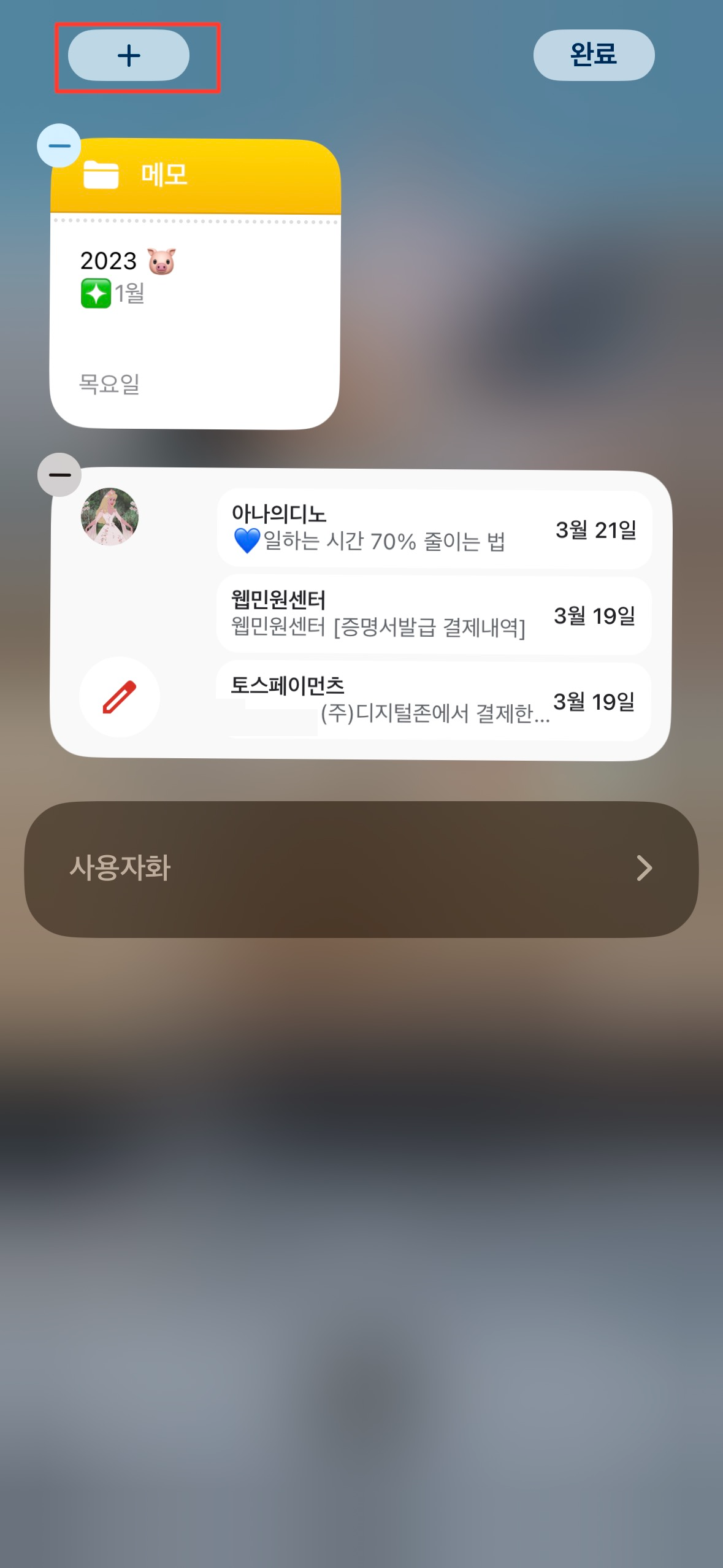
홈화면 또는 잠금화면에서 오른쪽으로 화면을 쓸어 넘겨보세요. 오늘 보기 위젯이 나오면 아래의 “편집” 버튼을 눌러줍니다. 또는 빈 영역에 앱이 흔들릴 때까지 꾹 눌러 터치합니다. 왼쪽 상단 모서리에 추가 + 버튼을 선택합니다.
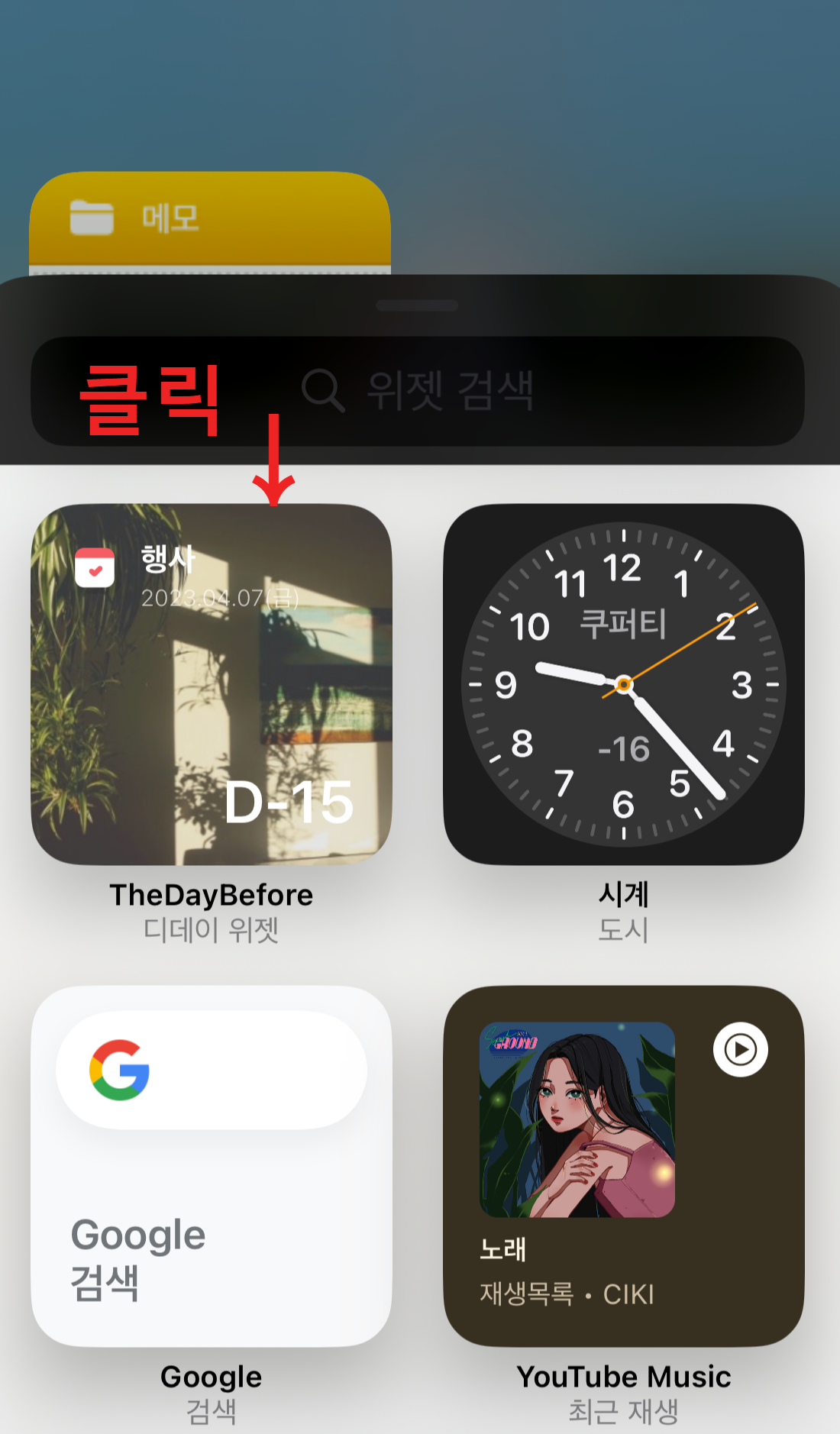
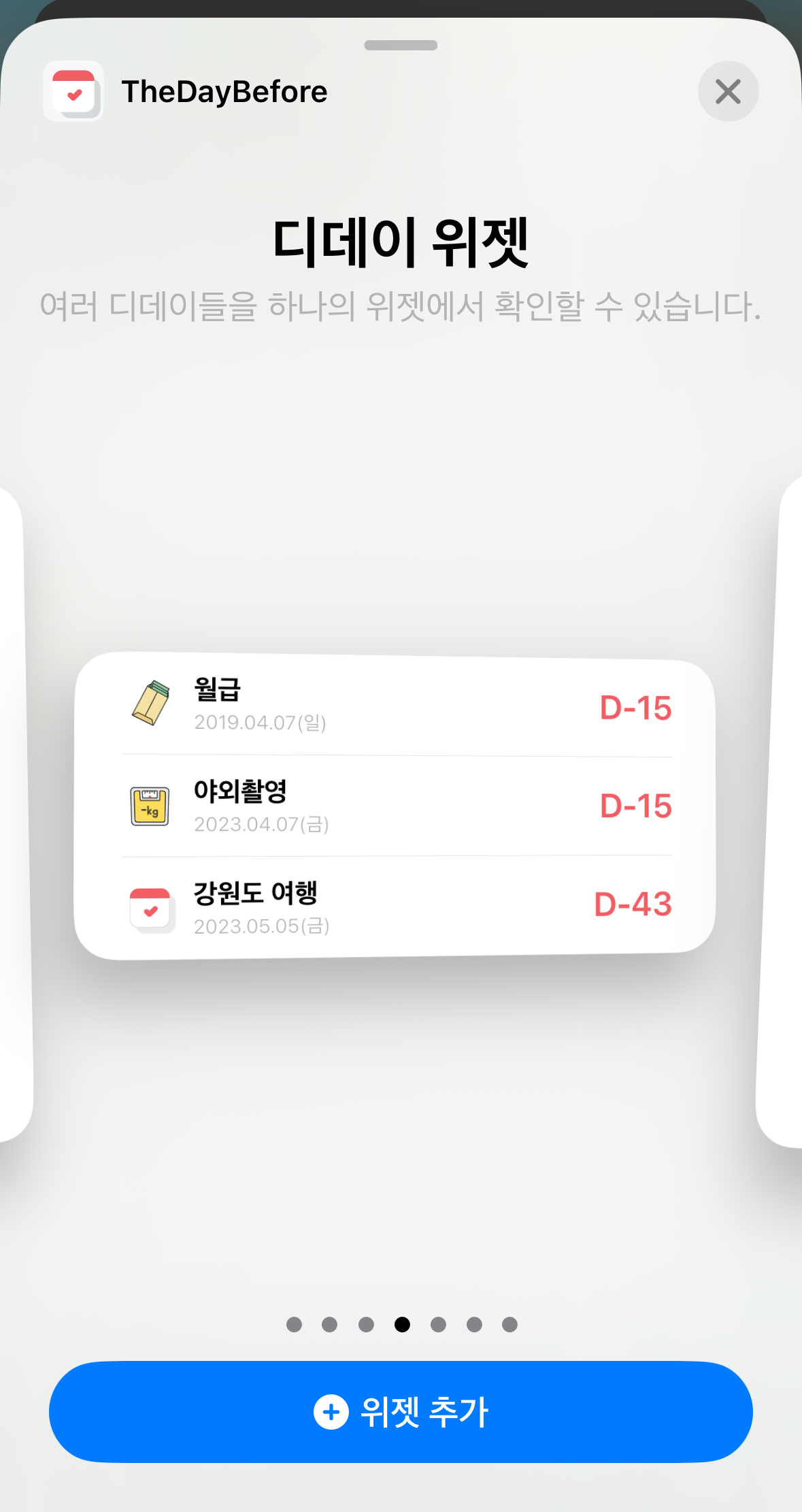
아래로 스크롤하여 TheDayBefore 위젯을 선택합니다. 사용자의 취향에 맞게 디데이 위젯 크기와 형태를 선택할 수 있습니다. 저는 디데이 리스트가 적힌 위젯을 선택했습니다. 아래 위젯추가를 눌러주면 위젯이 생성됩니다.
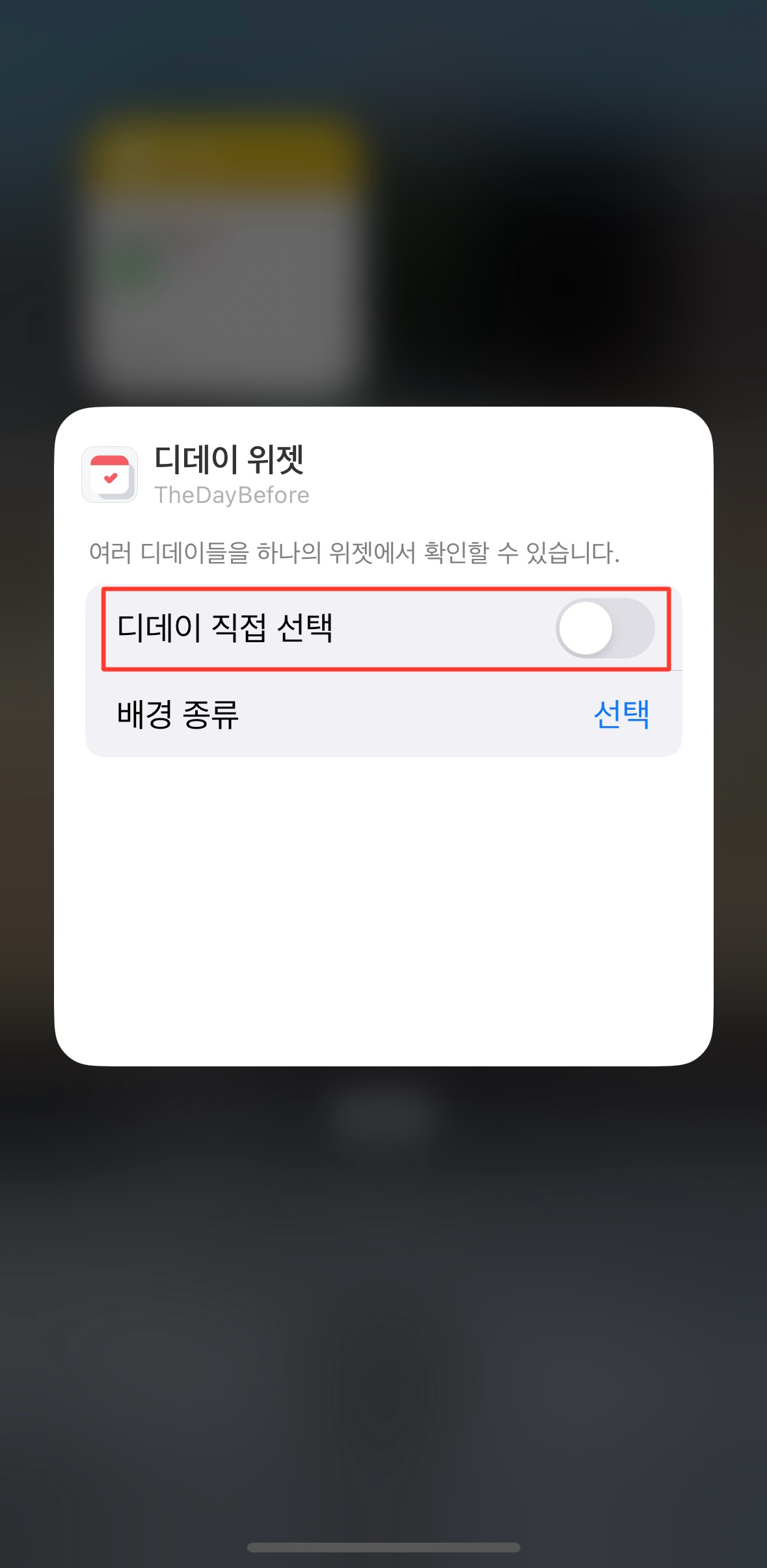
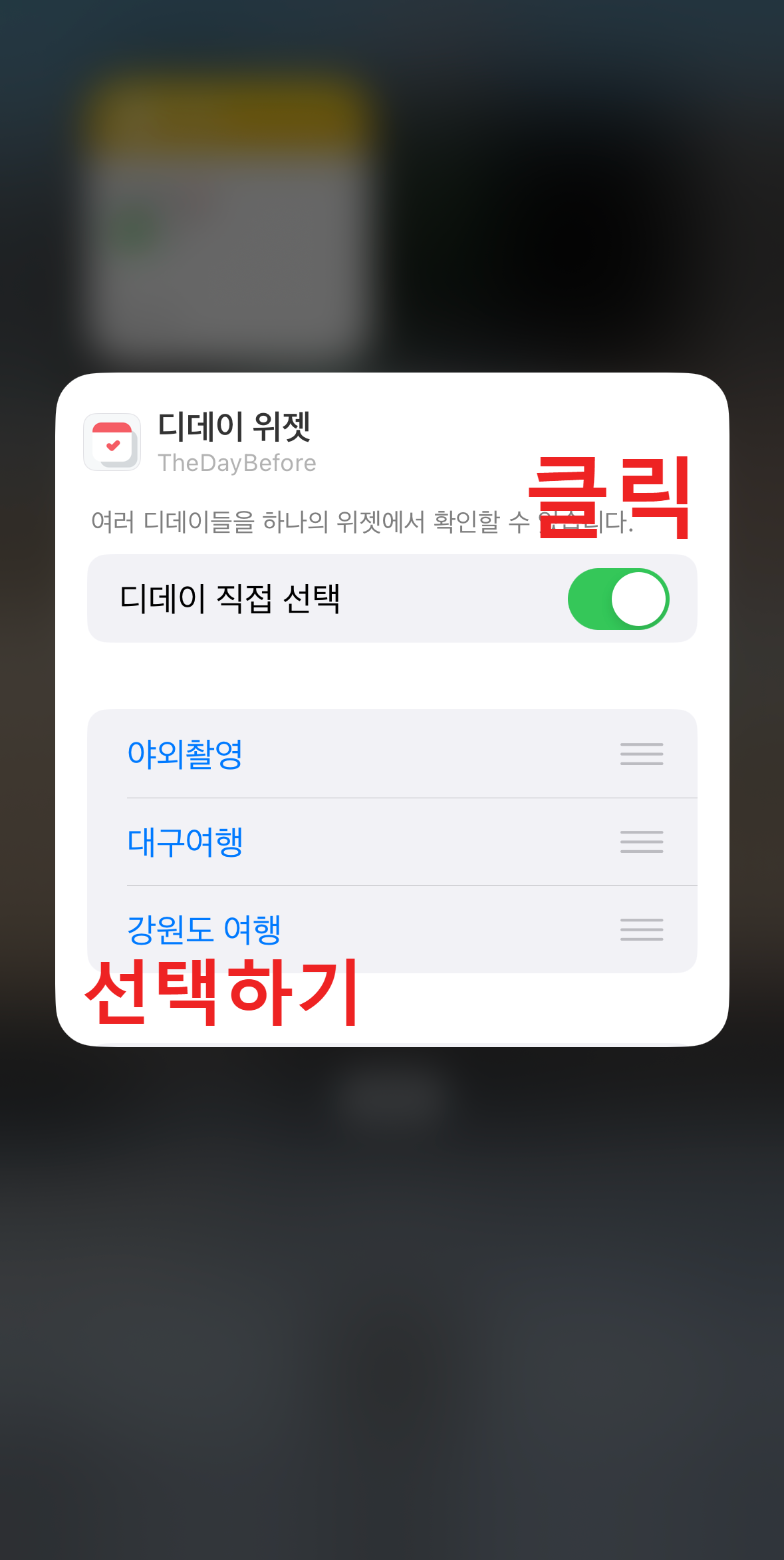
하나의 디데이를 선택할 경우 크기만 선택하면 됩니다. 하지만 디데이 리스트를 선택한 경우 원하는 디데이를 직접 선택할 수 있습니다. 디데이 위젯을 누르고 위젯 편집에 들어가서 디데이 위젯의 디데이를 직접 지정할 수 있습니다.
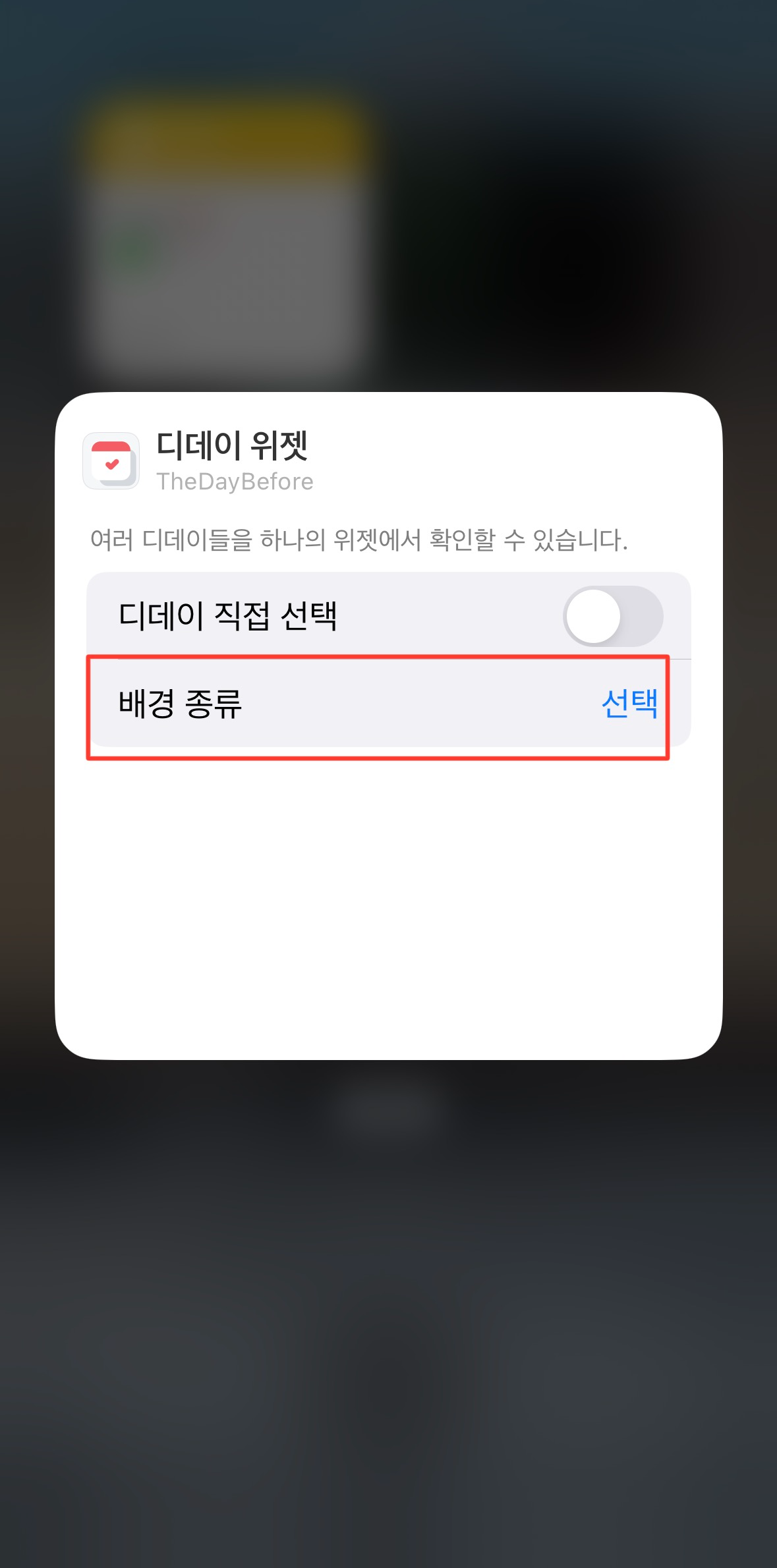
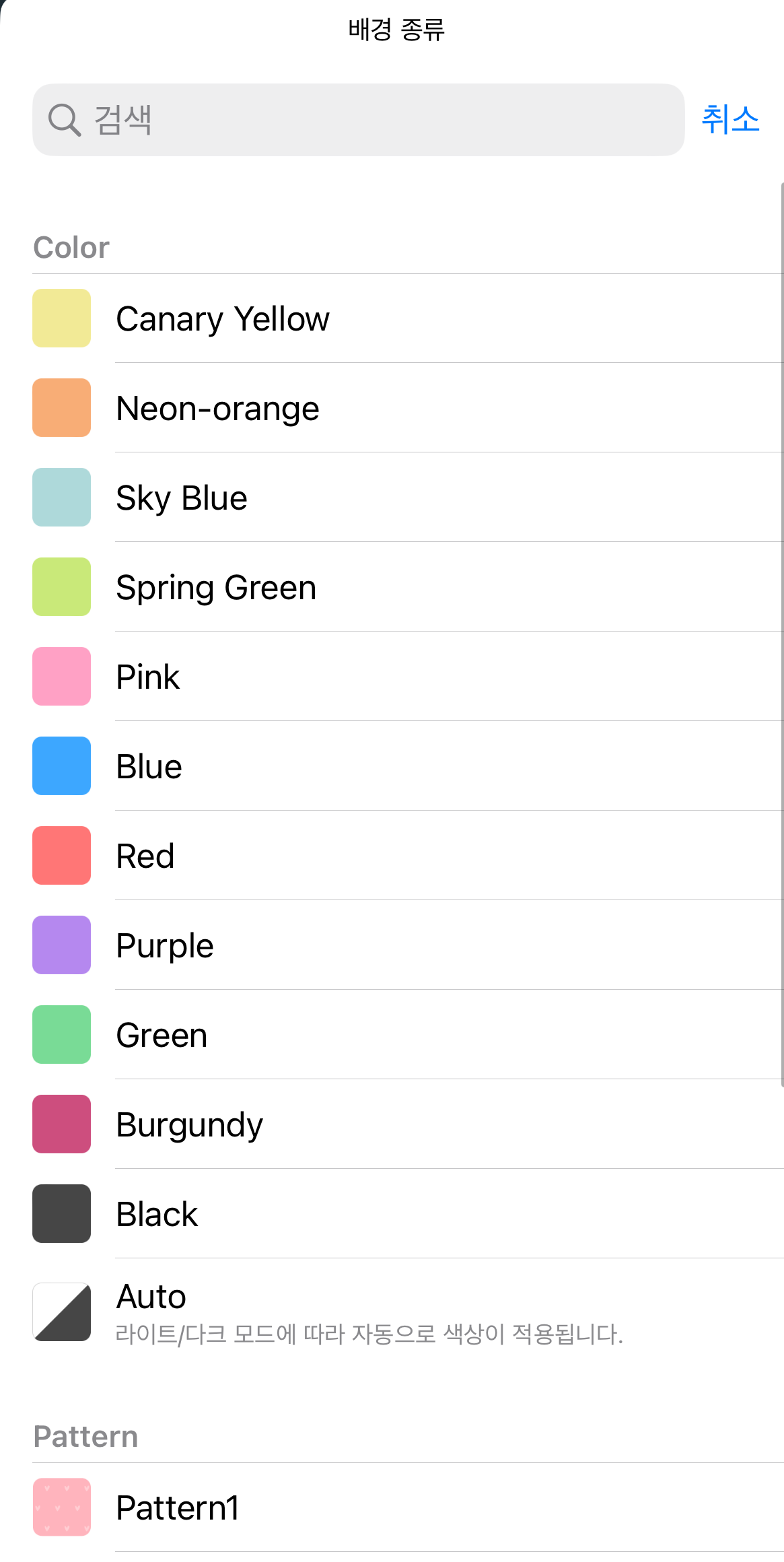
디데이 위젯의 배경도 설정가능합니다. 저는 다크한 블랙 색상을 선택하였습니다.
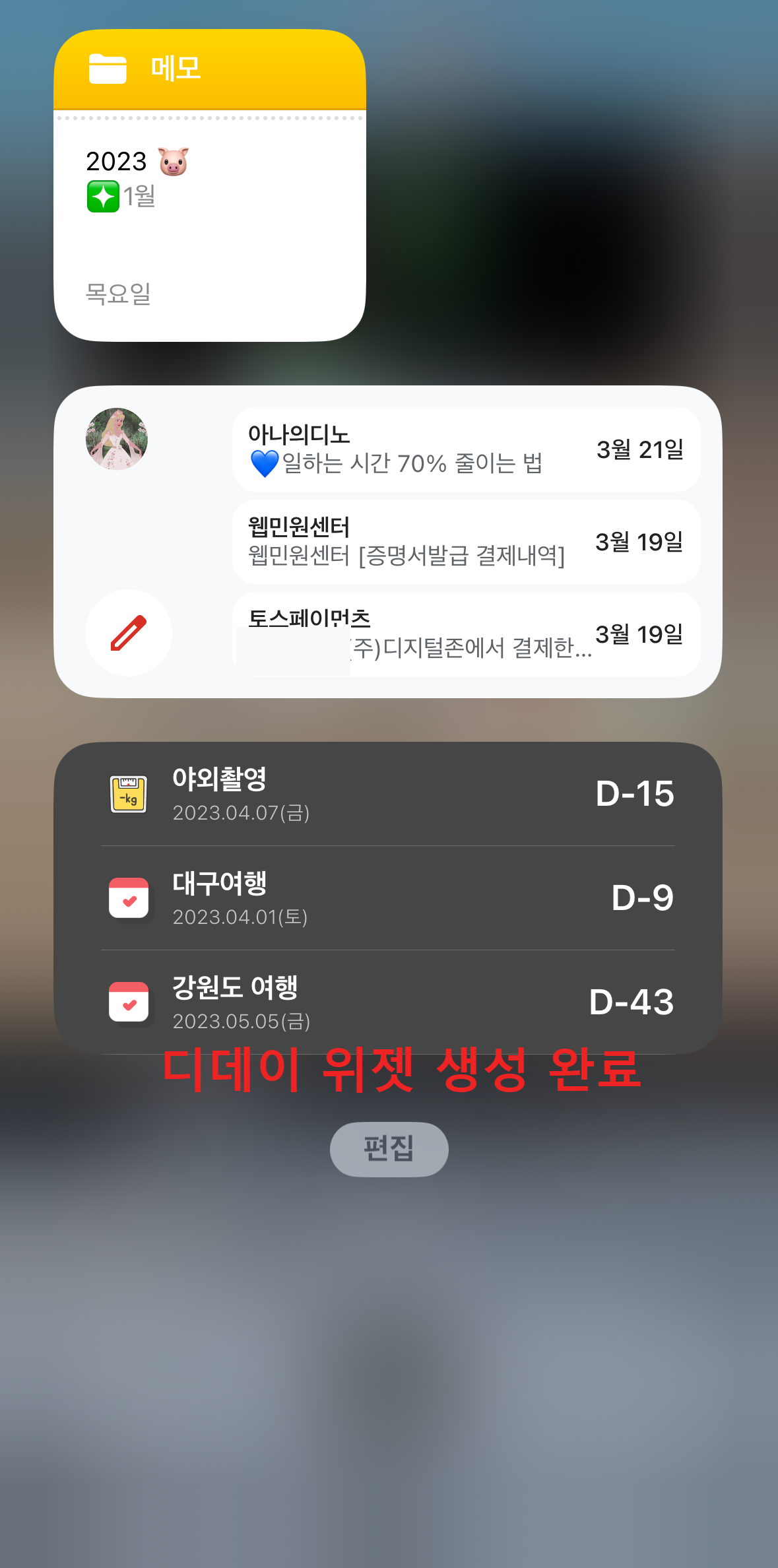
잠금화면/홈화면에서 오른쪽으로만 쓸어넘기면 디데이를 확인할 수 있는 위젯을 설정하였습니다.
디데이 앱을 이용하여 잊어버리지 않아야 하는 D-day 위젯을 설정하는 방법이었습니다. 홈화면/잠금화면/오늘보기 등에 위젯을 추가할 수 있습니다. 궁금하신 사항이 있다면 아래의 댓글로 남겨주세요. 읽어주셔서 감사합니다.