Instagram에 로그인하는 중 문제가 발생했습니다. 잠시 후 다시 시도해주세요, 앱에서 회원님의 정보를 확인하세요 라는 알림 문구와 함께 인스타그램 로그인 오류 혹은 인스타그램 사용 중 계정이 잠기거나 오류를 받으신 적이 있으신가요? 인스타그램 오류났을 때 해결하는 방법을 알아보겠습니다.
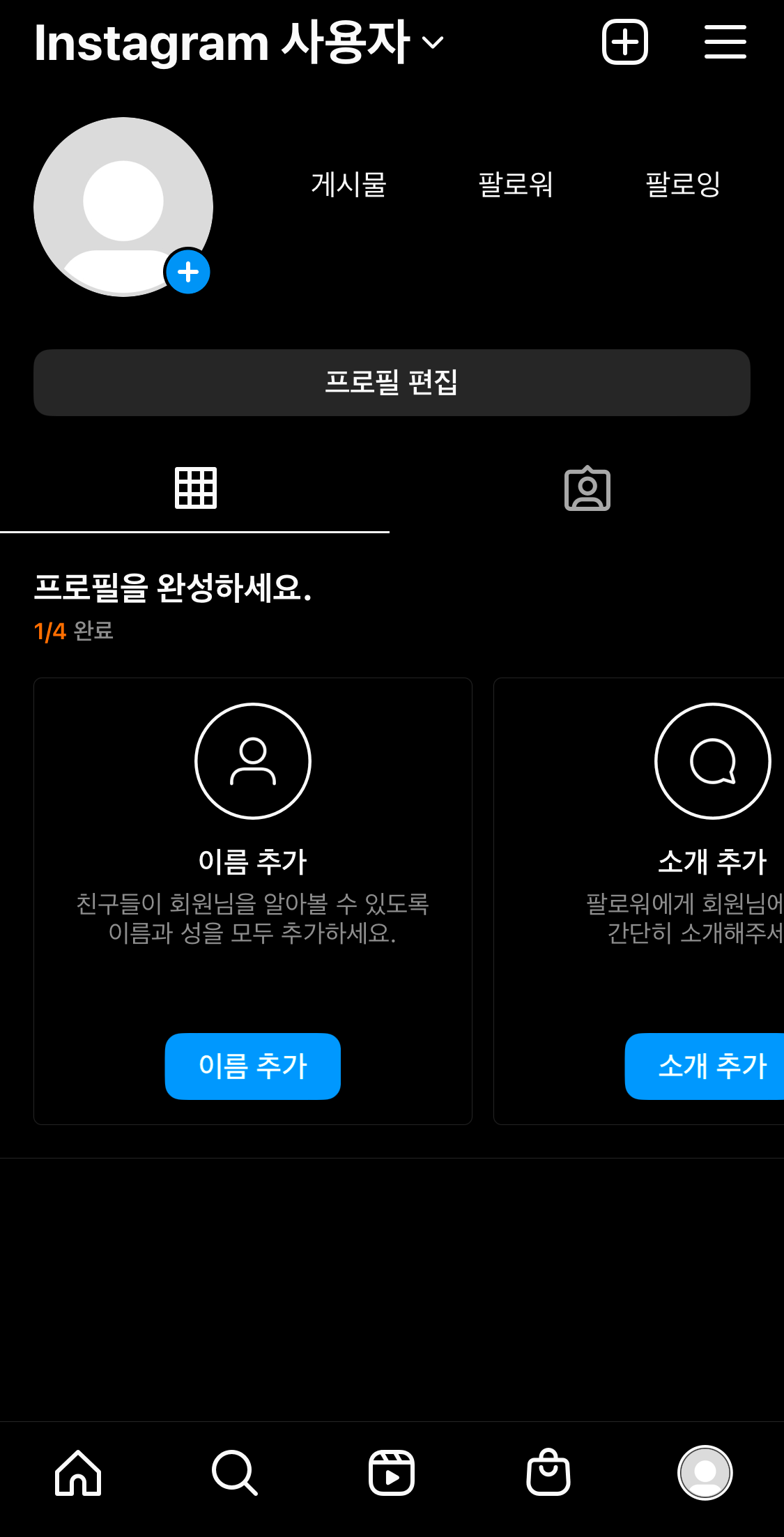
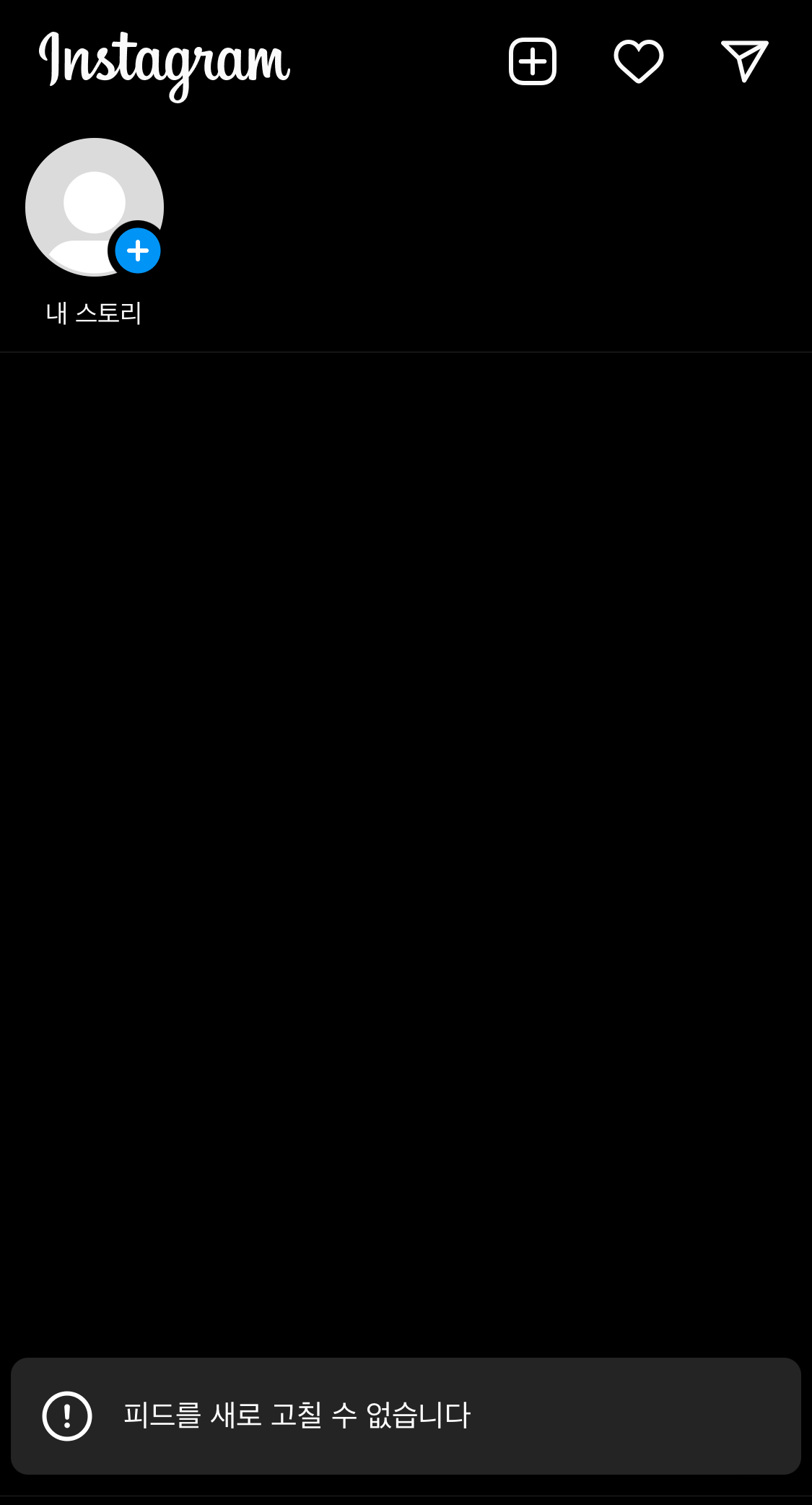
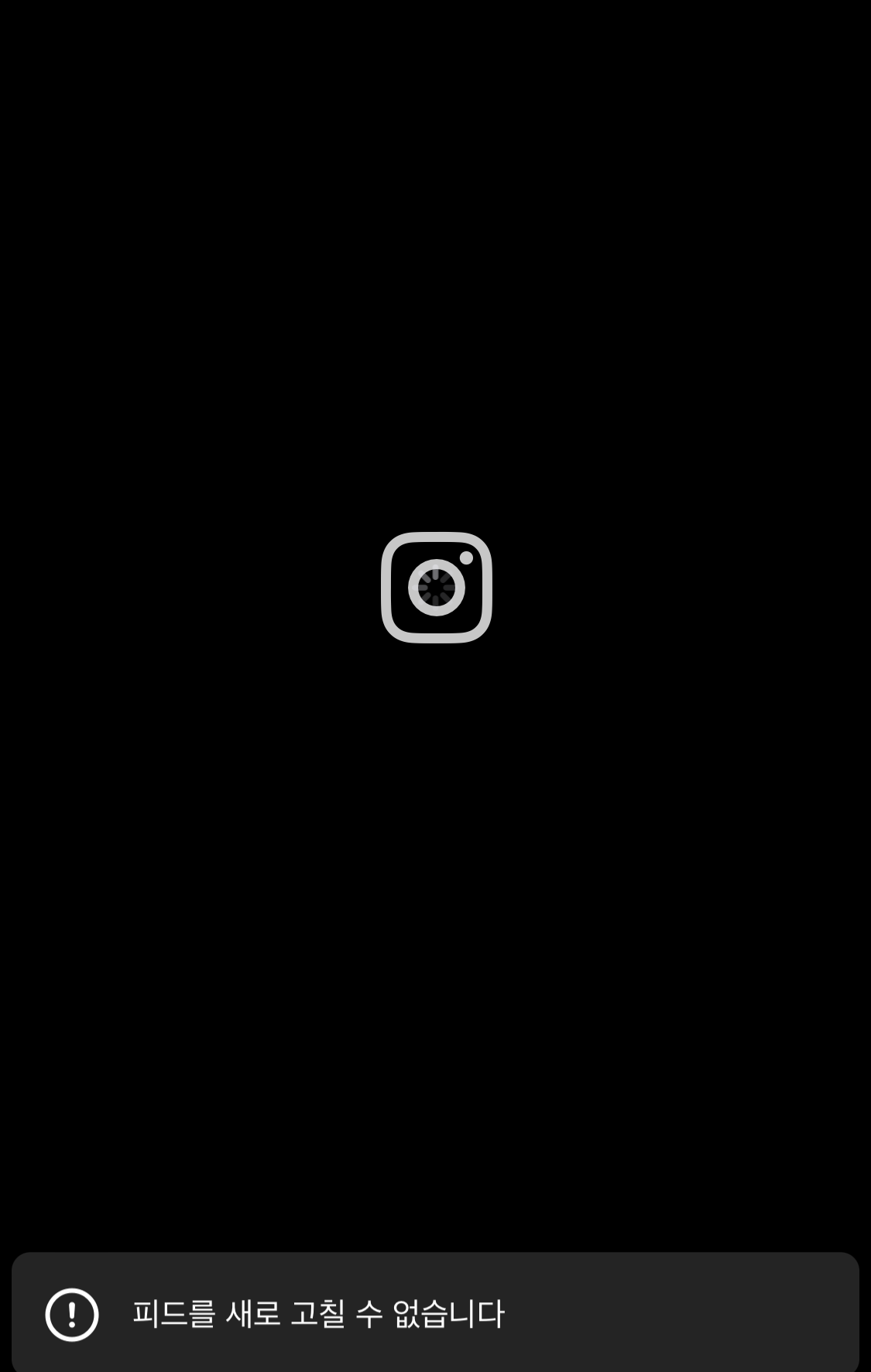
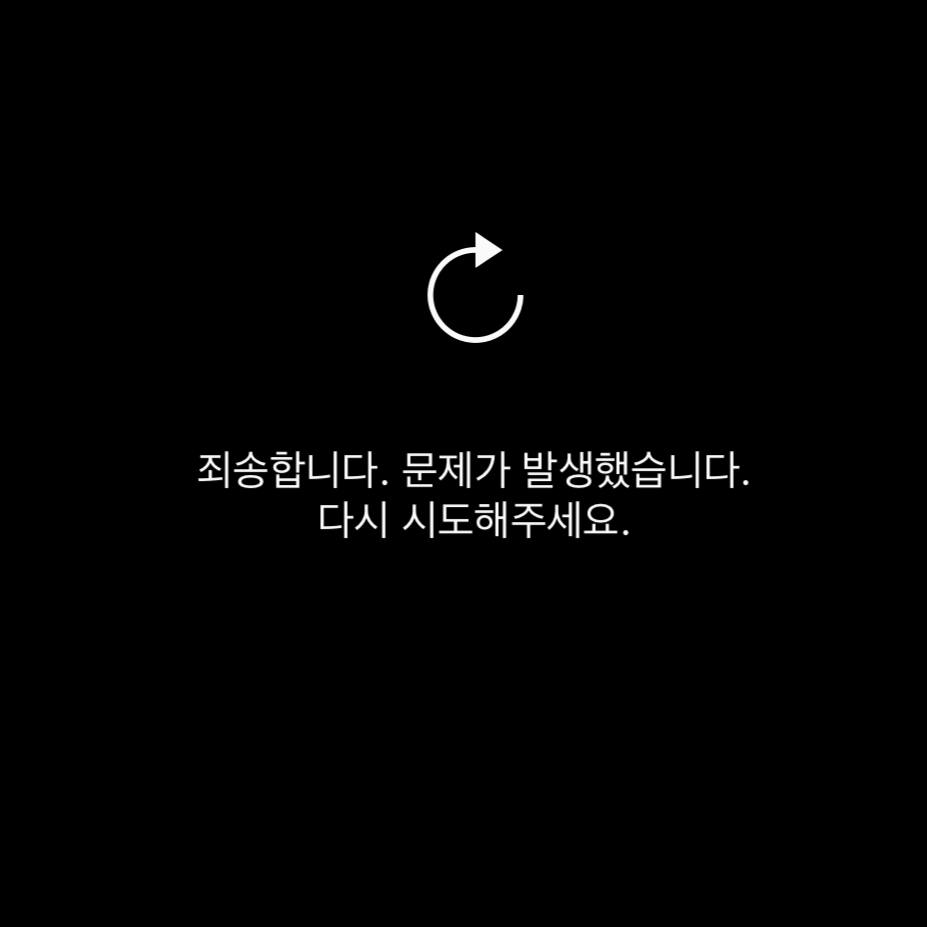
혹은 위와 같이 인스타그램 로그인이 되었지만 백지상태가 된 경우도 있습니다. 아무런 피드가 뜨지 않으며 인스타그램 팔로워, 팔로잉 수도 뜨지 않습니다. 사용자 이름 변경도 뜨지 않고 검색창에도 아무것도 뜨지 않는 오류가 나는 경우가 있습니다. 한순간에 주인 없는 계정이 되어 버렸습니다.
[인스타그램 오류 해결하는 방법]
- 최신 버전으로 업데이트 하기
- 크롬 캐시 삭제하기 – 크롬의 캐시로 인해 인터넷이 정상적으로 안되기도 합니다.
- 저장공간 비우기 – iPhone 저장공간에 들어가 해당 앱을 눌러 [앱 정리하기]를 통해 저장공간을 비워줍니다.
- 로그아웃 후 재실행 – 로그아웃 후 다시 이메일 / 휴대폰 인증받아 재로그인을 합니다.
- PC에서 인스타그램 로그인 – 모바일이라면 크롬, 사파리 이용해서 인스타그램 로그인 아래에 있는 ‘로그인 상세정보를 잊으셨나요’ 눌러 계정찾기를 다시 합니다.
- 권한 허용 – 설정에 들어가 해당 앱의 권한을 허용해줍니다.
- ngl 삭제하기 – 익명으로 메시지를 받을 수 있는 ngl로 인해 스팸 행위 등으로 정지된 경우도 있기에 ngl 앱을 삭제해줍니다.
- 인터넷 연결 확인 – 와이파이 수신 상황이 제대로 이루어지지 않은 경우가 있기에 와이파이 연결을 확인합니다.
- 인스타그램 앱 삭제한 후 다시 깔기 – 가장 마지막 최후의 방법이 되겠습니다. 위의 방법이 안된다면 삭제 후 재설치를 하고 사용해보시길 바랍니다.
저는 여기서 해결이 되었습니다.
대부분 이렇게 하면 해결이 된다고 합니다. 하지만 이렇게 했는데도 해결이 안되시는 분은 다른 원인으로 생긴 문제일 가능성이 높습니다. 인스타그램의 서버 문제일 수도 있습니다. 인스타그램의 서버 문제라면 시간을 가지고 기다려보는 수밖에 없습니다. 1시간 후에 다시 원상 복귀되어 있을 수도 있습니다.
도움말을 통해 문제신고 하는 방법
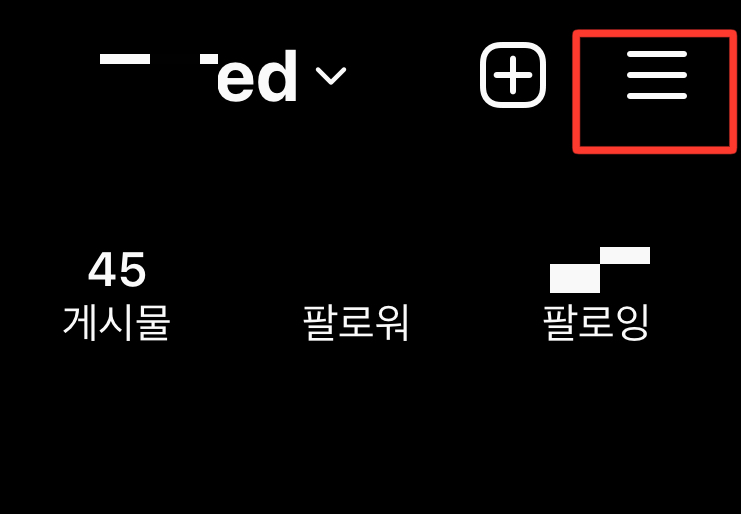
인스타그램 상단 우측에 있는 메뉴를 눌러줍니다.
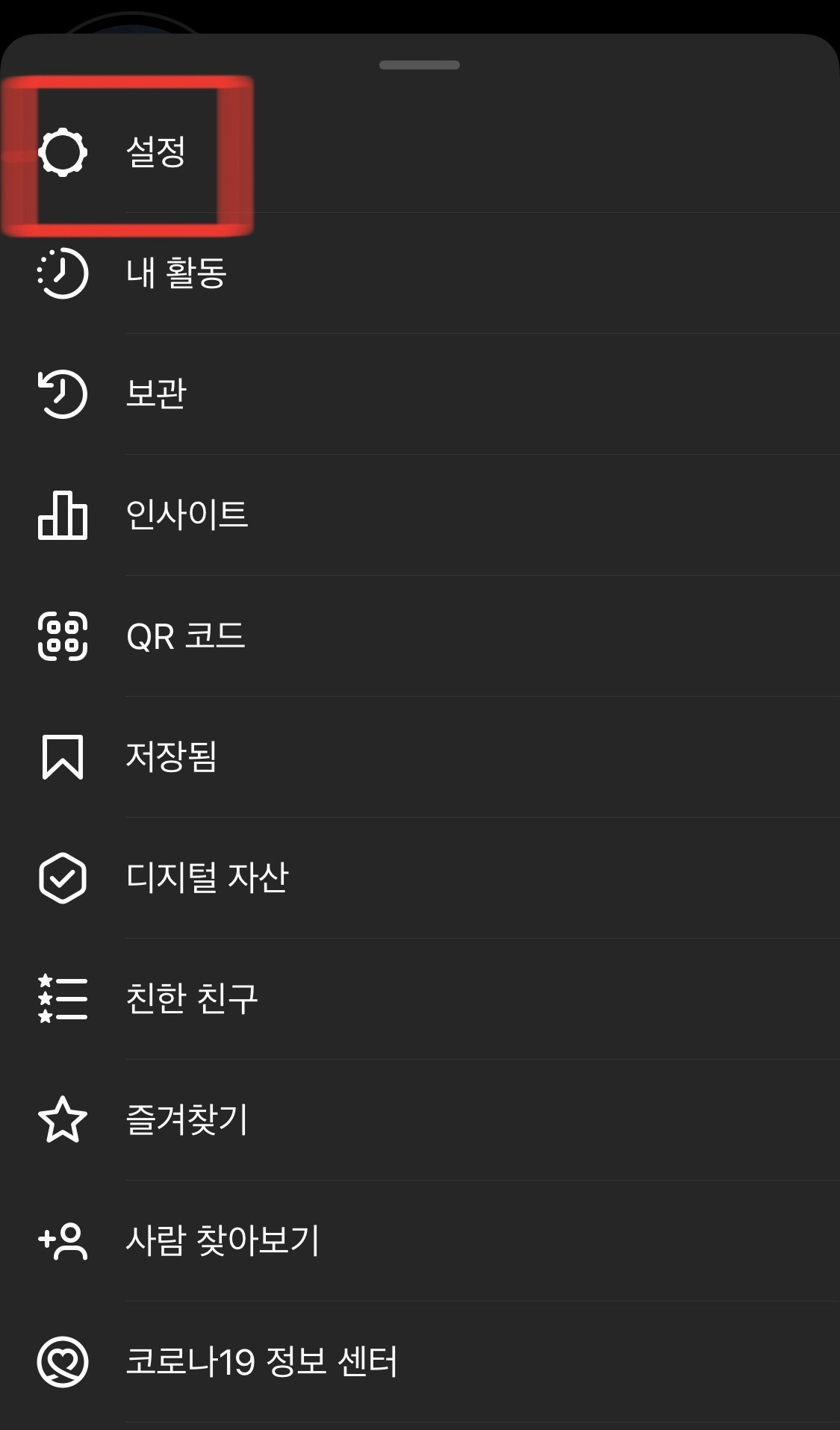
메뉴 제일 위에 있는 설정을 탭 해줍니다.
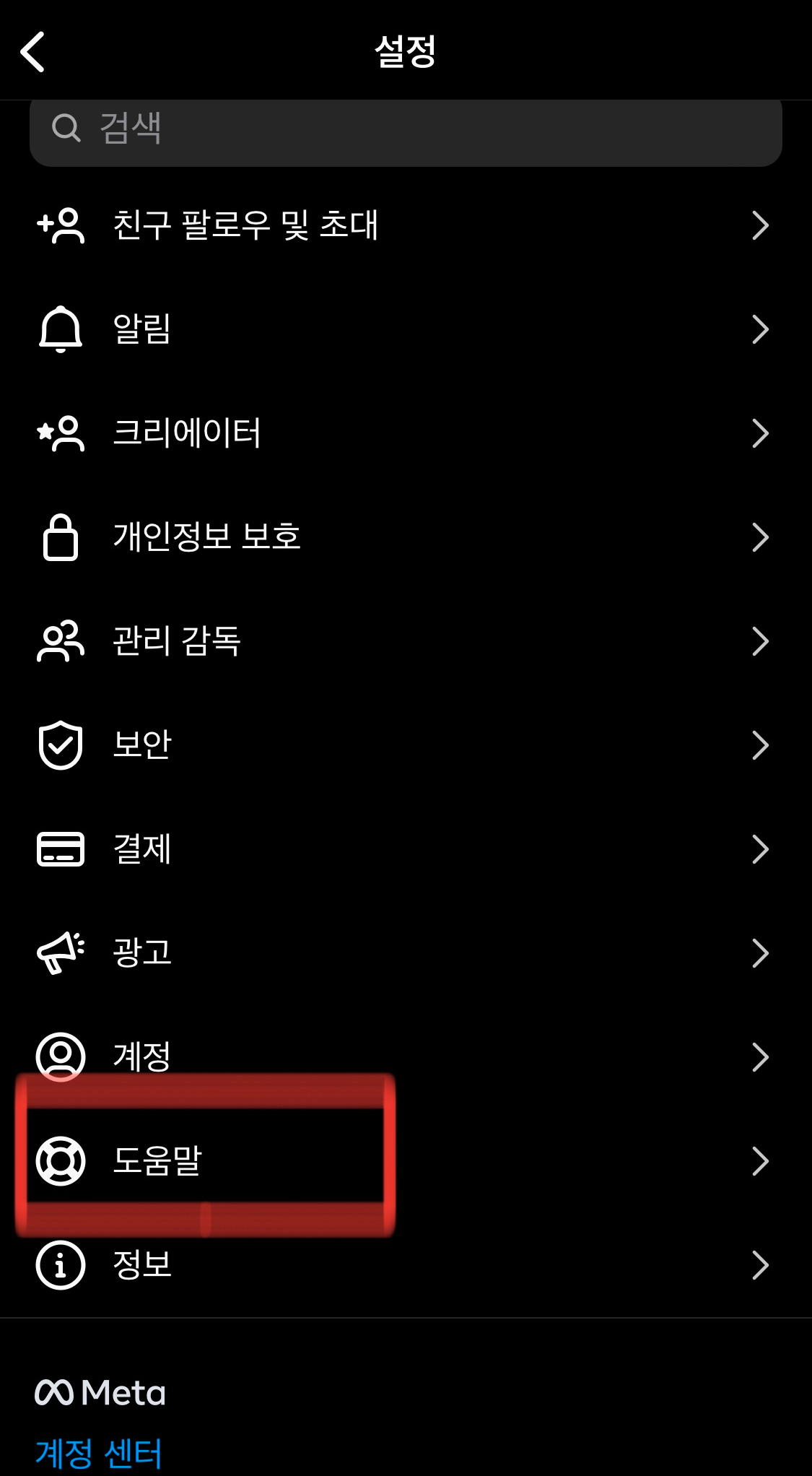
아래의 도움말 클릭
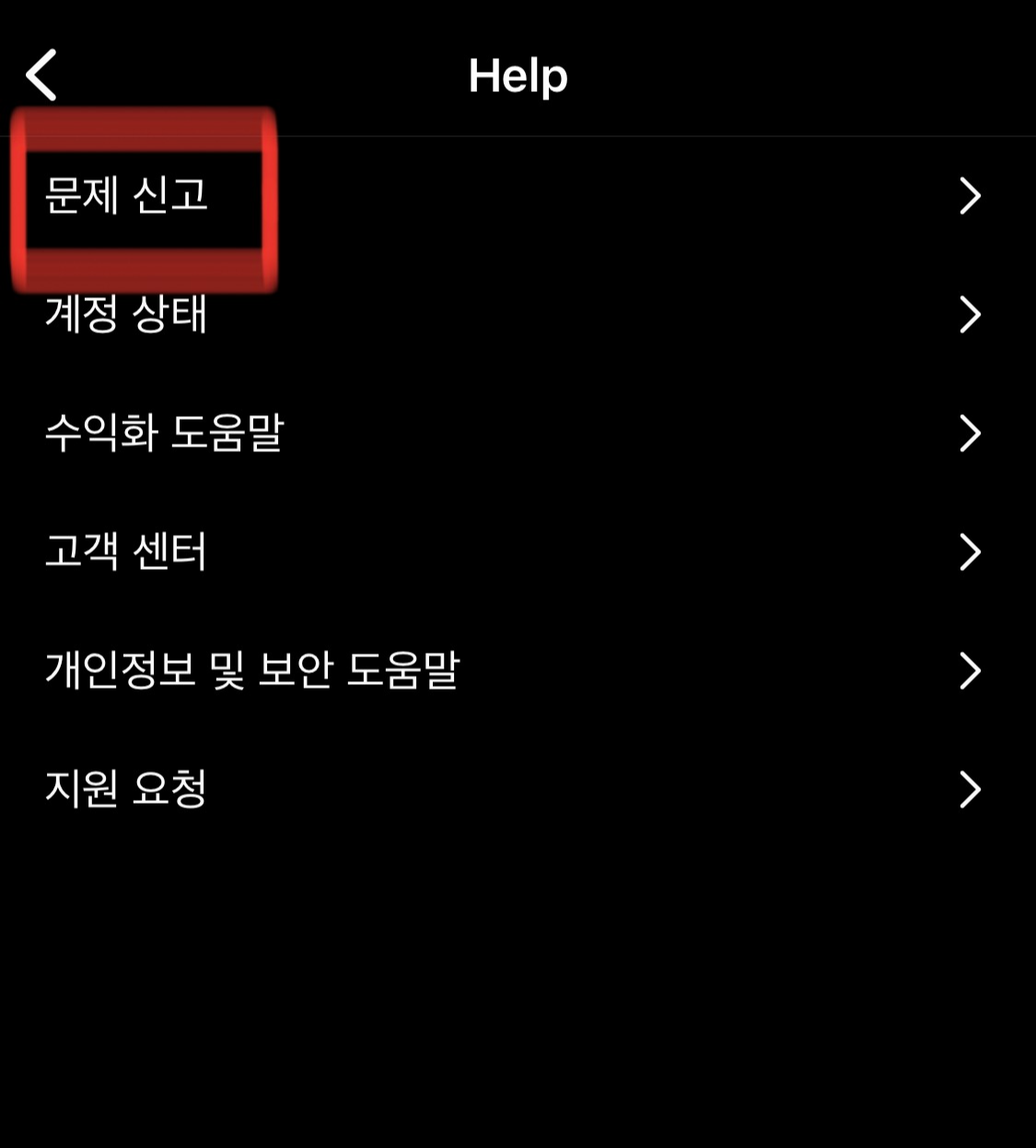
도움말에 들어가면 가장 상단에 있는 문제신고를 눌러줍니다.
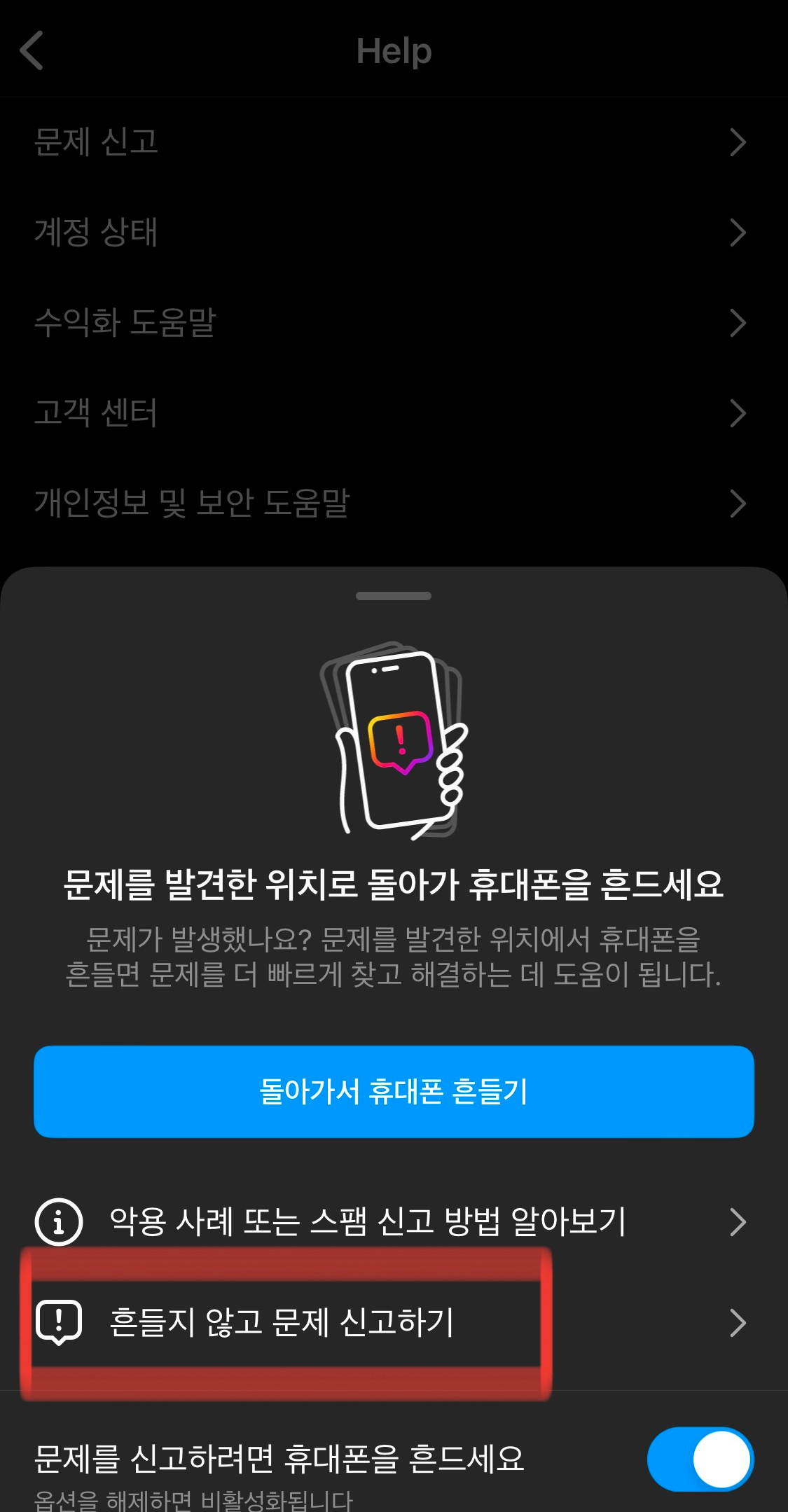
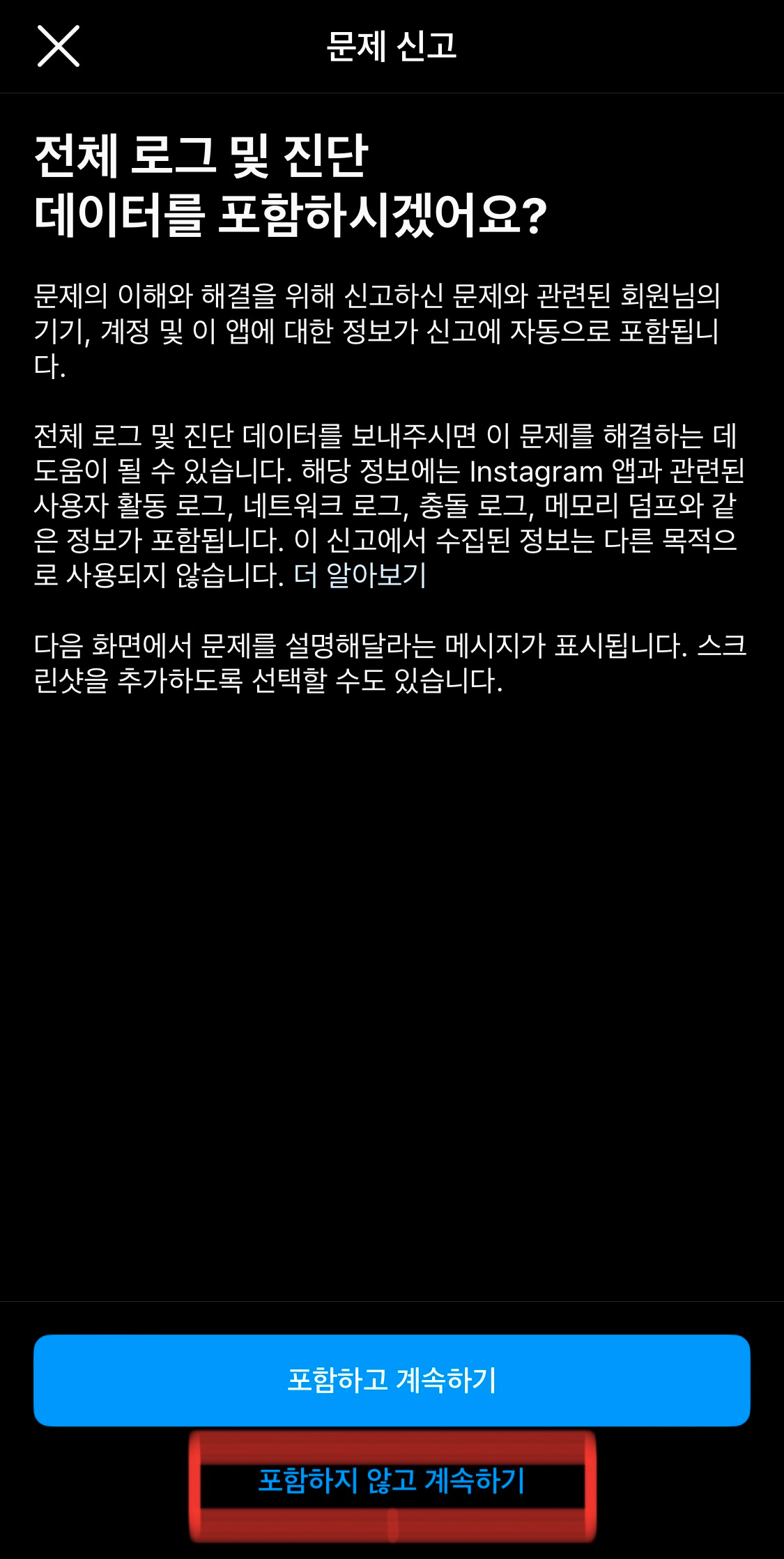
흔들지 않고 문제 신고하기를 눌러줍니다. 문제되는 부분을 캡처해 둔 사진이 갤러리에 있다면 여기에서 첨부할 수 있습니다.
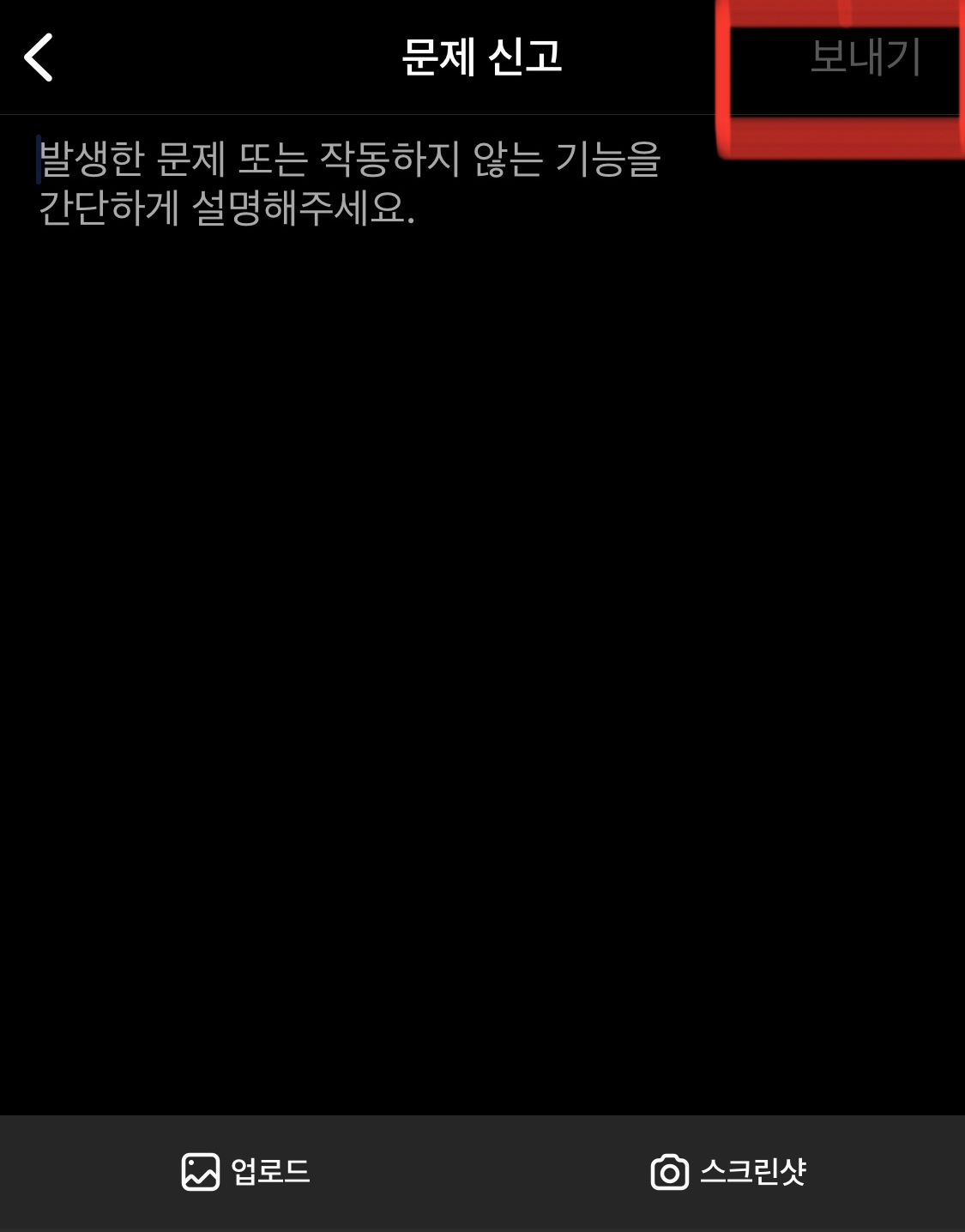
아래의 스크린샷이나 업로드를 눌러 문제 되는 부분 사진을 올려준 후 [보내기]로 문제를 전송합니다.
위의 방법으로 도움이 되었으면 좋겠지만 도움이 안되었다면 죄송합니다. 긴 글 읽어주셔서 감사합니다 🙂